LINE通話テストを1人で試す裏ワザ!聞こえない不具合の真相と対処法
大切な相手との通話やオンライン面接、あるいは重要な連絡を控えているとき、「ちゃんとこちらの声が届いているか」「相手の声がクリアに聞こえるか」と不安になった経験はないでしょうか。誰かにいきなり発信してテストをお願いするのは気が引けるものですが、実は誰にも通知を送らず、自分一人だけでマイクやスピーカーの調子を完璧に確認できる機能が用意されています。
一方で、いざ通話を始めた際に「声が全く届かない」「スピーカーから音が出ない」といったトラブルに見舞われ、焦ってしまうケースも後を絶ちません。今回は、2026年現在の環境に合わせた最新のセルフチェック手順から、音声トラブルを引き起こす意外な盲点とその解決策までを徹底的に解き明かします。
📌 【この記事の重要ポイントまとめ】
- 要点1:LINE公式の「テスト通話」機能を使えば、相手に一切通知されず1人で録音・再生の動作確認ができる。
- 要点2:声が聞こえない・届かない不具合の真相は、端末のマイク権限やBluetooth機器の誤接続など単純な設定ミスが大半を占める。
- 要点3:ビデオ通話の映りやスピーカー出力も、事前設定とセルフチェックを行うことで本番の失敗を確実に防げる。
【誰にもバレない】LINE通話テストを一人で試す手順と録音再生確認のやり方
友だちや家族の手を借りずに音声チェックを完結させたいなら、LINEアプリ内に標準搭載されている機能を使うのが最も確実です。多くのユーザーが見落としがちですが、LINEテスト通話のやり方は極めてシンプルに設計されています。
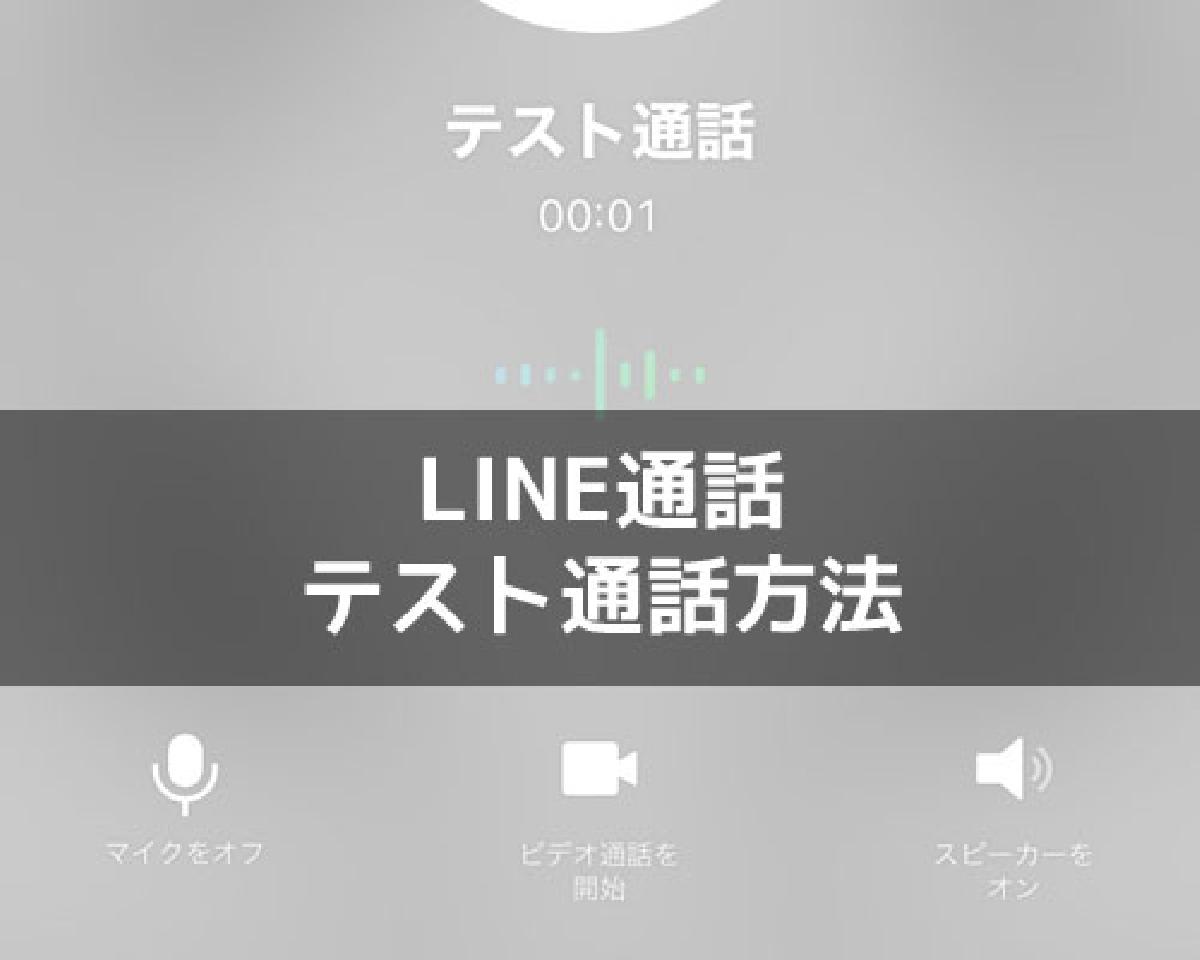
手順は、ホーム画面右上の「設定(歯車マーク)」を開き、「通話」項目をタップします。その中にある「テスト通話」を選択すると、自動アナウンスが流れ、誰にも発信することなくLINE通話を一人でテストできる状態になります。
開始後は、ガイダンスに従ってマイクに向かって数秒間声を吹き込みます。録音が終わると即座にその音声がスピーカーから再生されるため、LINEテスト通話の録音再生確認によって「マイクの集音レベル」と「スピーカーの出力音量」を同時に体感できる仕組みです。
「テスト通話をした履歴が誰かに見られるのでは」と心配する声もありますが、この機能はサーバー上の自動応答システムを利用しているため、LINEテスト通話が相手に通知されたりトーク履歴に残ったりすることは一切ありません。深夜や早朝であっても、気兼ねなくテストを実行できます。
「声が聞こえない・届かない」LINE通話不具合の真相と主な原因
テスト通話を試して「自分の声が再生されない」、あるいは実際の会話で「相手から『もしもし?』と何度も聞き返される」という場合、端末の故障を疑う前に疑うべきポイントがあります。現場で多発しているLINE通話不具合の真相を探ると、機械の故障ではなくソフトウェア側の認識のズレが原因であるケースが約8割を占めています。
代表的なLINE通話で声が聞こえない原因として挙げられるのが、以下の3点です。
1つ目は、バックグラウンドで接続されたままのBluetoothオーディオ機器です。カバンの中に入れたワイヤレスイヤホンやリビングのスマートスピーカーに音声出力が奪われており、手元のスマホからは音が出ずマイクも反応しないというトラブルが日常的に起きています。
2つ目は、マイク穴の物理的な詰まりです。スマートフォンの下部やカメラ付近にある微細な集音マイクにホコリが詰まっていたり、新調したスマホケースのフチがマイク穴を塞いでいたりすることで、入力音声が極端に小さくなる現象です。
3つ目は、OSアップデートに伴うプライバシー権限の自動リセットです。セキュリティ強化によって、知らないうちにLINEアプリへのマイクアクセスが無効化されているパターンです。
【OS別】LINE通話のマイク許可設定とスピーカーテストの確実な手順
テスト通話で声が吹き込めないときは、端末本体の権限設定を見直す必要があります。LINE通話のマイク許可設定がオフになっていると、アプリは音声を拾うことができません。
iPhone(iOS)の場合は、「設定」アプリを開いて下部にある「LINE」を選択し、「マイク」のトグルスイッチが緑色(オン)になっているかを確認します。ここがオフになっていると、通話画面は開いてもこちらの声が一切相手に届きません。
Androidの場合は、「設定」>「アプリ」>「LINE」>「権限」へと進み、「マイク」の項目が「アプリの使用中のみ許可」に設定されているかをチェックしてください。
あわせて実施したいのがLINE通話のスピーカーテストです。通話画面に表示される「スピーカー」アイコンをタップし、受話口(耳を当てて聴く部分)と本体下部のラウドスピーカーの切り替えがスムーズに行われるか、音割れなくクリアに聞こえるかをテスト通話中に切り替えて確かめておくと安心です。これらのLINE通話マイクテスト設定を事前に済ませておくことが、本番トラブルの完全な予防策になります。
LINE通話で音が出ない・マイクが反応しないときの即効対処法
設定を確認しても依然として音が出ない、あるいはマイクが反応しない場合は、即効性のあるシステムリフレッシュを試行します。LINE通話で音が出ない対処法として現場で推奨されるステップは次の通りです。
まずは「Bluetoothの完全オフ」です。コントロールセンターやクイック設定パネルからBluetoothを一度切断し、内蔵スピーカーと内蔵マイクに強制的に音声を戻します。
次に有効なのが「LINEアプリの完全終了(タスクキル)と端末の再起動」です。バックグラウンドで音声処理プロセスがフリーズしている場合、アプリを再起動するだけで正常に戻るケースが多々あります。
さらに見落としがちなのが「低電力モード(省電力モード)」や「マイクモード」の影響です。最新のスマートフォンでは、通話時のノイズキャンセリング機能(「声を分離」など)が過剰に働き、環境音だけでなく話し始めの小さな第一声をカットしてしまう不具合が報告されています。通話中のコントロールセンターからマイクモードを「標準」に戻すことで、劇的に改善する場合があります。
ビデオ通話の画角・エフェクトも一人で確認!LINEビデオ通話テスト方法
音声だけでなく、顔を映すビデオ通話でも事前チェックは欠かせません。カメラ写り、背景の映り込み、照明の明るさ、エフェクトの効き具合などを確認できるLINEビデオ通話のテスト方法には、非常に便利な裏ワザがあります。
最も手軽なのは、「自分1人だけのグループ(またはKeepメモ)」を活用する方法です。自分だけのトークルームを開き、画面上部の通話メニューから「ビデオ通話」を開始すると、エフェクトや背景フィルターを適用したプレビュー画面が立ち上がります。
このプレビュー状態を使えば、誰にも発信することなく、インカメラの画角やバーチャル背景の境界線の乱れ、美肌フィルターのかかり具合をじっくり調整可能です。画面を見ながら声を発して、マイクアイコンのインジケーターが音声に合わせて動いているかを確認すれば、映像と音声の両面で完璧な準備が整います。
【LINE通話テスト】に関するよくある質問(FAQ)
Q1:テスト通話を行うと、通信量は消費されますか?
A1:はい。通常のLINE通話と同様にインターネット回線を使用するため、わずかですがデータ通信量が発生します。Wi-Fi環境下で実行するか、安定したモバイル通信環境で行うことをおすすめします。
Q2:テスト通話機能が見当たらないのですが、どこにありますか?
A2:LINEアプリの「ホーム」>「設定(右上の歯車)」>「通話」の中に配置されています。見当たらない場合は、LINEアプリが古いバージョンの可能性があるため、App StoreまたはGoogle Playストアから最新版へアップデートしてください。
Q3:テスト通話では問題ないのに、特定の相手とだけ通話できないのはなぜですか?
A3:自分側のテストで録音・再生が正常であれば、端末やLINEの設定は正常です。その場合、通話相手側のマイク権限の不備、スピーカーの消音設定、または相手側の通信環境の不安定さが原因である可能性が極めて高いと考えられます。
まとめ:2026年最新のLINE通話設定でストレスフリーな会話を
LINEを使った音声通話やビデオ通話は、日常のコミュニケーションインフラとして完全に定着しています。だからこそ、肝心な場面での「聞こえない」「声が届かない」といったトラブルは、相手へのストレスや思わぬ誤解につながりかねません。
今回紹介したセルフテスト通話や一人プレビュー機能を活用すれば、誰にも迷惑をかけずに数分で確実な動作確認が完了します。2026年最新のLINE通話設定と正しい知識を身につけ、大事な通話の前にはサッと一人テストを済ませて、快適でクリアな会話環境を整えておきましょう。 (出典: line 通話 テスト(Yahoo!ニュース))


Webメディアの編集およびコンテンツ作成に従事。正確で質の高い情報発信を心掛けています。
