【2026最新】マイクラのアカウント設定完全ガイド!マルチ制限解除と手順
友達と一緒に冒険しようとサーバーに入ろうとしたら「アカウント設定によりマルチプレイができません」とブロックされてしまう——。マインクラフトを楽しむ中で、多くのプレイヤーや保護者が一度は突き当たるのがアカウント設定の壁です。2026年現在、統合版・Java版を問わず、マイクラのプレイデータやオンライン機能はすべてMicrosoftアカウントによって一元管理されています。
実は、画面にエラーが出たりマルチプレイが選べなかったりする原因の9割以上は、ゲーム内ではなくマイクロソフト側のプライバシー制限や年齢制限にあります。本稿では、マルチプレイの制限解除からSwitchなどの端末連携、保護者によるファミリーセーフティの解除手順まで、迷わず解決できる最短ルートを徹底解説します。
📌 【この記事の重要ポイントまとめ】
- 要点1:マルチプレイがブロックされる主原因は「Xbox プライバシーとオンラインの安心設定」の初期制限にある
- 要点2:子供用アカウント(13歳未満)は親アカウントの「Microsoft ファミリーセーフティ」から権限許可を行えば即日解除できる
- 要点3:Nintendo Switchやスマホでのサインイン不具合は、端末の連携コード再発行とWebブラウザ認証でスムーズに解決可能
【マルチプレイができない?】原因はMicrosoftアカウントのプライバシー設定にあり
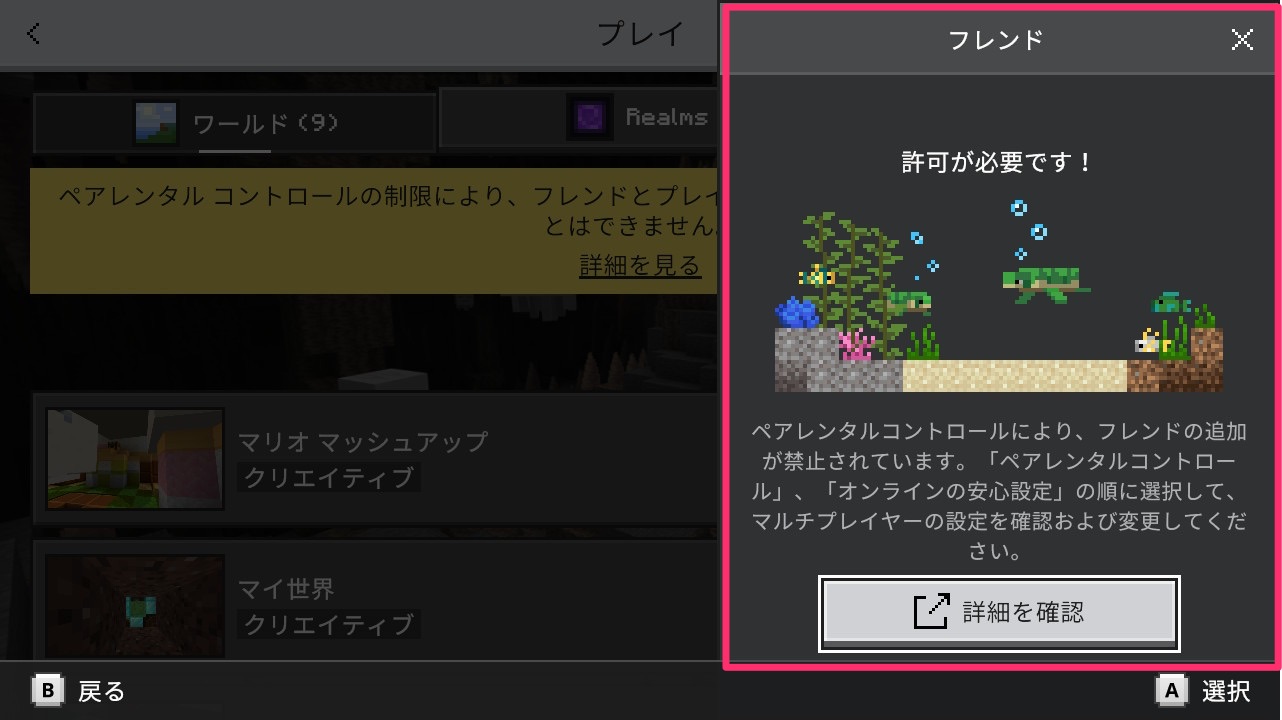
マイクラを起動して「サーバー」タブや「フレンド」タブを開いた際、「アカウントの設定により、オンライン クロスプラットフォーム プレイに参加することはできません」という警告メッセージが表示されるケースが多発しています。ゲームの再起動を繰り返しても直らないため途方に暮れる方も少なくありませんが、このトラブルはMicrosoftアカウントのWeb管理画面から設定を書き換えることで確実に解消できます。
マイクロソフトのアカウントは、初期状態(特に新規作成時や未成年設定時)において外部プレイヤーとの通信を遮断する高セキュリティモードに設定されています。マイクラのマルチプレイ制限解除を完了させるには、ブラウザから「Xbox プライバシーとオンラインの安心設定」へアクセスし、以下の権限を手動で許可する必要があります。
制限解除の具体的な手順は次の通りです。
1. Webブラウザで「Xbox.com」にアクセスし、マイクラで利用しているMicrosoftアカウントでログインします。
2. プロフィールアイコンから「Xbox の設定」を選択し、メニュー内の「プライバシーとオンラインの安心設定」を開きます。
3. 「Xbox / Windows 10 オンラインの安心設定」タブをクリックします。
4. 以下の重要項目を「許可」に変更し、ページ最下部の「送信」ボタンを押します。
・「マルチプレイヤー ゲームへの参加」 ➜ 許可
・「Xbox ネットワーク外のユーザーとプレイできます」(クロスプラットフォーム通信) ➜ 許可
・「フレンドを追加できる」 ➜ 許可
・「クラブの作成や参加」 ➜ 許可
設定を送信した後、マイクラを完全に終了してから再起動し、再度サインインを行えばマルチプレイ機能が即座にアンロックされます。
【子供のアカウント・年齢制限】ファミリーセーフティと親の同意を解除する手順
お子様がマイクラを遊ぶ際、「保護者の同意が必要です」と表示されたり、前述のプライバシー設定ページを開こうとしても「ファミリーグループの管理者に問い合わせてください」と弾かれてしまったりすることがあります。これは、アカウント登録時の生年月日に基づき、13歳未満のアカウントが自動的に保護対象(子供アカウント)として識別されているためです。
子供アカウント単体では、プライバシー設定の変更や年齢制限の緩和を行うことができません。制限を解除するには、親アカウント(成人用Microsoftアカウント)を用意し、「Microsoft ファミリーセーフティ(Microsoft Family Safety)」を経由して権限を付与するステップを踏みます。
親の同意確認と制限解除の具体的な手順は以下の通りです。
まず、親のMicrosoftアカウントで「Microsoft ファミリーセーフティ」のポータルサイトにサインインします。ファミリーグループにお子様のアカウントが追加されていない場合は、「家族を追加」からお子様のメールアドレスを招待してグループを構成してください。
グループ構築後、保護者アカウントでXboxのプライバシー設定画面へアクセスすると、ページ上部にお子様のゲーマータグ(アカウント名)が表示されます。お子様のアカウントを選択した状態で「マルチプレイヤー ゲームへの参加」や「クロスネットワーク プレイ」を「許可」に切り替えて保存します。この手順を踏むことで、お子様の安全を守りつつ、友達とのオンラインマルチプレイを快適に楽しむ環境が整います。
【Switch・スマホ・PS5】統合版マイクラでサインインできない理由と連携方法
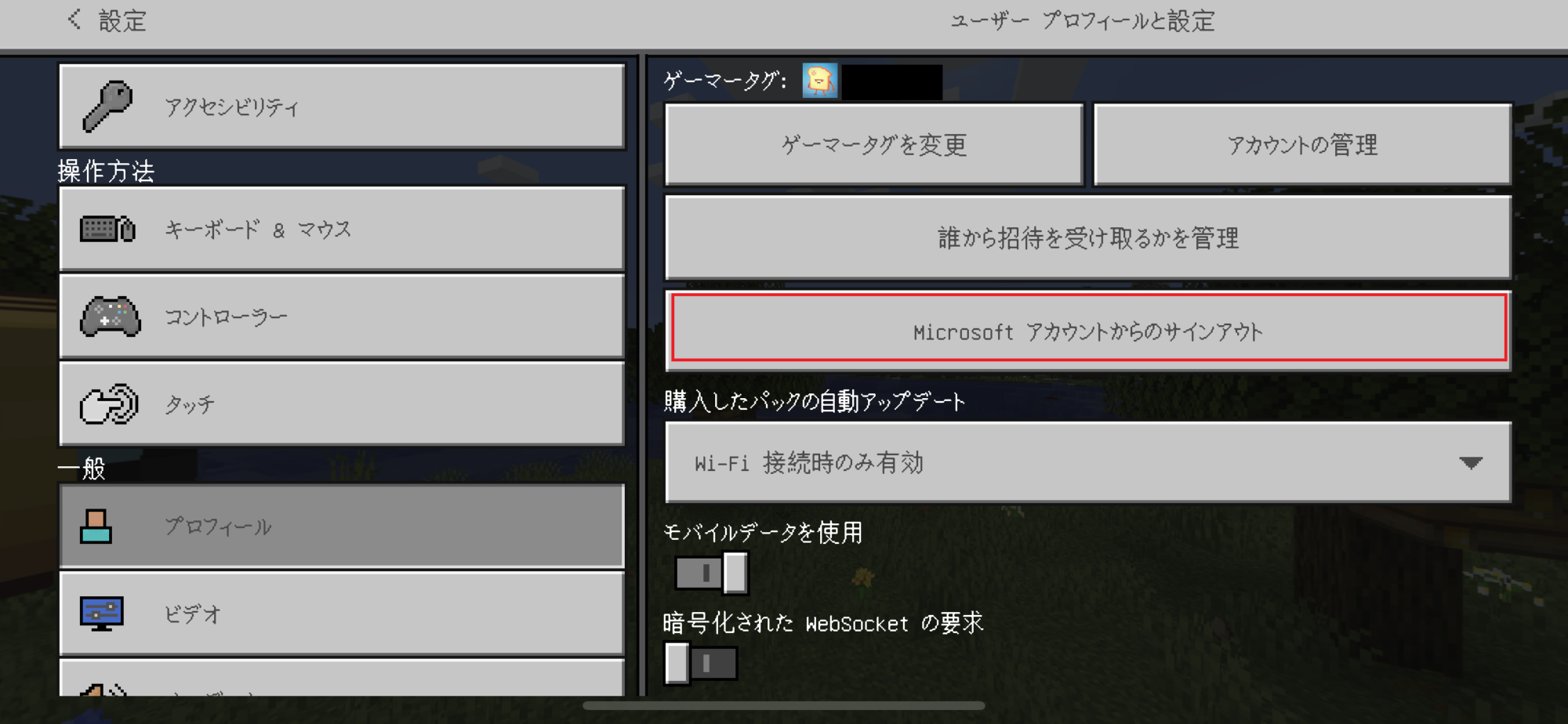
Nintendo Switch、スマートフォン(iOS/Android)、PlayStation 5などで遊ぶ「マインクラフト統合版(Bedrock Edition)」では、本体の独自アカウントとは別にMicrosoftアカウントを連携させます。しかし、「Microsoft アカウントへのサインイン」を押しても通信エラーが出たり、サインイン画面がループしたりするトラブルが後を絶ちません。
マイクラ統合版でサインインできない主な原因は、過去に別のアカウントと連携した履歴がキャッシュに残っているか、認証コードの有効期限切れです。特にSwitch版のアカウント設定では、以下の正規手順に沿って確実に連携を行う必要があります。
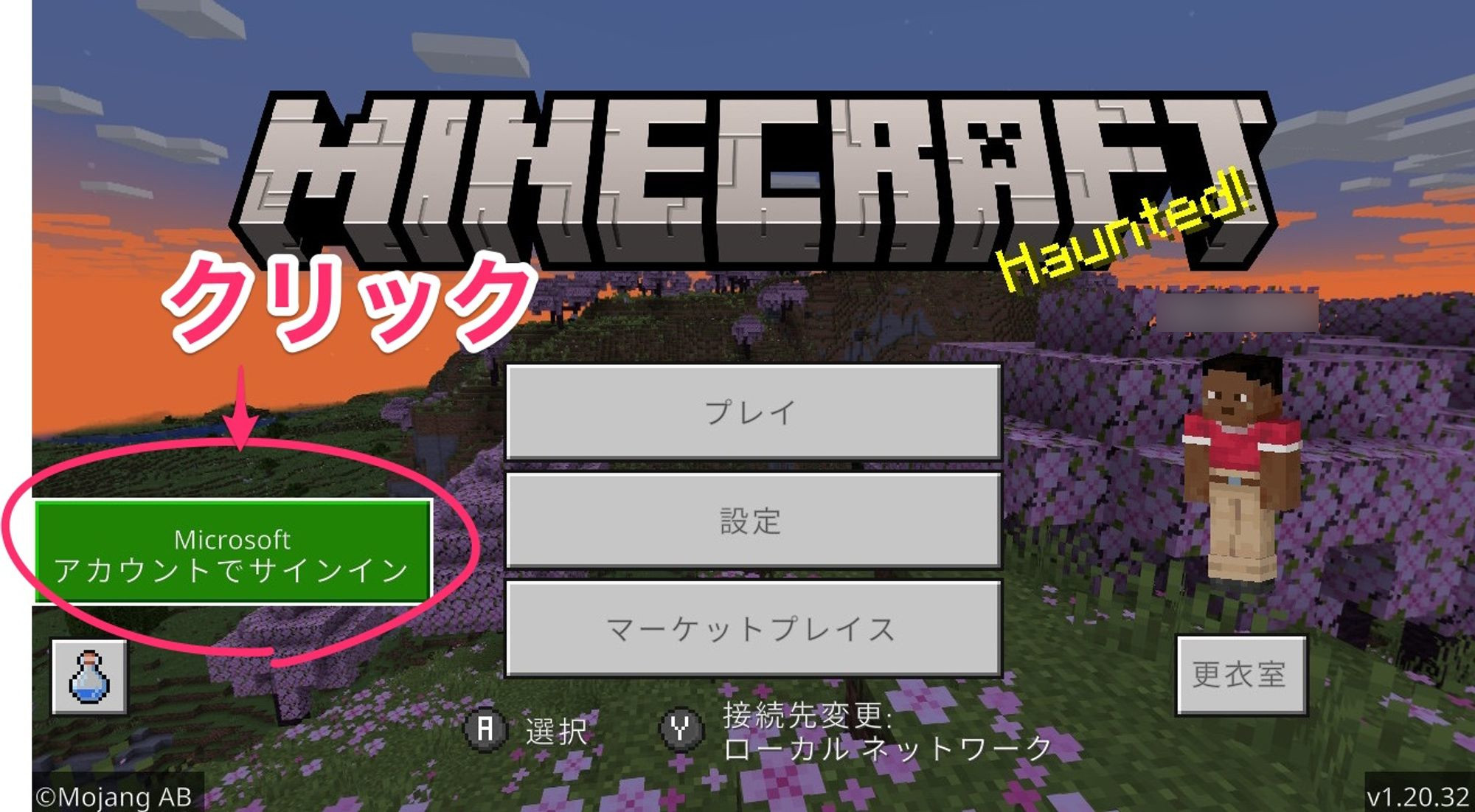
1. Switchでマイクラを起動し、タイトル画面左下の「Microsoft アカウントでサインイン」を選択します。
2. 画面上に「https://aka.ms/remoteconnect」というURLと8桁の認証コードが表示されます。
3. スマホやPCのブラウザで上記URLにアクセスし、マイクラで使いたいMicrosoftアカウントのログイン方法に沿ってサインインします。
4. 画面にSwitch側で表示されている8桁のコードを正確に入力し、「続行」を押します。
5. Switchの画面が自動的に切り替わり、「〇〇さん、おかえりなさい!」と表示されれば連携完了です。
もし認証が進まない場合は、スマホのブラウザが別のMicrosoftアカウントで自動ログインされていないか確認してください。一度ブラウザ側でシークレットウィンドウ(プライベートブラウズ)を開き、指定URLを入力して該当アカウントでログインし直すと、認証の失敗を劇的に防ぐことができます。
【Java版ユーザー必見】アカウント管理とスキン変更・移行後の確認事項
PCでプレイする「マインクラフト Java版」は、旧MojangアカウントからMicrosoftアカウントへの統合が完全に完了しており、アカウントの管理体制が統合版と一本化されています。現在Java版のアカウント管理を行う拠点は、公式サイト「Minecraft.net」および「Minecraft Launcher」です。
Java版プレイヤーが日常的に行うアカウント設定の中で最もポピュラーなのがスキンの変更です。スキンのカスタマイズは以下の手順で数秒で反映できます。
・公式サイト経由の場合:Minecraft.netにログイン後、「マイゲーム」➜ Java版の「プロフィールの管理」を開き、「スキン」メニューから自作またはダウンロードしたPNG画像ファイルをアップロードします。
・公式ランチャー経由の場合:PC上のMinecraft Launcherを起動し、上部タブの「スキン」を選択。「新しいスキン」をクリックしてPC内の画像ファイルを指定するだけで、ゲームを起動する前にプレビュー確認と適用が可能です。
また、Java版のアカウント管理画面では、ゲーム内で表示される「Java Profile Name(プレイヤー名)」の変更も30日に1回の頻度で自由に行えます。ゲーマータグとは異なる固有のプレイヤー名を維持できる点もJava版の大きな特徴です。
【2026年最新】マイクラのアカウント設定で起きるトラブル対処法
環境のアップデートが進む2026年現在でも、環境依存の接続トラブルや予期せぬアカウントエラーは発生します。よくあるトラブルと現場で実証されている即効性のある対処法をまとめました。
トラブル1:「すでに別のPlayStation Network / Nintendo Switchアカウントに接続されています」と出る
統合版では、1つの家庭用ゲーム機アカウントに対して連携できるMicrosoftアカウントは原則として生涯で1つのみに制限されています。過去に一度でも別のアカウントを連携した場合、連携を解除しても別のアカウントを新規で紐づけることはできません。過去に連携した元のMicrosoftアカウントを探し出し、そのアカウントでサインインし直すのが唯一の解決策です。
トラブル2:認証コードを入力しても「エラーが発生しました」と返される
画面に表示される8桁コードの有効期間は約15分間です。入力に時間がかかった場合はコードが無効化されます。一度マイクラ側のサインイン画面をキャンセルして開き直し、最新のコードを再発行してからブラウザに入力してください。
トラブル3:サインインした瞬間にゲームがフリーズ・強制終了する
端末内に破損したサインインキャッシュが蓄積している可能性があります。Switchの場合は「設定」➜「データ管理」➜「まとめてデータの管理」からマイクラのキャッシュをクリアするか、ゲーム内設定の「ストレージ」から不要なリソースパックやキャッシュデータを削除することで正常に復帰します。
【マイクラ アカウント 設定】に関するよくある質問(FAQ)
Q1:マイクラのアカウント設定で年齢制限を変更することはできますか?
A1:Microsoftアカウントに登録した生年月日そのものは、アカウント管理画面(account.microsoft.com)の「あなたの情報」から編集可能です。ただし、すでに子供アカウント(13歳未満)として登録されている場合は、子供自身で生年月日を変更することはできず、親アカウントのファミリーセーフティ管理下から変更作業を行う必要があります。
Q2:マルチプレイの制限を解除したのにゲームに反映されません。なぜですか?
A2:プライバシー設定を変更した直後は、サーバー側に設定が同期されるまで数分〜十数分のタイムラグが発生することがあります。また、マイクラのアプリがバックグラウンドで起動したままだと古い権限状態が維持されてしまうため、設定変更後は必ずゲームアプリを完全にタスクキル(終了)し、本体を再起動してからログインしてください。
Q3:Microsoftアカウントを作らずにマイクラのマルチプレイはできますか?
A3:同じWi-Fiネットワークに接続している端末同士の「LANプレイ」であれば、一部環境でアカウントなしでも遊べる場合があります。しかし、遠く離れた友達とのオンライン通信、Realms(公式サーバー)、外部公開サーバーへの参加、異なるゲーム機同士のクロスプログレッションには、Microsoftアカウントのサインインが例外なく必須となります。
まとめ:正しいアカウント設定で快適なマイクラライフを
マインクラフトのアカウント設定でつまずくポイントの多くは、ゲーム本体のバグではなく、Microsoftアカウントのセキュリティ仕様やプライバシー保護機能に起因しています。「マルチプレイができない」「サインインが進まない」といったトラブルに直面した際は、まずXboxのプライバシー設定と保護者グループ(ファミリーセーフティ)の状態を確認することが解決への最短ルートです。
一度正しくアカウント連携と権限の開放を済ませてしまえば、プラットフォームの垣根を越えて日本中・世界中の仲間と無限のサンドボックス世界を共有できるようになります。本ガイドの手順に沿って適切なアカウント管理を行い、自由で快適なマイクラの世界を存分にお楽しみください。 (出典: マイクラ アカウント 設定(Yahoo!ニュース))
毎日更新されるトレンド情報を分析・発信中。役立つ裏技やおすすめ情報を分かりやすく紹介します。
