IPhoneの画面が回転しない?横向きロック解除と即効対処法まとめ
iPhoneで動画を全画面で見ようとしたり、カメラやゲームを横向きで楽しもうとしたりした際、画面が縦のまま頑なに回転しないトラブルに直面した経験はないでしょうか。急いでいる時に限って横画面に切り替わらないと、地味ながら大きなストレスを感じるものです。
実は、画面が回転しない現象の9割以上は故障ではなく、設定の誤認やアプリ側の仕様、あるいは軽微なシステムの一時的なフリーズによって引き起こされています。本記事では、誰でも3秒で確認できるロック解除の基本から、知る人ぞ知る便利な裏ワザ、ハードウェアの不調を見極めるステップまで余すところなく解説します。
📌 【この記事の重要ポイントまとめ】
- 要点1:画面が回らない原因の大半は「画面縦向きのロック」であり、コントロールセンターからワンタップで即座に解除できる
- 要点2:アプリ側の仕様制限や「拡大表示」設定、ジャイロセンサーの一時的な誤作動など、意外な盲点が潜んでいる
- 要点3:AssistiveTouchや背面タップを活用すれば、端末を傾けずにワンタッチで確実に画面方向を切り替えられる
【基本編】コントロールセンターの鍵マークでiPhone画面回転のロック解除を行う手順
iPhoneを傾けても画面が変わらない場合、まず真っ先に確認すべきなのがiPhone画面縦向きのロック機能です。寝転がってスマートフォンを操作する際に画面が勝手に回らないよう固定する便利な機能ですが、意図せずオンになったまま放置されているケースが後を絶ちません。
iPhone自動回転の設定方法は非常にシンプルで、専用の設定アプリを開く必要すらありません。以下の手順でコントロールセンターの鍵マークの状態をチェックしましょう。
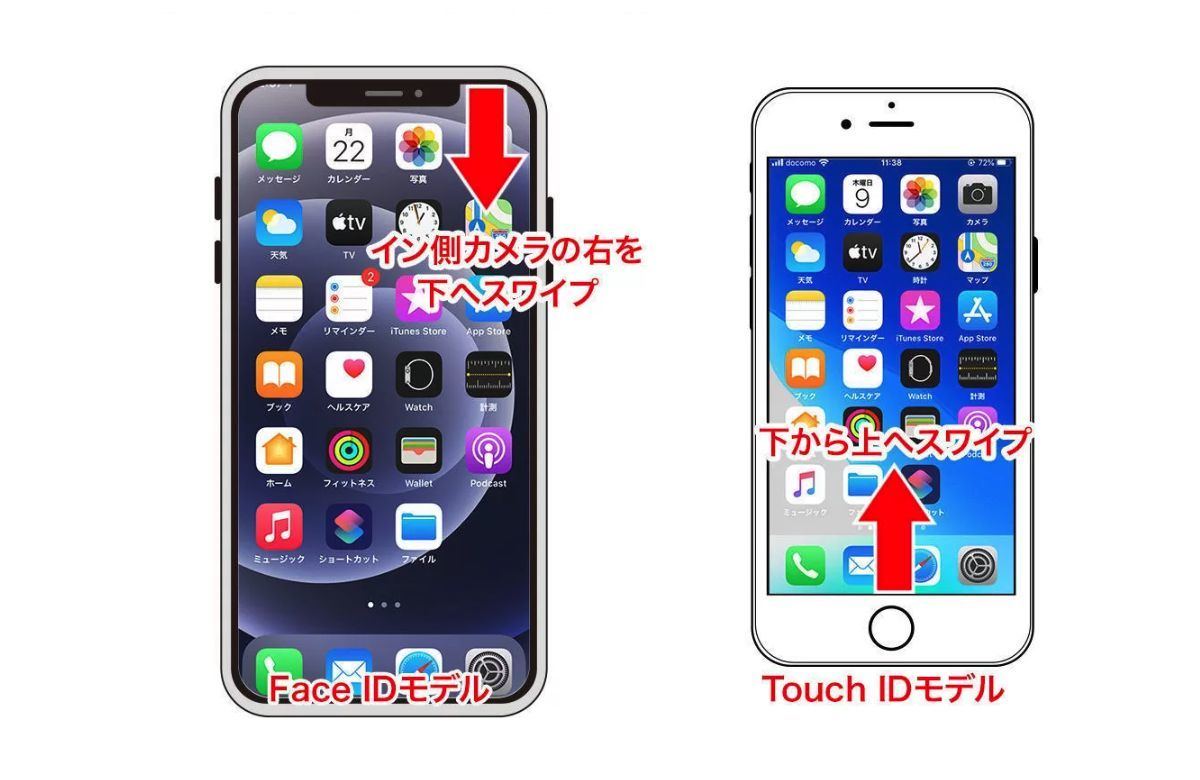
画面の右上隅(バッテリー残量アイコンがある付近)から下方向へスワイプしてコントロールセンターを表示します。そこに表示されている「矢印に囲まれた鍵のアイコン」を確認してください。このアイコンが白地に赤(またはオレンジ)で点灯している場合、ロックが有効化されています。
アイコンを一度タップしてグレーの消灯状態に切り替えるだけで、iPhone画面回転のロック解除は完了です。ロックを外した状態でiPhoneを横に傾ければ、対応するアプリの画面がスムーズに回転します。
なぜ横画面にならない?iPhone画面が回転しない原因とチェック項目
コントロールセンターのロックを解除したにもかかわらず、依然としてiPhoneが横画面にならない時の対処法を探しているなら、ハードウェアの故障を疑う前に以下のiPhone画面が回転しない原因を一つずつ洗い出してみましょう。
見落としがちな要因として、主に次の4点が挙げられます。
第1に、「アプリ自体が横画面表示に対応していない」ケースです。InstagramやX(旧Twitter)、LINEのタイムラインなど、多くのSNSアプリは縦画面専用に設計されており、端末をいくら横に倒しても回転しません。
第2に、「画面表示の拡大(ディスプレイズーム)」が有効になっている点です。「設定」>「画面表示と明るさ」>「拡大表示」で「拡大」を選択していると、一部の標準機能やレイアウトで横画面回転が無効化される仕様が存在します。
第3に、「端末を傾ける角度が不十分」な場合です。ベッドやソファの上でiPhoneを水平に近い角度で持っていると、内部センサーが重力の方向を正しく検知できません。画面を垂直に立てた状態で傾け直すことで、正常に反応することがあります。
【アプリ別】YouTube全画面表示やゲームで横向きにならない時の解決策
多くのユーザーが最も困惑するのが、動画視聴時のトラブルです。特にYouTube全画面表示横向きiPhoneの組み合わせでは、独自のUI仕様による混乱が散見されます。
YouTubeアプリでは、画面右下の全画面アイコンをタップするか、動画プレーヤー部分を上方向にスワイプすることで、本体の回転ロックがかかったままでも強制的に全画面の横向き表示へ切り替えられます。自動回転がうまく機能しないシチュエーションでは、このジェスチャー操作が最も手軽な回避策です。
また、3Dグラフィックを多用するゲームアプリ等では、アプリ起動時の読み込みタイミングで画面の向き判定が固まってしまう現象が報告されています。このような場合は、アプリスイッチャーから該当アプリを一度上にスワイプして完全終了(タスクキル)させ、端末を最初から横向きに持った状態で再起動するとスムーズに認識されます。
片手操作でも一瞬!AssistiveTouch画面回転設定とショートカットの裏ワザ
寝転がりながら動画を見たい時や、片手操作で本体を傾けたくない場面で絶大な威力を発揮するのが、アクセシビリティ機能を利用したAssistiveTouch画面回転設定です。
この裏ワザを設定しておけば、画面上に表示される仮想ボタンをタップするだけで、端末を一切傾けることなく画面を強制的に回転させることが可能になります。
設定手順は以下の通りです。
「設定」>「アクセシビリティ」>「タッチ」>「AssistiveTouch」をオンにします。次に「最上位メニューをカスタマイズ」を開き、任意のアイコンに「画面を回転」を割り当てます。さらに実用性を高めたい場合は、「カスタムアクション」の「ダブルタップ」や「長押し」に回転アクションを直接割り当てておくのがおすすめです。
この設定を済ませておけば、画面上のボタンをダブルタップするだけで「右向き」「左向き」「縦向き」を瞬時に選択でき、センサーの反応を待つ煩わしさから完全に解放されます。
iPhoneホーム画面の横向き固定は可能?Plus・Maxシリーズの現状と注意点
かつてのiPhone 8 Plusなどの大型モデルに搭載されていた「ホーム画面が丸ごと横向きに回転する機能」を覚えている方も多いかもしれません。しかし、現在のiPhoneホーム画面の横向き固定や回転仕様は大きく変化しています。
Dynamic Islandやノッチを搭載した近年のiPhoneでは、Pro MaxやPlusといった大型画面モデルであっても、ホーム画面自体の横向き回転機能は廃止されています。これはウィジェットの配置バランスやジェスチャーナビゲーションの操作性を統一するためのAppleによる仕様変更です。
iPadのようにホーム画面を横向きで使用することはできませんが、ブラウザ(Safari)やメッセージ、メールなどの対応アプリを開いた状態であれば、これまで通り画面を横にして広大な表示領域をフル活用できます。
【2026年最新】iOS画面回転トラブルとジャイロセンサー不具合・強制再起動の手順
設定を見直しても改善しない場合、2026年最新iOS画面回転トラブルとして報告されているバックグラウンドキャッシュの滞留や、姿勢検知を司るiPhoneジャイロセンサー不具合(センサーの一時的なフリーズ)が疑われます。
センサーが生きているか確認するには、iPhone標準の「コンパス」アプリを起動してください。本体を動かした際に方角や水平器の数値が滑らかに追従していれば、ハードウェアではなくソフトウェア側の一時的なバグと断定できます。
ソフトウェアの不調を一掃するには、通常の電源オフではなくiPhone強制再起動の手順を実行するのが最も効果的です。
iPhone 8以降および近年の全モデル共通の手順は以下の通りです。
1. 音量を上げるボタンを押して、すぐに放す。
2. 音量を下げるボタンを押して、すぐに放す。
3. 画面が暗くなり、Appleのリンゴマークが表示されるまでサイドボタン(電源ボタン)を長押しする。
強制再起動が完了すると、システムメモリの一時領域がクリアされ、ジャイロセンサーの検知プログラムも正常に再初期化されます。
【iPhoneの画面回転】に関するよくある質問(FAQ)
Q1:画面回転ロックを解除しているのに、Safariで横画面になりません。なぜですか?
A1:iPhoneを机の上に平置きした状態や、仰向けで天井に向けて持っているとセンサーが傾きを検知できません。端末を少し手前に起こし、垂直に近い状態で左右に傾けてみてください。また、画面表示が「拡大表示」になっている場合も「デフォルト」に戻す必要があります。
Q2:特定のゲームだけ横画面に固定されてしまい、縦に戻せません。
A2:横画面専用に開発されているアプリは、iPhone側の縦向きロック設定に関わらず横画面固定で動作します。これはアプリ側の仕様であるため、縦画面でプレイすることはできません。
Q3:落下させてから画面が全く回転しなくなりました。修理が必要ですか?
A3:落下時の衝撃で内部の加速度センサーやジャイロセンサーが物理的に破損した可能性があります。「コンパス」アプリを開いても針が動かない場合や、強制再起動を行っても改善しない場合は、Appleサポートや正規サービスプロバイダでのハードウェア診断をおすすめします。
まとめ:画面回転をマスターして動画・ブラウジングをストレスフリーに
iPhoneの画面が回転しないトラブルは、大半が「コントロールセンターのロック状態」か「アプリの対応状況」を確認することで解決します。それでも挙動がおかしい場合は、AssistiveTouchによる強制制御や強制再起動を試すことで、修理に出すことなく短時間で元の快適な操作環境を取り戻せます。
日常的に動画鑑賞や大画面でのタイピングを多用する方は、手動の傾け操作に頼るだけでなく、背面タップやショートカットへの割り当てといった効率的な操作テクニックもぜひ取り入れてみてください。 (出典: iphone 画面 の 回転(Yahoo!ニュース))


Webメディアの編集およびコンテンツ作成に従事。正確で質の高い情報発信を心掛けています。
