LINE英語翻訳終了の噂は本当か?2026年最新の使い方と裏ワザを検証
海外の友人とのやり取りや海外旅行、ビジネスでの急なチャット対応など、国境を越えたコミュニケーションで重宝されているのが「LINEの英語翻訳」機能です。別の翻訳アプリを立ち上げることなく、普段使いのLINEトークルーム内で瞬時に日英翻訳が完結する利便性は、他の追随を許しません。
一方で、ネット上では「LINEの翻訳機能が終了したのではないか」という不安の声も散見されます。この記事では、通訳機能の存続に関する真相をはじめ、LINE英語通訳アカウントの友達追加手順やグループでの実践的な活用術、さらには2026年現在だからこそ知っておきたい便利な裏ワザまで徹底的にレポートします。
📌 【この記事の重要ポイントまとめ】
- 要点1:「LINE英語通訳」は終了しておらず現在も稼動中。一部の他言語アカウント再編や仕様変更が噂の発端。
- 要点2:公式アカウントの友達追加やグループ招待により、1対1でも複数人でも手軽にリアルタイム通訳が可能。
- 要点3:写真翻訳(OCR)やトークルーム内での活用テクニックを駆使することで、英語学習から海外旅行まで幅広く対応。
【真相解明】LINEの英語翻訳サービス終了説は本当?噂の発端と現状
検索エンジンやSNSで「LINE 英語 翻訳」と検索すると、サジェストに「終了」という不穏な単語が並ぶことがあります。しかし調査の結果、LINE英語翻訳の公式サービスは終了しておらず、現在も問題なく利用可能であることが確認できました。
では、なぜこのような噂が広まったのでしょうか。背景には、過去にLINEが実施した一部の公式通訳アカウント(多言語ボット)の統合・整理や、機能アップデートに伴う検索仕様の変更が関係しています。公式アカウントの一覧から見つけにくくなった時期があったことや、他社製サードパーティBotの提供停止と混同されたことが原因で、「英語通訳も終わってしまった」という誤解が広まりました。
実際のところ、LINE公式英語通訳の評判は依然として高く、日常会話レベルのスピード翻訳ツールとして不動のポジションを維持しています。安心して日々のやり取りや学習に活用してください。
【基本設定】LINE英語通訳アカウントの友達追加とbotの使い方
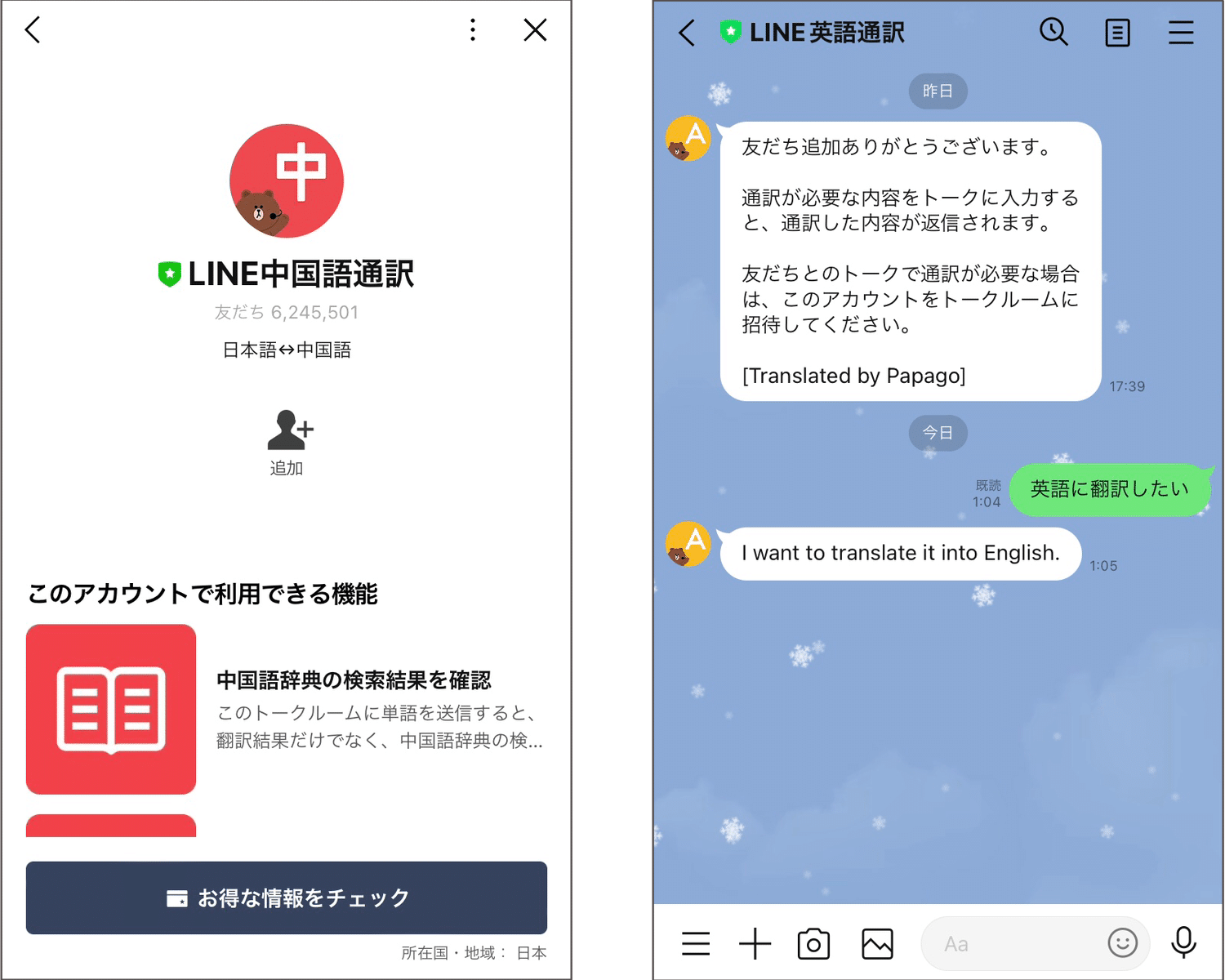
LINEで英語翻訳を利用するための最短ルートは、公式の通訳ボットを友達追加することです。設定手順は非常にシンプルで、1分もかからずに完了します。
まずはLINEの「ホーム」画面を開き、上部の検索バーに「LINE英語通訳」と入力します。検索結果の「公式アカウント」タブを選択すると、緑色の公式バッジが付いたアカウントが表示されるため、「追加」ボタンをタップするだけで準備完了です。
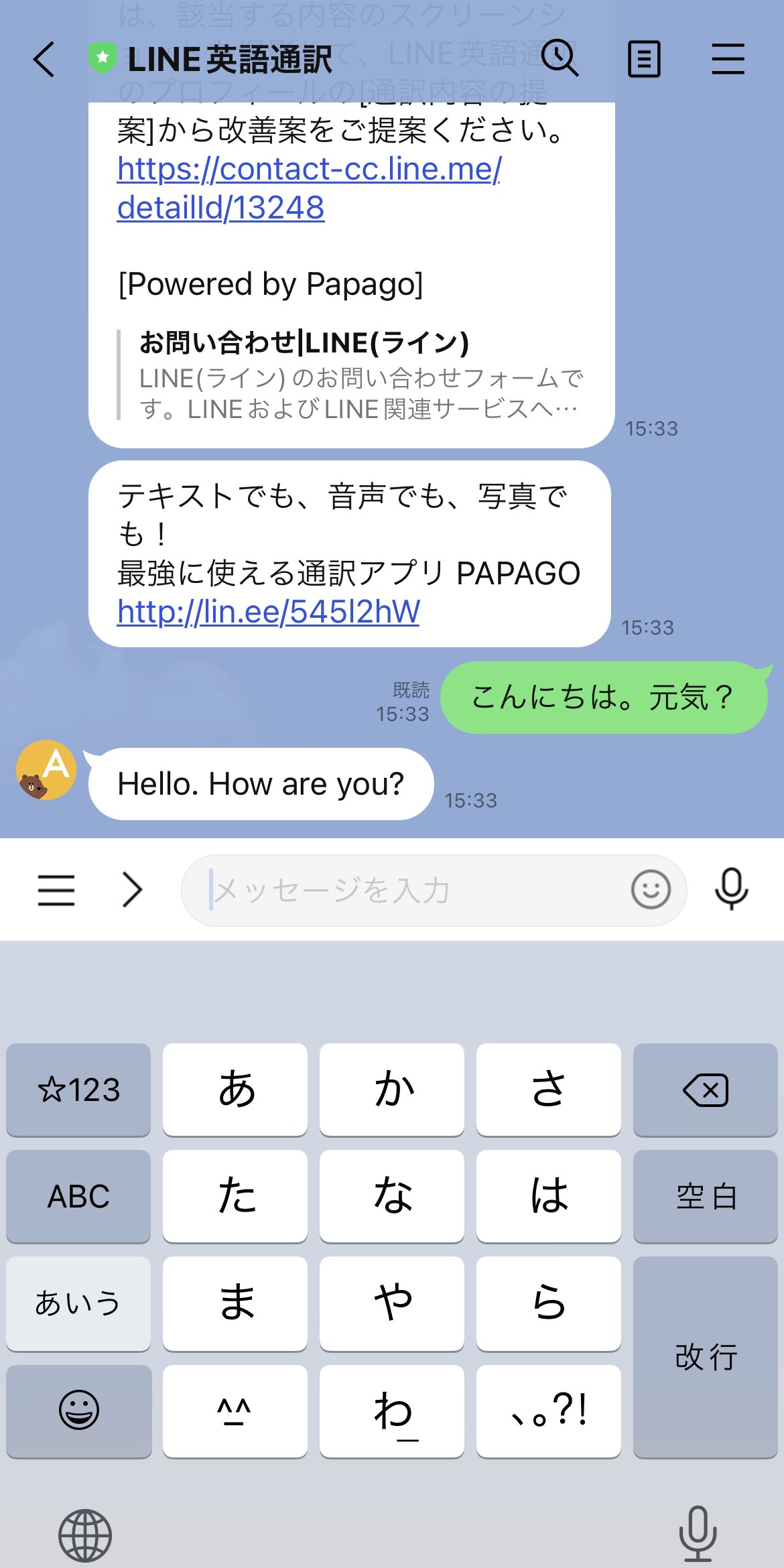
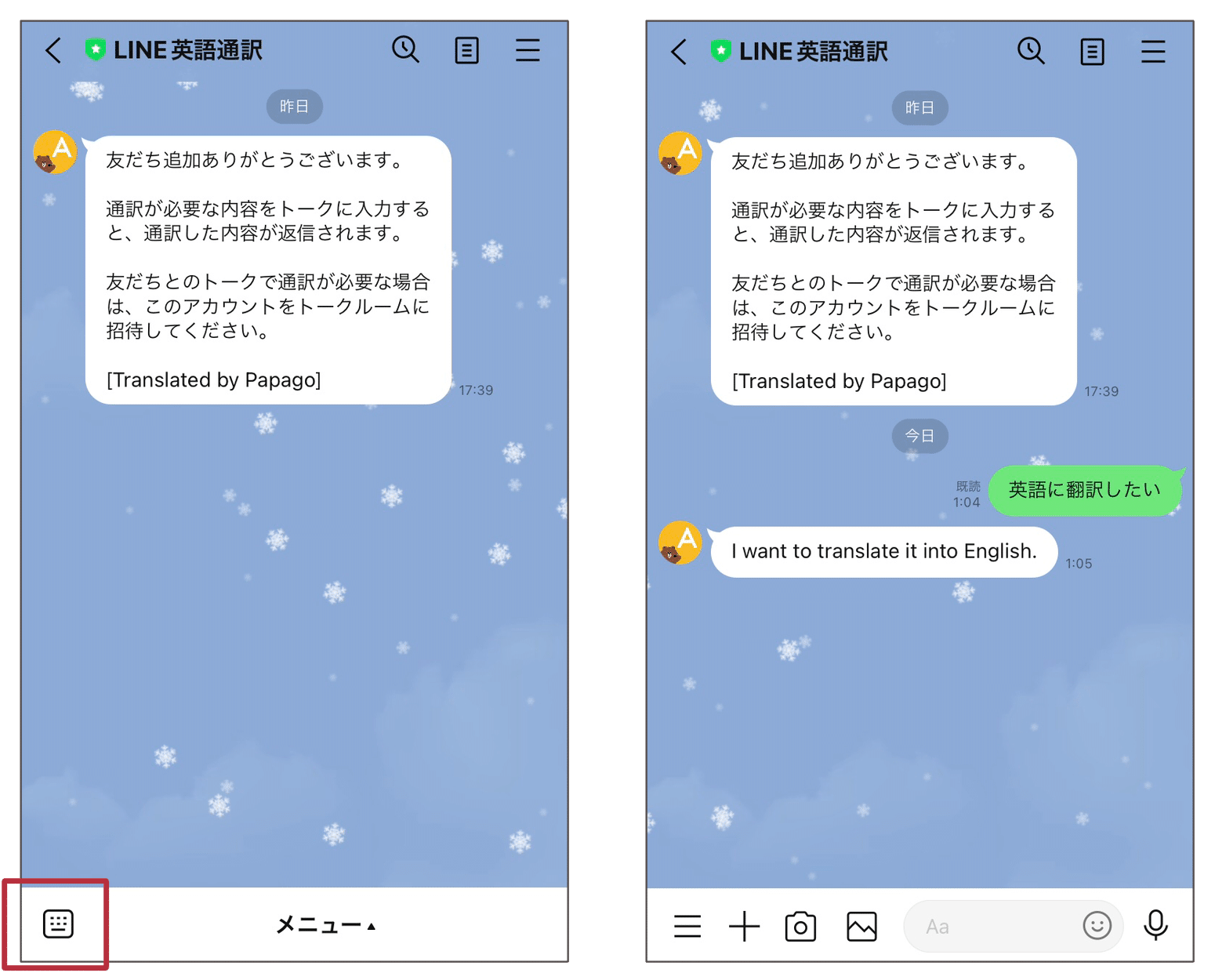
基本的なLINE翻訳botの使い方は、1対1のトークルームに日本語または英語のメッセージを送信するだけです。日本語を送れば即座に英語訳が、英語を送れば日本語訳が返信されます。単語だけでなく長文のメッセージにも素早く反応するため、辞書代わりに使ったり、海外の知人に送る英文の下書きをチェックしたりする用途に最適です。
【グループ活用】LINE英語翻訳グループ招待とリアルタイム通訳の実践
LINE翻訳の真価が発揮されるのが、複数人でのチャットシーンです。日本語話者と英語話者が混在するトークルームに「LINE英語通訳」を招待すれば、メンバー全員の発言をLINEリアルタイム英語翻訳で自動的に通訳してくれます。
導入方法は簡単で、既存のグループまたは複数人トークのメニューから「招待」を選び、友達リストから「LINE英語通訳」を選択して追加するだけです。特別なLINEトーク自動翻訳設定をオンにする必要はなく、参加した瞬間からメンバーが投稿したメッセージに対して、ボットが翻訳文を続けて投稿してくれます。
なお、会話が終了して通訳が不要になった場合のLINE英語通訳退出方法も覚えておきましょう。トーク画面で「@bye」と入力して送信するだけで、ボットは自動的にグループから退出します。手動でメンバー編集画面から削除する手間がかからないスマートなコマンドです。
【2026年最新】画像や書類も一瞬!LINE写真翻訳のやり方と便利機能
テキストの入力だけでなく、カメラを使った画像翻訳も劇的な進化を遂げています。海外旅行中のレストランメニューや現地の看板、英語で書かれた取扱説明書などを素早く理解したいときに重宝するのが、LINE写真翻訳のやり方です。
使い方は、LINEのトークルーム内にあるカメラアイコンをタップし、撮影モードを「文字認識(OCR)」に切り替えて対象を撮影するだけです。写真内に写っている英文が自動的に検出され、画面下の「翻訳」ボタンをタップすると、原文の上に日本語の訳文がオーバーレイ表示されます。
既存の画像に対しても有効で、スマホのアルバムから英語のスクリーンショットや書類の写真を選択し、右上の「写真の文字を検出」アイコンをタップすれば即座にテキスト化と翻訳が行えます。コピー&ペーストも自由自在なため、海外ECサイトの利用規約や英文メールの確認作業が劇的に効率化します。
【徹底検証】LINE翻訳の精度はどこまで進化?DeepLやGoogle翻訳との比較
実用面で気になるのが、他の専門翻訳ツールと比較したときの文章クオリティです。主要サービスと特徴を比較しました。
一般的なLINE翻訳機能精度比較において、LINEの強みは「日常会話のレスポンス速度」と「チャット特有の口語表現への強さ」にあります。短文のキャッチボールや平易な英語のやり取りであれば、違和感のない自然な訳文を出力してくれます。
一方で、複雑なビジネス契約書や専門用語が頻出する学術論文などでは、DeepLなどのAI特化型ツールに軍配が上がる場面もあります。しかし、普段のチャットアプリ内で画面遷移なしに即時翻訳できるUXの快適さは、LINEならではの圧倒的なアドバンテージです。
【トラブルシューティング】LINE翻訳が使えない・反応しない原因と対処法
「メッセージを送っても翻訳が返ってこない」「グループに招待できない」といったトラブルに遭遇した場合、いくつかの典型的な要因が考えられます。主なLINE翻訳使えない原因と対策を整理しました。
もっとも多い原因の一つが、LINE英語通訳アカウントを誤ってブロックしているケースです。以前使っていた際に通知を嫌ってブロックしたままになっていないか、設定の「友だち」>「ブロックリスト」を確認してください。
また、グループトークにおいて「メンバーがボットの発言を制限している」場合や、一度に長すぎる文章(数千文字規模)を一括送信した場合にエラーが発生することがあります。メッセージを適度な長さに分割して再送信するか、一度ボットをグループから退出させて再招待することで解決します。
【2026年版裏ワザ】英語学習から日常活用まで!LINE翻訳のスマート活用術
単なるメッセージ翻訳にとどまらない、2026年最新LINE翻訳裏ワザを紹介します。
おすすめの活用法が「自分+LINE英語通訳だけの専用学習グループ」の作成です。自分一人のグループを作成し、そこにLINE英語通訳を招待しておくことで、24時間いつでも使える「プライベート英語添削ルーム」が完成します。日記代わりに今日起きた出来事を英語で送って確認したり、気になった英単語を投げて用例を調べたりと、専用の学習アプリを起動するよりも手軽に英語のアウトプット習慣を作れます。
さらに、LINEの「キープメモ」や「ピン留め」機能を併用し、よく使う定型フレーズを通訳ルームにストックしておけば、海外通販の問い合わせや現地ホテルへのリクエスト時にも迷わず対応できます。
【ライン 英語 翻訳】に関するよくある質問(FAQ)
Q1:LINE英語通訳の利用に料金はかかりますか?
A1:完全無料で利用できます。公式アカウントの追加やグループへの招待、写真翻訳機能を含め、別途課金が発生することはありません。
Q2:グループに招待した際、他のメンバーに翻訳内容はすべて見えますか?
A2:はい、グループトーク内に招待した場合は、ボットが投稿する翻訳文もメンバー全員に共有されます。プライベートな確認を行いたい場合は、1対1の通訳トークルームを使用してください。
Q3:英語以外の言語(韓国語や中国語など)も翻訳できますか?
A3:可能です。「LINE韓国語通訳」や「LINE中国語通訳」など、言語ごとに独立した公式アカウントが用意されています。同様に友達追加して利用できます。
Q4:LINE通話のリアルタイム音声翻訳はできますか?
A4:現時点で通常の無料通話をリアルタイムで同時通訳する機能はLINE標準ボットには搭載されていません。テキストチャットや写真翻訳での利用が中心となります。
まとめ:LINE英語翻訳を使いこなして言葉の壁をゼロに
サービスの終了が噂されたLINEの英語翻訳機能ですが、実際には現在も快適に動作しており、日々のコミュニケーションや英語学習を強力に支えてくれる頼もしいツールです。
公式アカウントの友達追加からグループ招待、さらにはカメラを使ったOCR写真翻訳まで、使いこなせば語学のハードルは一気に下がります。アプリを切り替える手間のないシームレスな翻訳環境を手に入れて、グローバルなやり取りをより身近なものにしていきましょう。 (出典: ライン 英語 翻訳(Yahoo!ニュース))
最新のトレンドや話題のニュースをわかりやすく解説するWebライターです。読者の皆様に役立つ情報を日々お届けしています。
