IPhoneロック画面壁紙の最新カスタム術!ぼやけ解消と垢抜け裏ワザ
毎日何十回、何百回と目にするiPhoneのロック画面。単にお気に入りの写真を1枚設定する時代は過ぎ去り、時計のフォント選びやウィジェット配置、さらには奥行きを感じさせる立体エフェクトまで、細部までこだわり抜いたカスタマイズを楽しむユーザーが定着しています。
一方で、「新しい壁紙をセットすると上部が勝手にぼやけてしまう」「写真のサイズが合わずに見切れる」「もっと垢抜けた雰囲気に仕上げたい」といった疑問や悩みも後を絶ちません。最新のiOS環境に対応した、失敗しない壁紙設定の基本手順から劇的な垢抜けを叶える応用裏ワザまで、分かりやすく解き明かしていきます。
📌 【この記事の重要ポイントまとめ】
- 要点1:壁紙上部がぼやける現象はiOSの「壁紙拡張」が原因であり、ピンチ操作やアスペクト比の調整で即座に解決できる。
- 要点2:時計フォントの変更、被写界深度エフェクト、写真シャッフルを駆使することで、プロのような洗練されたロック画面が手に入る。
- 要点3:推し活デザインから有機ELの特性を活かした黒シンプル系まで、目的に応じたウィジェット連携が現在の最適解。
【基本編】iOS最新環境におけるiPhoneロック画面変更手順
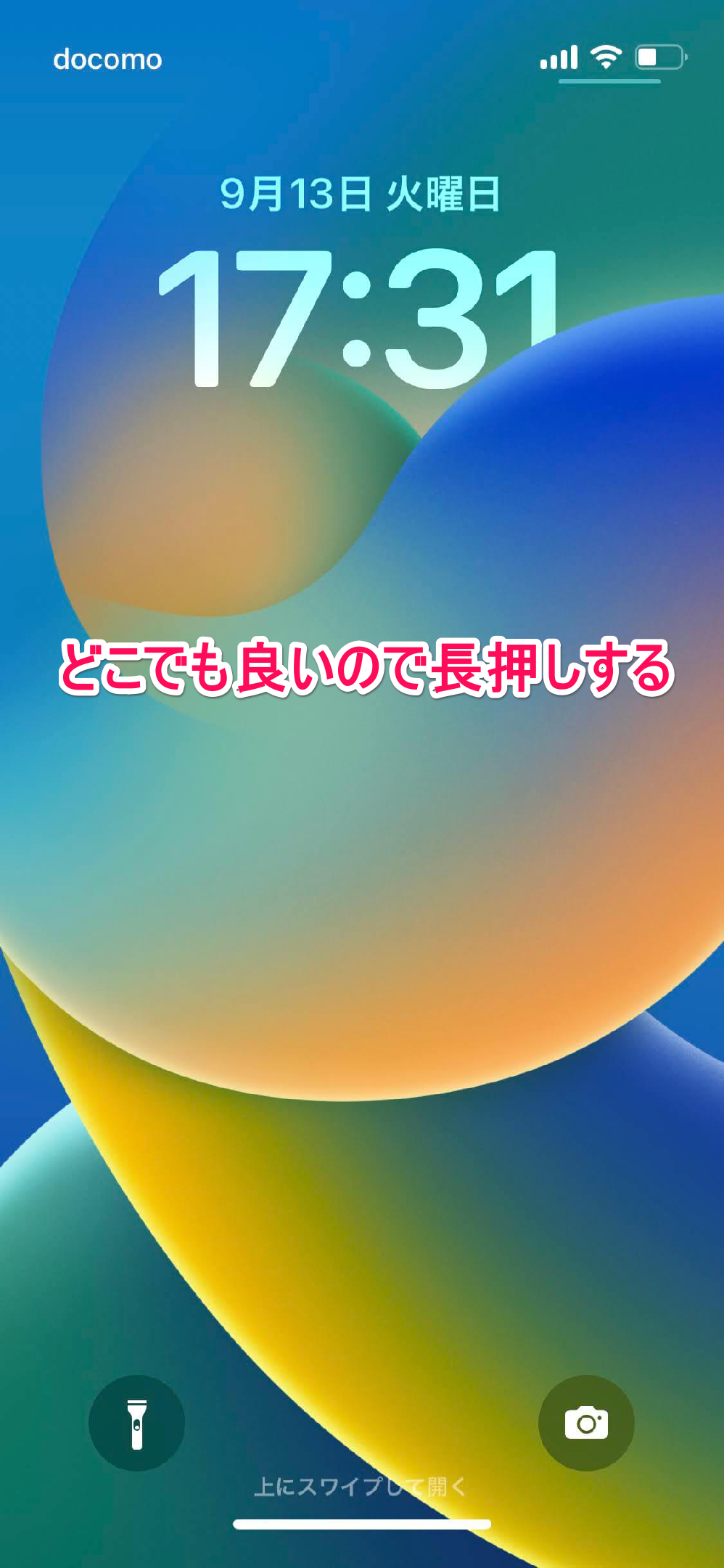
iPhoneのロック画面カスタマイズは、ロック画面そのものから直接編集モードに入る方法がもっともスムーズです。 Face IDまたはTouch IDで画面ロックを解除した状態で、ロック画面の何もない部分を長押しするだけで編集ギャラリーが立ち上がります。
画面右下に表示される「+」アイコン、もしくは画面を左にスワイプして現れる「新規追加」をタップすると、写真、写真シャッフル、絵文字、天気、アストロノミー、カラーといった多彩なプリセットからベースを選べます。もちろん、従来の「設定」アプリ>「壁紙」>「新しい壁紙を追加」からも同様の手順で作成可能です。
さらに、複数のロック画面を用途ごとに保存できる点も見逃せません。「仕事用」「プライベート用」「睡眠時」など、集中モードと連動させて画面を自動で切り替える運用を取り入れると、iPhoneの利便性が飛躍的に向上します。
写真がぼやける原因は?iPhone壁紙のサイズが合わないときの対処法
「設定した写真の上部がすりガラスのように白くぼやけてしまう」というトラブルは、多くのユーザーがつまずく代表的なポイントです。これは不具合ではなく、写真のアスペクト比がiPhoneの画面比率(約19.5:9)よりも横長や正方形に近い場合に、画面上部の余白を自動で埋めようとする「壁紙の拡張」機能が働くために発生します。
ぼやけを解消するためのアプローチは極めてシンプルです。
まず編集画面で写真を2本指でピンチアウト(拡大)し、画面全体の余白を写真そのもので埋めることで、拡張ボケの自動適用を回避できます。元画像の構図を崩したくない場合は、あらかじめ「写真」アプリの編集機能を使って、縦長のアスペクト比に手動トリミングしておくのが確実です。
また、ネット上から保存した画像が全体的に粗くぼやける場合は、解像度不足が主な原因となります。最新のiPhoneディスプレイは非常に高精細なため、最低でも1170×2532ピクセル以上の高画質画像を用意することが、クリアで鮮明な壁紙に仕上げる鉄則です。
時計フォント変更とウィジェット設定で劇的に垢抜けるテクニック
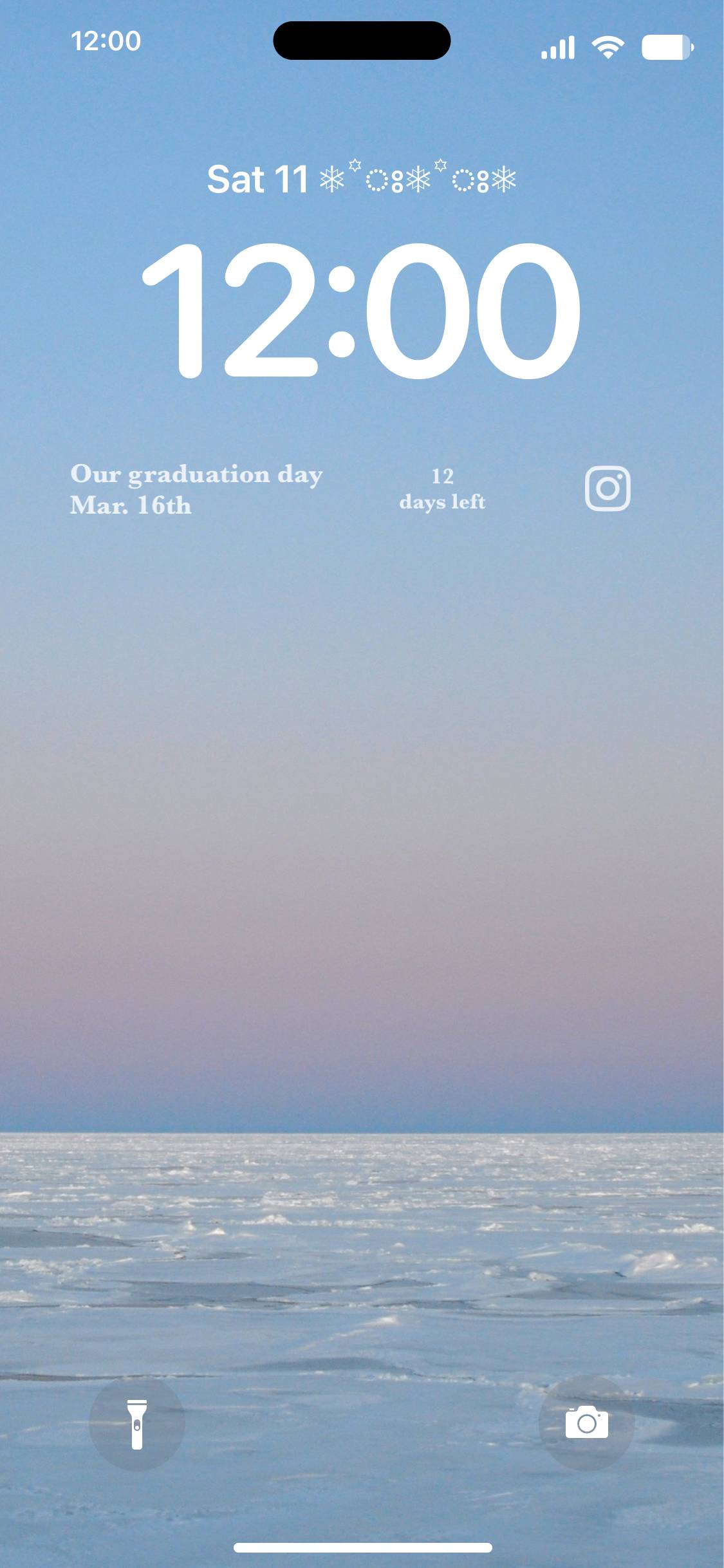
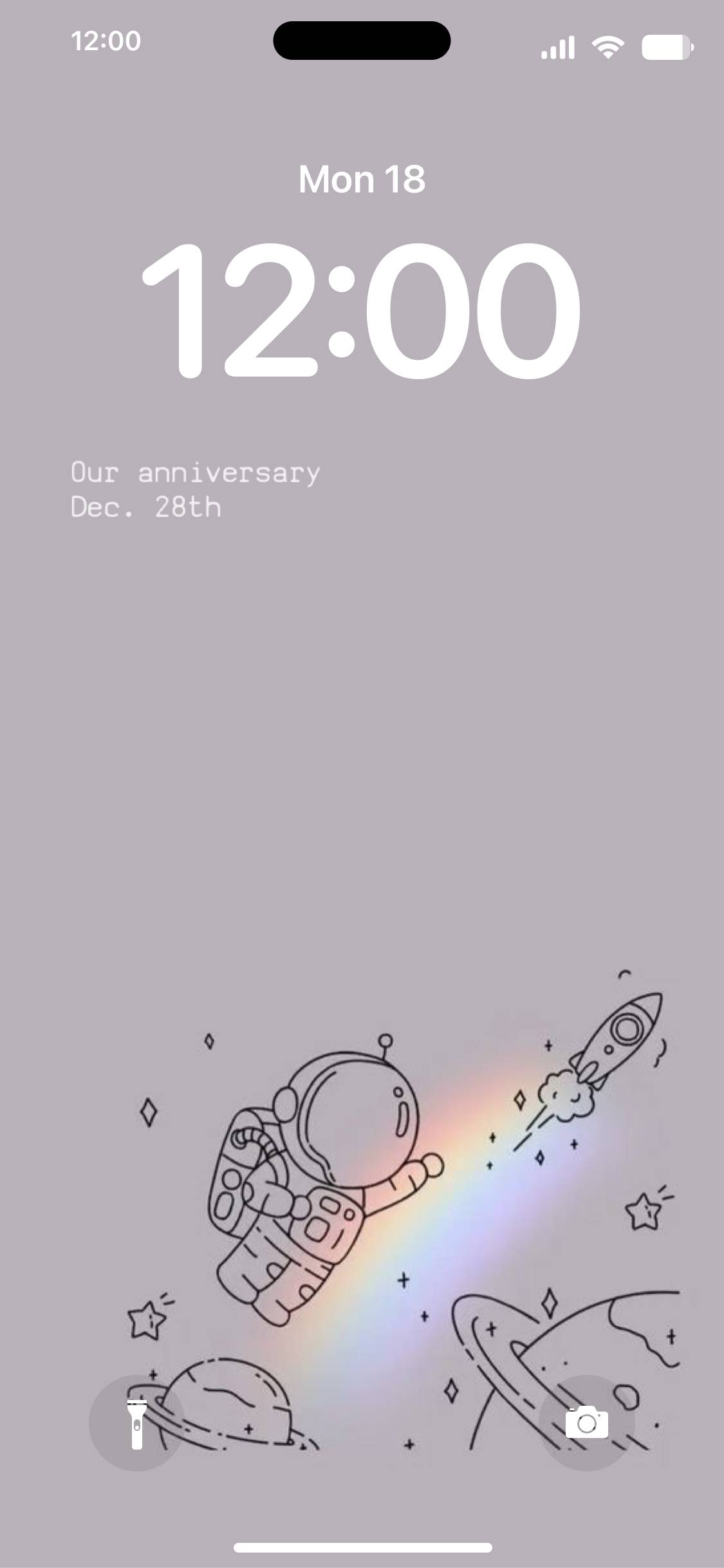
ロック画面の印象を決定づける最大の要素が、時計のタイポグラフィとウィジェットの組み合わせです。時計部分をタップするだけで、複数種類のフォントスタイルと無段階の太さスライダー、さらにはカラーピッカーを使った自由な色指定が可能になります。
背景が明るい風景写真なら視認性の高い太めのゴシック体、スタイリッシュなポートレートなら細身のセリフ体を選ぶなど、画像のトーンに合わせた文字選びが完成度を左右します。
時計の上下に配置できるウィジェットエリアには、以下の要素を用途に合わせて配置するのが定番です。
【時計上のスリムエリア】:日付、曜日、次の予定、アクティビティリングの進捗など、1行テキストで把握したい情報。
【時計下のメインエリア】:天気予報(時間ごとの気温・降水確率)、バッテリー残量(本体および接続端末)、リマインダー、サードパーティ製アプリのショートカットなど。
情報を詰め込みすぎず、あえて1〜2個のウィジェットに絞って余白を残すことで、壁紙のビジュアルを引き立てるミニマルな美しさが生まれます。
被写界深度エフェクト&写真シャッフル!知っておくべき決定的な裏ワザ
ワンランク上のカスタマイズを目指すなら、iOS独自の映像処理技術を活用した裏ワザが欠かせません。
筆頭に挙げられるのが「被写界深度エフェクト(Depth Effect)」です。人物やペット、建造物などの被写体をAIが自動認識し、時計の文字盤の手前に被写体の一部を重ねて表示させることで、雑誌の表紙のような立体感を演出します。このエフェクトを有効にするには、被写体の上部が時計エリアに適度にかかる位置へ配置し、時計下のウィジェットをすべて外すのが必須条件となります。
1枚の写真に絞りきれない場合は、「写真シャッフル」が絶大な効果を発揮します。人物、自然、都市などのカテゴリ別自動抽出だけでなく、アルバムから手動でお気に入りのカットを複数枚セレクトすることも可能です。切り替えタイミングは「タップ時」「ロック時」「毎時」「毎日」から選べるため、画面をつけるたびに新鮮な表情を楽しめます。
なお、お気に入りのショート動画やLive Photosを活用した「動く壁紙」を設定したい場合は、ロック解除時にスムーズに再生されるよう、手ブレの少ないLive Photos素材を選択するのが成功のコツです。
推し活から黒シンプルまで!2026年現在の人気トレンドスタイル
壁紙選びのトレンドは、自己表現と実用性を両立するスタイルへと細分化しています。
SNSを中心に根強い熱量を誇るのが「推し活カスタマイズ」です。推しのポートレート写真を被写界深度エフェクトで際立たせ、イメージカラー(メンバーカラー)に合わせた時計の文字色を指定。さらに、透明アイコン風ウィジェットや推しのスケジュール通知を組み合わせることで、開くたびにモチベーションが上がる唯一無二の画面が完成します。
対極のトレンドとして大人の支持を集めているのが「黒シンプル・ミニマリズム」です。漆黒を基調とした背景に、白の細身フォントとシンプルなモノトーンウィジェットだけを配置するスタイルです。有機EL(OLED)ディスプレイを搭載したiPhoneでは、黒いピクセルが完全に消灯するため、消費電力を抑えつつ、ダークモードとも抜群の親和性を誇ります。
高画質素材が手に入る無料アプリとサイズ調整の極意
理想のロック画面を作るためには、ベースとなる元画像のクオリティが命です。自前の写真以外でおしゃれな素材を探すなら、著作権フリーの高解像度写真が集まるプラットフォームや特化型アプリの活用が近道となります。
世界中のフォトグラファーが作品を投稿する「Unsplash」や「Pexels」は、ハイセンスな風景・抽象アート・タイポグラフィを探すのに最適です。また、デザイン性の高いウィジェットと壁紙をセットで配布している「Widgetsmith」や「LockWidget」などの専用アプリを使えば、統一感のあるトータルコーディネートが一瞬で仕上がります。
画像を保存する際は、必ず「オリジナルサイズ(最高解像度)」でダウンロードし、設定時の過度なトリミングによる画質劣化を防ぐよう心がけてください。
【iPhoneのロック画面壁紙】に関するよくある質問(FAQ)
Q1:被写界深度エフェクトがグレーアウトして選択できないのはなぜですか?
A1:時計の下段にウィジェットが1つでも配置されている場合、被写界深度エフェクトは自動的に無効化されます。ウィジェットをすべて削除し、被写体が時計の数字に3分の1程度重なるよう写真をピンチ操作で調整してください。また、背景と被写体の境界線が曖昧な写真ではAI認識が働かない場合があります。
Q2:Live Photosを設定しても壁紙が動かない場合のチェック項目は?
A2:低電力モードがオンになっていると、バッテリー消費を抑えるために動的アニメーションが停止します。「設定」>「バッテリー」から低電力モードを解除してください。また、写真編集でエフェクトを「ループ」や「バウンス」に変更していると動かないことがあるため、「Live Photos」の標準状態に戻して設定をお試しください。
Q3:バッテリーの減りを少しでも抑える壁紙設定のコツはありますか?
A3:有機ELディスプレイの特性上、黒を基調としたダークトーンの壁紙を選ぶのがもっとも効果的です。また、リアルタイムで通信や位置情報取得を行うウィジェット(頻繁に更新される天気や株価など)の配置数を減らすことでも、日常的なバッテリー消費を確実に軽減できます。
まとめ:自分だけのおしゃれなiPhoneロック画面を楽しもう
iPhoneのロック画面は、日常の使い勝手を高める情報パネルであると同時に、個性を存分に発揮できるキャンバスでもあります。サイズ不一致によるぼやけを正しく回避し、フォントやウィジェットのバランスを整えるだけで、手元のデバイスは見違えるほど洗練されます。
写真シャッフルで思い出を振り返るもよし、ミニマルな黒背景で研ぎ澄まされた美しさを追求するもよし。今回ご紹介したテクニックをヒントに、毎日画面を覗くのが楽しみになるお気に入りのロック画面を作り上げてみてください。 (出典: iphone ロック 画面 壁紙(Yahoo!ニュース))
Webメディアの編集およびコンテンツ作成に従事。正確で質の高い情報発信を心掛けています。
