スマホ容量不足を一発解消!SDカード移行の最新手順と失敗原因まとめ
高画質な写真や4K動画の撮影、大型ゲームアプリのインストールが日常化し、スマートフォンの画面に「ストレージの空き容量が残りわずかです」という警告が表示されて頭を抱えるケースは後を絶たない。クラウドストレージへの毎月の課金に頼らず、手元の端末で手軽に空き容量を確保できる外部メディアとして、SDカード(microSDカード)は今なお極めて有効な選択肢だ。
しかし、いざデータを移そうとしても「写真の移動方法が分からない」「アプリを移動する項目が見当たらない」「SDカードがうまく認識されない」といったトラブルに直面するユーザーも多い。ここでは、スマートフォンやゲーム機のデータをSDカードへ安全かつ確実に移行する最新手順と、失敗を防ぐための重要ポイントを分かりやすく整理して解説する。
📌 【この記事の重要ポイントまとめ】
- 要点1:スマホ内の写真や動画は、標準のファイルマネージャーや専用アプリを活用することでパソコンを使わずに短時間でSDカードへ一括移行できる。
- 要点2:近年のOS仕様やアプリ側の制限により、本体アプリの多くはSDカードへ直接移動できない設計になっており、内部ストレージ化には固有のリスクが存在する。
- 要点3:カードが認識しない場合は端子の清掃やフォーマット形式の見直しが有効であり、正しい移行手順を守ればNintendo Switchや新旧カード間のデータ引き継ぎもスムーズに完了する。
【2026年最新】スマホ本体からSDカードへ写真・動画を移行する基本手順
スマートフォンのストレージを最も圧迫しやすいデータが、日々の思い出が詰まった写真と動画だ。これらをスマホ本体からSDカードへ移動させる作業は、パソコンを用意することなく端末単体で完結できる。
Android端末では、標準搭載されている「Files by Google」などのファイルマネージャーアプリを利用するのが最もスムーズだ。アプリを開いて「内部ストレージ」から「DCIM」や「Pictures」といったフォルダを選択し、移動させたい写真にチェックを入れたうえで、メニューから「SDカードに移動」または「コピー」を実行するだけで作業は完了する。
あらかじめ今後の撮影データの保存先をSDカードに固定しておけば、移行の手間そのものを省くことができる。カメラアプリの設定画面を開き、「保存先」を内部ストレージからSDカードへ変更しておくだけで、以降に撮影した高精細な写真や長尺の動画は自動的に外部メディア側へ記録される仕組みだ。
なぜ移せない?SDカードへアプリが移動できない決定的な理由と制限
写真や動画は問題なく移せる一方で、「本体にあるアプリをSDカードに移して空き容量を増やしたいのに、移動ボタンが表示されない」と悩む声は非常に多い。これには、近年のモバイルOSのセキュリティ強化とシステム設計の変化が深く関係している。
最大の理由は、Androidのシステム仕様(Scoped Storageなど)とアプリ開発側の制限にある。リアルタイムで高速なデータ処理を要求するゲームや、常時バックグラウンドで動作するSNS・ウィジェット対応アプリは、動作の安定性とセキュリティを担保するために「内部ストレージ専用」として設計されているケースが主流だ。SDカードは内蔵メモリに比べて読み書き速度が遅く、カードの取り外しや接触不良によるクラッシュを防ぐため、OS側で移動を不可にしている。
一部の端末では「開発者向けオプション」から外部ストレージへの書き込みを強制許可する設定も存在するが、アプリの予期せぬ強制終了やデータ破損を招く危険性が高い。アプリ本体を無理に外部へ逃がすのではなく、写真・動画やダウンロードした音楽・書類ファイルなどを優先的にSDカードへ退避させることが、安全にスマホの容量不足を解消する最も確実なアプローチとなる。
SDカードの「内部ストレージ化」とは?メリットと致命的なデメリット
Android端末の一部機種には、挿入したmicroSDカードを端末の本体ストレージと合体させて扱う「内部ストレージ化(Adoptable Storage)」という機能が備わっている。手軽に本体容量そのものを倍増させられる魅力的な機能に見えるが、運用には相応のリスクが伴う。
内部ストレージ化のメリットは、本来なら外部メディアに移せない一部のアプリデータやシステムキャッシュも含め、広大な容量へ自動的に分散配置できる点にある。低容量モデルの端末を延命させる手段としては一見便利に思える。
しかし、デメリットは決して無視できない。内部ストレージ化を実行した瞬間、SDカード内の全データは暗号化され、その端末専用のメディアとなるため、カードを抜いてパソコンや別のスマートフォンに挿しても中身を読み取ることができなくなる。さらに、一般的なmicroSDカードは内蔵フラッシュメモリ(UFS規格など)と比べて耐久性や転送速度で劣るため、端末全体の動作が著しく重くなったり、カードの寿命による突然のデータ全損を引き起こしたりするリスクがある。大切なデータを守る観点からは、通常の「外部ストレージ(ポータブルストレージ)」として運用することが強く推奨される。
大容量へアップグレード!SDカードから新しいSDカードへデータを引き継ぐ方法
長年愛用して容量が満杯になったSDカードから、より大容量・高速な新しいカードへ乗り換える際も、正しい手順を踏めば安全にデータを移行できる。用途に応じた最適な引き継ぎ方法を把握しておきたい。
【パソコンを使用する場合(最も確実)】
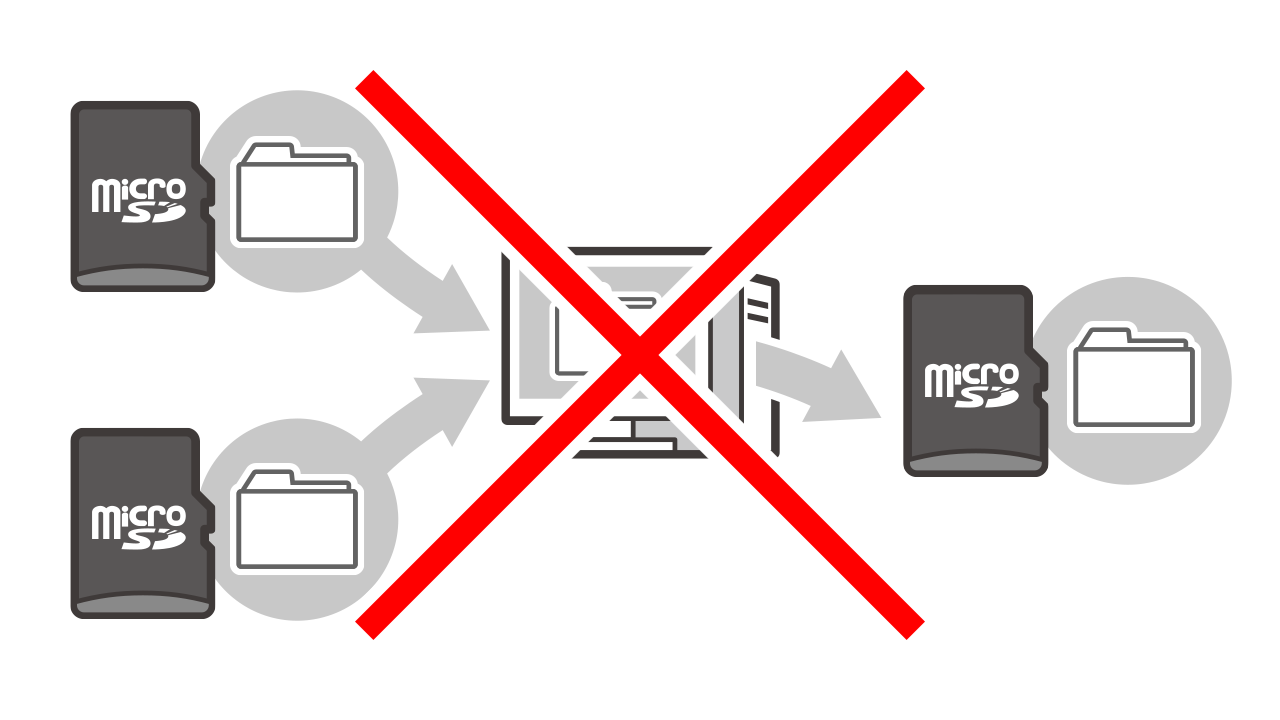
パソコンのカードスロットや外付けカードリーダーを使い、旧SDカードの中身を一度パソコンのデスクトップ等へ丸ごとフォルダごとコピーする。その後、新しいSDカードを接続し、保存したデータをそのまま新規カードへ書き戻す。隠しファイルやシステムフォルダも含めて完全に複製することがポイントだ。
【パソコンなしで移行する場合】
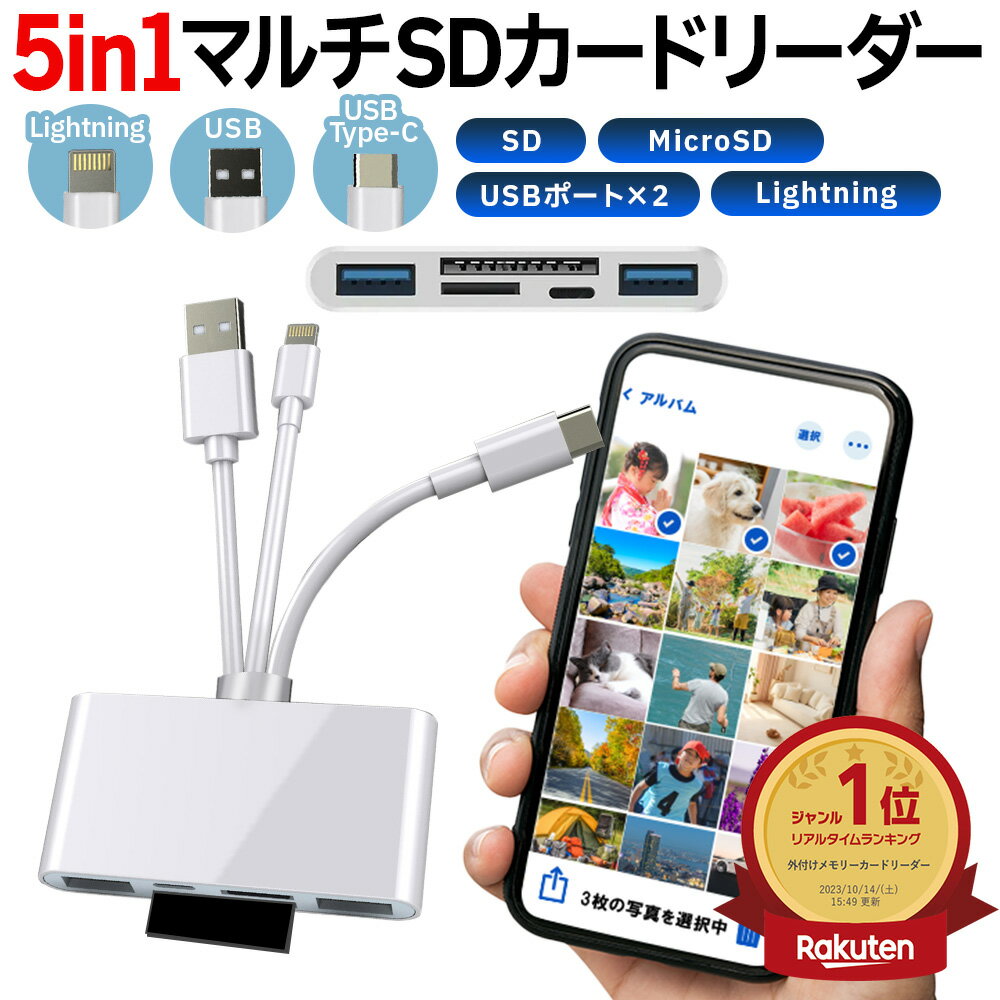
Type-C端子に直接接続できる小型のマルチカードリーダーを用意し、スマートフォンに新旧2枚のカードを同時に認識させるか、一度スマホの内部ストレージに必要最小限の重要データを一時退避させたうえでカードを差し替え、新カードへ書き戻す手順を取る。
また、Nintendo SwitchのSDカードデータ移行においては注意が必要だ。ゲームのスクリーンショットや動画データはパソコン経由のコピーでそのまま引き継げるが、ダウンロードソフトのデータは新カード挿入後にニンテンドーeショップから「再ダウンロード」を行う仕様となっている。なお、ゲームのセーブデータ自体は常にSwitch本体の内蔵メモリに保存されているため、カードの交換によってセーブデータが消失する心配はない。
「SDカードが認識しない・移行に失敗する」トラブルの原因と即効対処法
データ移行の途中でエラーが発生したり、スマートフォンに挿入しても「SDカードが挿入されていません」と表示されたりする場合、いくつかの代表的な原因が考えられる。慌てて初期化する前に、以下の項目を順番に確認していきたい。
最も多い物理的要因は、カード端子の汚れやホコリの付着、トレイの接触不良だ。一度電源を完全に切ってからカードを取り出し、金色の端子部分を柔らかい乾いた布や綿棒で優しく拭き取り、再度しっかりと奥までセットし直すだけで認識が復旧する事例は非常に多い。
次に確認すべきはフォーマット形式(ファイルシステム)の不一致だ。64GB以上の大容量カードで広く使われる「exFAT」形式に古い端末が対応していない場合や、以前別の機器でフォーマットした独自形式のままになっていると正常に読み込めない。端末の「設定」>「ストレージ」項目から、スマートフォンの標準機能を使ってSDカードを初期化(フォーマット)し直すことで、端末に最適化された状態で安定して動作するようになる。フォーマットを行うとカード内のデータはすべて消去されるため、必要なデータがある場合は事前にバックアップを確保しておくことが不可欠だ。
【SDカード移行】に関するよくある質問(FAQ)
Q1:iPhoneの写真や動画をパソコンなしでSDカードに移すことは可能ですか?
A1:LightningまたはUSB Type-Cに対応した外付けのSDカードリーダーをiPhoneに接続すれば可能です。iOS標準の「ファイル」アプリやカードリーダー専用アプリを経由して、写真アプリ内のデータをSDカードへ直接転送できます。
Q2:SDカードへ移行した写真がアルバムやギャラリーアプリに表示されません。どうすれば直りますか?
A2:スマートフォンのメディアスキャンが完了していない可能性があります。端末を一度再起動するか、ファイルマネージャー等で該当フォルダを開いて更新をかけると、ギャラリー側に反映されます。また、フォルダ内に「.nomedia」という拡張子の隠しファイルが存在すると画像が表示されなくなるため、見つけたら削除してください。
Q3:Nintendo SwitchでSDカードの容量を増やす際、セーブデータは消えてしまいますか?
A3:セーブデータはSDカードではなくSwitch本体の内蔵ストレージにのみ保存される仕様となっているため、カードを交換してもセーブデータが消えることはありません。新しい大容量カードを挿入後、遊ぶゲームソフトを再ダウンロードするだけで以前の続きからプレイ可能です。
Q4:SDカードの書き込み速度が遅くて移行に時間がかかります。改善策はありますか?
A4:SDカード自体の規格(スピードクラス)に依存します。大量の写真や4K動画をストレスなくやり取りするには、転送規格として「UHS-I スピードクラス3(U3)」や「アプリケーションパフォーマンスクラス2(A2)」に対応した高速モデルを選択するのが効果的です。
まとめ:適切なSDカード運用でスマホの容量不足を完全に解消しよう
スマートフォンの容量不足を解消するためのSDカード移行は、写真や動画の適切なファイル管理と、近年のOS仕様を正しく理解していれば決して難しい作業ではない。アプリ本体の無理な移動や内部ストレージ化といったリスクを避け、大容量の写真・動画・音楽メディアを外部ストレージへ逃がす運用を徹底することが、端末の寿命を延ばし快適な動作環境を維持する秘訣だ。
規格に合った信頼性の高い高速カードを選び、定期的なバックアップと正しい移行手順を実践して、ストレージ残量を気にせず快適にデジタルライフを楽しんでほしい。 (出典: sd カード に 移行(Yahoo!ニュース))

毎日更新されるトレンド情報を分析・発信中。役立つ裏技やおすすめ情報を分かりやすく紹介します。
