誤削除の写真はどこ?「最近削除した項目」の復元裏ワザと完全復活手順
かけがえのない思い出の写真や日常業務の重要メモを誤ってタップし、画面から消し去ってしまった瞬間の焦燥感は計り知れない。AppleのiPhoneやMac、各種クラウドサービスには、そうした誤操作を救済するためのセーフティネットとして「最近削除した項目」が備わっている。しかし、いざ救出を試みようとした際に「アルバムのどこを探しても見当たらない」「期限が切れて跡形もなく消えてしまった」と頭を抱えるケースが続出している。
特に近年はプライバシー保護機能の高度化やインターフェースの刷新が重なり、従来の操作手順では項目に辿り着けないトラブルが増加傾向にある。誤って消去されたデータは一体どこへ行き、本当に完全消滅してしまったのか。消えたデータの居場所を突き止め、期限切れのピンチから生還するための実践的なアプローチを徹底解説する。
📌 【この記事の重要ポイントまとめ】
- 要点1:「最近削除した項目」が見当たらない主因は、近年のUI刷新による配置変更や生体認証ロック・非表示設定の干渉にある。
- 要点2:30日以内であれば標準機能で即時復元できる一方、完全削除や期限経過後もiCloudバックアップ等を活用した裏ワザで救出できる道が残されている。
- 要点3:写真だけでなくメモやファイル、Googleフォトなど各ツールの保持期間と仕様の違いを正しく把握することがデータ保全の鍵となる。
【表示されない原因】写真アプリの「最近削除した項目」はどこへ消えたのか?
写真アプリを開いて下部にあったはずのゴミ箱が見当たらず、パニックに陥るユーザーが後を絶たない。この現象を引き起こす最大の要因は、2026年最新iOSの仕様変更に伴う写真アプリの大規模なインターフェース再設計にある。かつてタブで独立していたアルバム構造が統合され、スクロール下部のユーティリティセクションへ集約されたため、一見すると項目が消失したように錯覚してしまうのだ。
さらに、セキュリティ強化も最近削除した項目が表示されない原因に深く関わっている。iOSではプライバシー保護のため、該当フォルダに標準で生体認証ロックがかけられている。FaceIDロック解除と閲覧方法を正しく把握していなければ、一覧画面自体がブランクのまま非表示状態となり、中身を確認することすら叶わない。
また、設定アプリ側の写真アプリの非表示アルバム設定がオフになっていると、関連するシステムフォルダごとUIから隠蔽される仕様も存在する。項目が見当たらない時は、アプリの最下部まで画面をスクロールした上で、設定メニュー内のプライバシー設定と認証状態を真っ先に確認すべきだ。
【写真・動画の救出】iPhone写真の完全削除と復元|基本から実践までの流れ
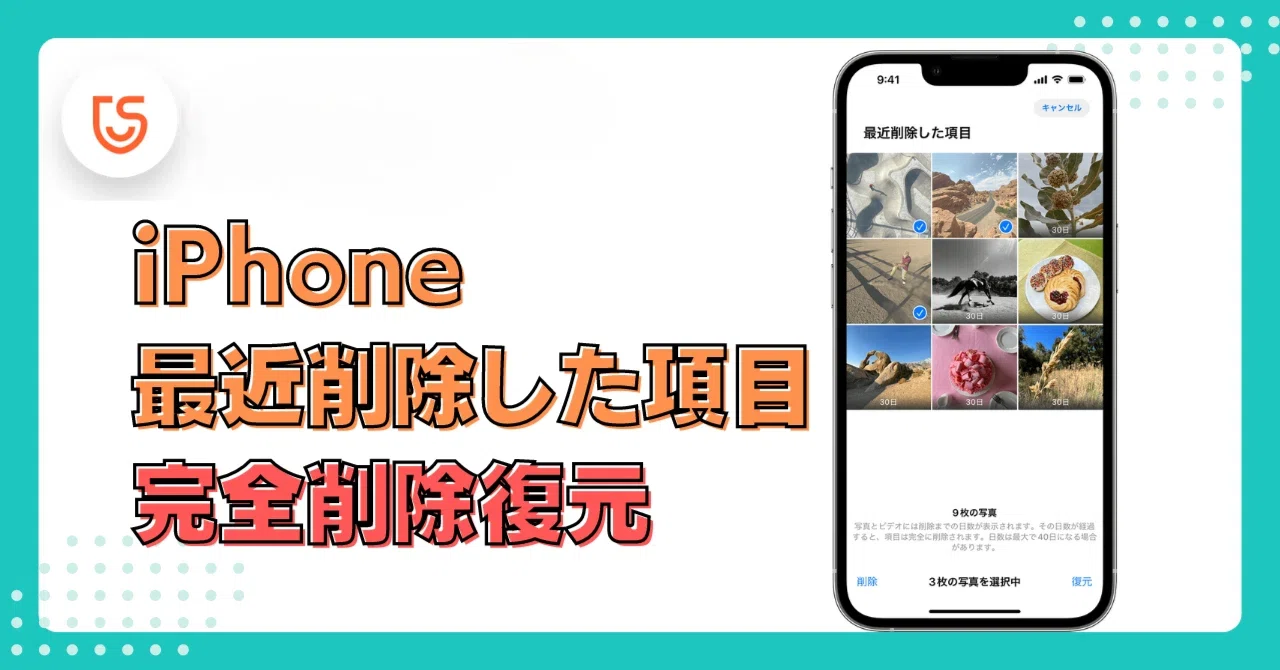
フォルダへアクセスできさえすれば、最近削除した項目の復元方法自体は極めてシンプルだ。救出したいサムネイルを選択し、画面端の「復元」をタップするだけで、撮影日時のタイムラインへと元の画質のまま瞬時に復帰する。複数枚を一括で戻したい場合は、右上の選択ボタンから対象をまとめて指定すれば手間がかからない。
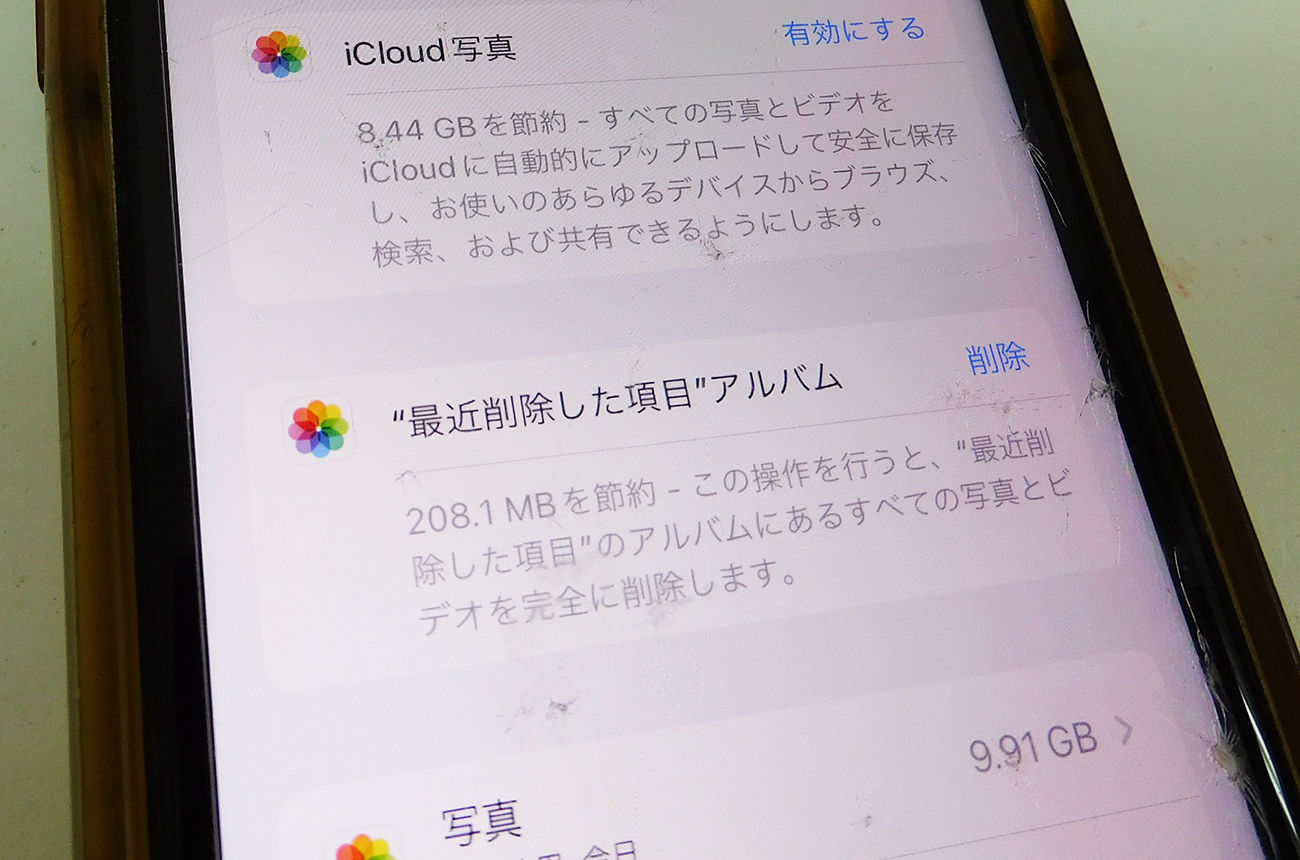
注意しなければならないのが、iPhone写真の完全削除と復元の境界線だ。「最近削除した項目」内でさらに削除を実行すると、システム上は「完全に削除」された扱いとなり、通常のユーザーインターフェースからは完全に姿を消す。端末の空き容量を増やそうと焦るあまり、この二段階削除を手動で行ってしまう事故が非常に多い。
また、デバイス本体のストレージ空き容量の完全削除がシステムによって自動執行されるリスクにも警戒が必要だ。内部ストレージが極限まで逼迫している場合、OSは動作領域を確保するために、30日の猶予を待たずに削除済みデータを優先して不可逆消去することがある。容量不足の警告が出ている端末では、一刻も早い救出作業が求められる。
【期限切れの真相】30日経過後のデータ復旧手順と誤削除データの復元裏ワザ
「削除から30日を過ぎた写真は二度と戻らない」と諦めるのはまだ早い。公式には30日間の保持期間終了とともにデータ領域が解放される建前だが、30日経過後のデータ復旧手順にはいくつかの抜け道が存在する。最も確実性が高いのは、削除前のスナップショットを保持しているiCloudバックアップからの復活だ。
自動バックアップが有効になっている場合、削除を実行した日付より前に作成されたバックアップアーカイブの中に、オリジナルデータがそのまま眠っている可能性が高い。端末を一度初期化して該当バックアップを書き戻すことで、タイムカプセルを開けるように過去のデータを丸ごと復元できる。
さらに、高度な誤削除データの復元裏ワザとして、PC経由でのディープスキャンが挙げられる。フラッシュメモリの特性上、削除マークが付与された後も新しいデータで上書き(Overwritten)されていない物理セクタには、バイナリの断片が残存しているケースが少なくない。専用のデータ復元ソフトウェアを用いれば、インデックスから消滅した30日超過の画像ファイルを抽出・再構築できるチャンスは十分に残されている。
【写真以外の盲点】メモアプリ・ファイルアプリのゴミ箱復元テクニック
誤削除の被害は写真にとどまらない。ビジネス文書やパスワード控えなどが保存されたメモアプリの最近削除した項目も、多くのユーザーが救出に奔走する領域だ。メモアプリの場合、フォルダ階層のトップに戻ると専用の削除済みフォルダが存在し、ここでも原則30日間の保持猶予が与えられている。気付きにくい点として、iCloud同期メモと端末内ローカルメモで保管場所が分かれている点に留意したい。
PDFやダウンロード書類を管理するファイルアプリのゴミ箱復元も同様の手順でリカバリーが可能だ。「ブラウズ」タブの「最近削除した項目」内に一時保管されており、長押しメニューから「復元」を選択すれば元の保存ディレクトリへと正確に再配置される。
これらのオフィス系データはファイルサイズが小さいため、写真に比べてストレージ逼迫による自動破棄を受けにくい利点がある。消えたと早合点して再作成する前に、各アプリの最上位階層にある救済フォルダを隈なく探す習慣を身につけたい。
【他社クラウドの仕様】Googleフォトの復旧手順と同期トラブルの回避策
iPhoneユーザーの間でも利用者が多いGoogleフォトの復旧手順は、Apple純正の仕様と微妙に異なるため混同しやすい。Googleフォトの「ゴミ箱」に移動されたデータは、バックアップ設定が有効であれば最大60日間保持される。バックアップされていない端末内アイテムについては30日と、条件によって保管期限が分岐する点に注意が必要だ。
トラブルの元となりやすいのが、Appleの写真アプリとGoogleフォト間の同期摩擦だ。Googleフォト側で空き容量を空けるために写真を削除したつもりが、同期機能によってiPhone本体のカメラロールからも消えてしまう「連動誤爆」が多発している。
もし同期によって消去されてしまった場合は、まずWEBブラウザ版のGoogleフォトへログインし、クラウド上のゴミ箱を確認するのが鉄則だ。アプリ側で同期エラーが起きていても、サーバー側のゴミ箱に無傷で残されているケースが多々ある。復元ボタンを押せば、連携するすべての端末へ安全にデータが再同期される。
【最近削除した項目】に関するよくある質問(FAQ)
Q1:「最近削除した項目」から復元した写真は、元の撮影日の位置に戻りますか?それとも今日の写真として保存されますか?
A1:元の撮影日時のタイムラインへ正確に戻ります。復元を実行しても「最新の写真」として一覧の末尾に追加されるわけではないため、過去の日付へスクロールして確認してください。
Q2:Face IDが故障していて「最近削除した項目」が開きません。中身を見る方法はありますか?
A2:Face IDの認証画面でキャンセルや認証失敗を繰り返すと、パスコード入力画面へ切り替わります。端末の画面ロック解除用パスコードを入力すれば、生体認証なしでもフォルダのロックを解除して閲覧できます。
Q3:30日を過ぎて完全に消えた写真を復元ソフトで救出する際、成功率を上げるコツはありますか?
A3:データの「上書き」を極力防ぐことが最重要です。写真撮影やアプリの新規ダウンロード、OSアップデートを即座に中断し、機内モードにして端末の使用を最小限に抑えた状態でスキャン作業を行ってください。
まとめ:誤削除に慌てないためのデータ保全と今後の備え
デジタルデータは指先のわずかな操作ミスで視界から消え去ってしまう脆さを持つが、近年のOSやクラウドサービスは幾重もの安全弁を張り巡らせている。「最近削除した項目」の仕組みや非表示・認証の仕様を正しく理解していれば、不測の事態に遭遇しても冷静に対処できるはずだ。
万が一の完全消滅に備える最大の防壁は、単一の保管場所に依存しない分散バックアップ体制の構築に他ならない。iCloudの自動バックアップを常時有効にしつつ、定期的にPCローカルや外部ストレージへの退避を行っておくことが、大切な思い出と貴重な資産を未来へ残す確実な一手となる。 (出典: 最近 削除 した 項目(Yahoo!ニュース))
テクノロジーやライフスタイル領域を中心に執筆活動を行っています。趣味は写真撮影と旅行です。
