IPhone写真の向きがおかしい!勝手な回転の理由と一括修正テク
iPhoneで料理や書類を撮影したあと、写真を見返したら「なぜか横向きや逆さまになって保存されていた」という経験はないでしょうか。SNSへの投稿時や家族・同僚へ画像を送信した際に、意図しない向きで送られてしまい慌てて直したという声も後を絶ちません。
日常のちょっとしたストレスになりがちな画像の向き問題ですが、標準の「写真」アプリに備わる編集機能を使えば、わずか数秒で正しい角度へ修正できます。本記事では、写真が意図せず回転してしまうメカニズムから、単体および複数の画像を一瞬で整える実践テクニックまで徹底解説します。
📌 【この記事の重要ポイントまとめ】
- 要点1:写真の向き修正は標準写真アプリの編集画面から90度回転・左右反転ともに数タップで完了する
- 要点2:勝手に横向きになる最大の理由は、真上や斜め撮影時にiPhoneの傾き検知センサーが迷うことにある
- 要点3:複数枚の写真も「編集内容のコピー&ペースト」を活用すれば一括で向きを揃えられる
【基本手順】iPhoneで画像の向きを変更する方法|90度回転から左右反転まで
iPhoneで撮影した写真や保存した画像の向き変更は、外部アプリをインストールすることなく標準の「写真」アプリだけで完結します。直感的な操作で、90度単位の回転や左右反転が手軽に行えます。
具体的な手順は以下の通りです。
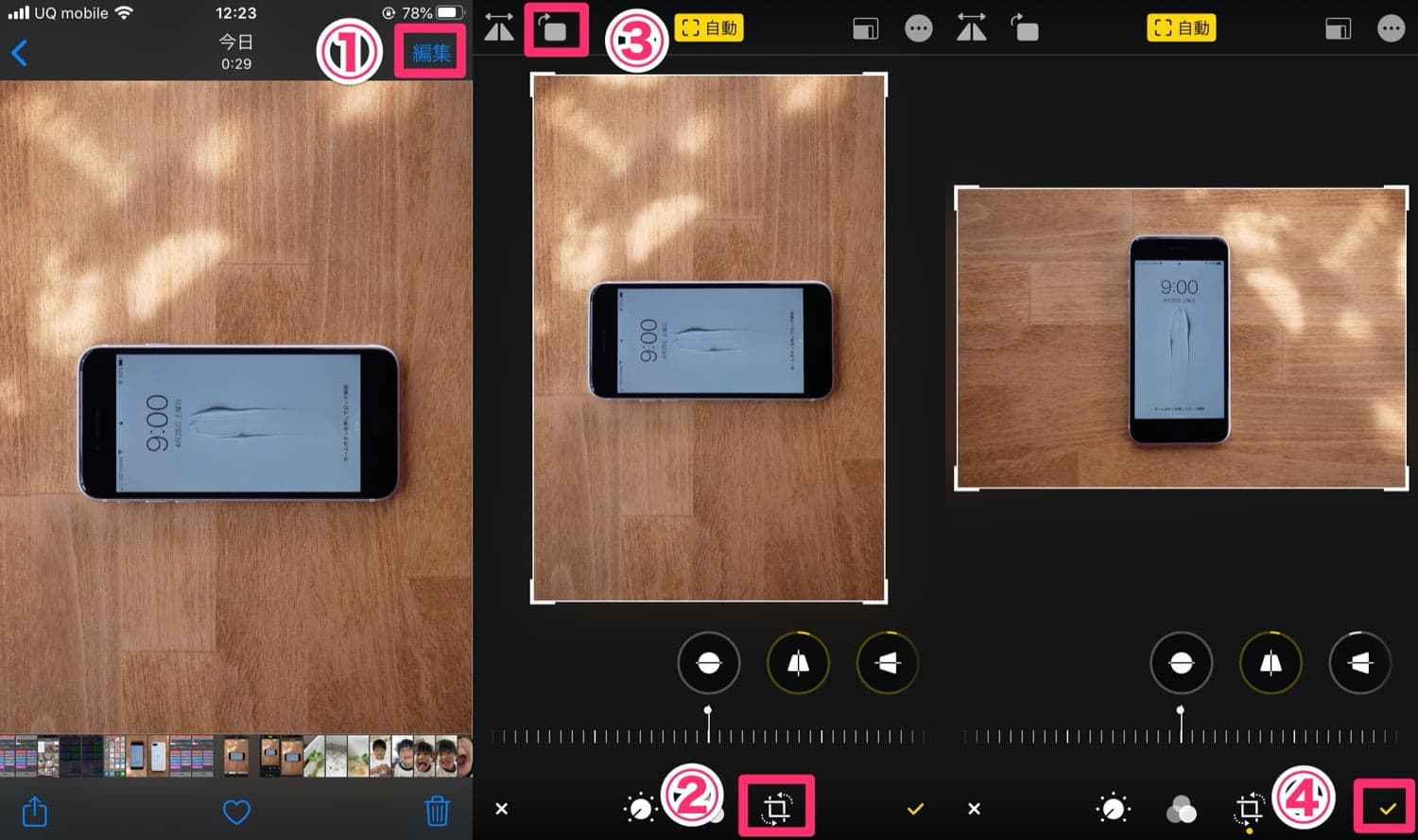
1. 「写真」アプリで向きを変えたい画像を開き、画面右上の「編集」をタップします。
2. 画面下部に表示されるツールバーから「切り抜き・回転」アイコン(四角形を矢印が囲んでいるマーク)を選択します。
3. 画面左上に表示される「回転アイコン」(角丸四角形に反時計回りの矢印)をタップすると、1回押すごとに画像が反時計回りに90度回転します。
4. 自撮り写真などの鏡像を直したい場合は、回転アイコンの隣にある「左右反転アイコン」をタップすることで、簡単に画像の反転補正が可能です。
5. 目的の向きになったら、画面右下の「完了」をタップして保存します。
iOSの写真編集は「非破壊編集」仕様となっているため、一度回転させて保存したあとでも、再度編集画面を開いて「元に戻す」を選べばいつでも撮影直後のオリジナル状態へ復元できます。
なぜ?iPhoneの写真が勝手に回転・横向きになる決定的な原因
「普通に真っ直ぐ構えて撮ったはずなのに、なぜか横向きになってしまう」という現象の背景には、iPhone内部に搭載された加速度センサーとジャイロセンサーの仕組みが関係しています。
iPhoneのカメラは、端末が垂直・水平のどちらに傾いているかをセンサーでリアルタイムに検知し、「写真の上下方向(Exifメタデータ)」を自動決定しています。しかし、机の上の料理や書類を真上から見下ろすように撮影(俯瞰撮影)する場合、端末が地面とほぼ平行になるため、センサーが「縦持ちなのか横持ちなのか」を正確に判別できず、誤った向き情報が記録されてしまうのです。
ここで注意したいのが、コントロールセンターにある「画面縦向きロック」の設定です。画面の回転ロックをオンにしていても、カメラアプリ内の向き判定センサーは常に独立して動作しています。画面表示が固定されていてもカメラ自体の向き判定は止まらないため、構え方によって意図しない回転が発生してしまいます。
撮影時に向きの誤認を防ぐには、シャッターを切る前に画面上のカメラアイコン(「1x」や露出マークなど)が意図した向きで正しく表示されているかを確認する習慣をつけるのが効果的です。
【時短ワザ】複数の写真をまとめて直す!「写真の一括回転」テクニック
旅行やイベントで撮影した大量の写真がまとめて横向きになってしまった場合、1枚ずつ開いて編集するのは骨が折れる作業です。近年のiOS写真編集機能に備わっている「編集内容のコピー・ペースト」を使えば、一瞬でまとめて向きを揃えられます。
1. まず対象となる写真のうち1枚だけを通常通り編集し、正しい向きに回転させて「完了」を保存します。
2. その写真を表示した状態で、画面右上の「…」(詳細メニュー)をタップし、「編集内容をコピー」を選択します。
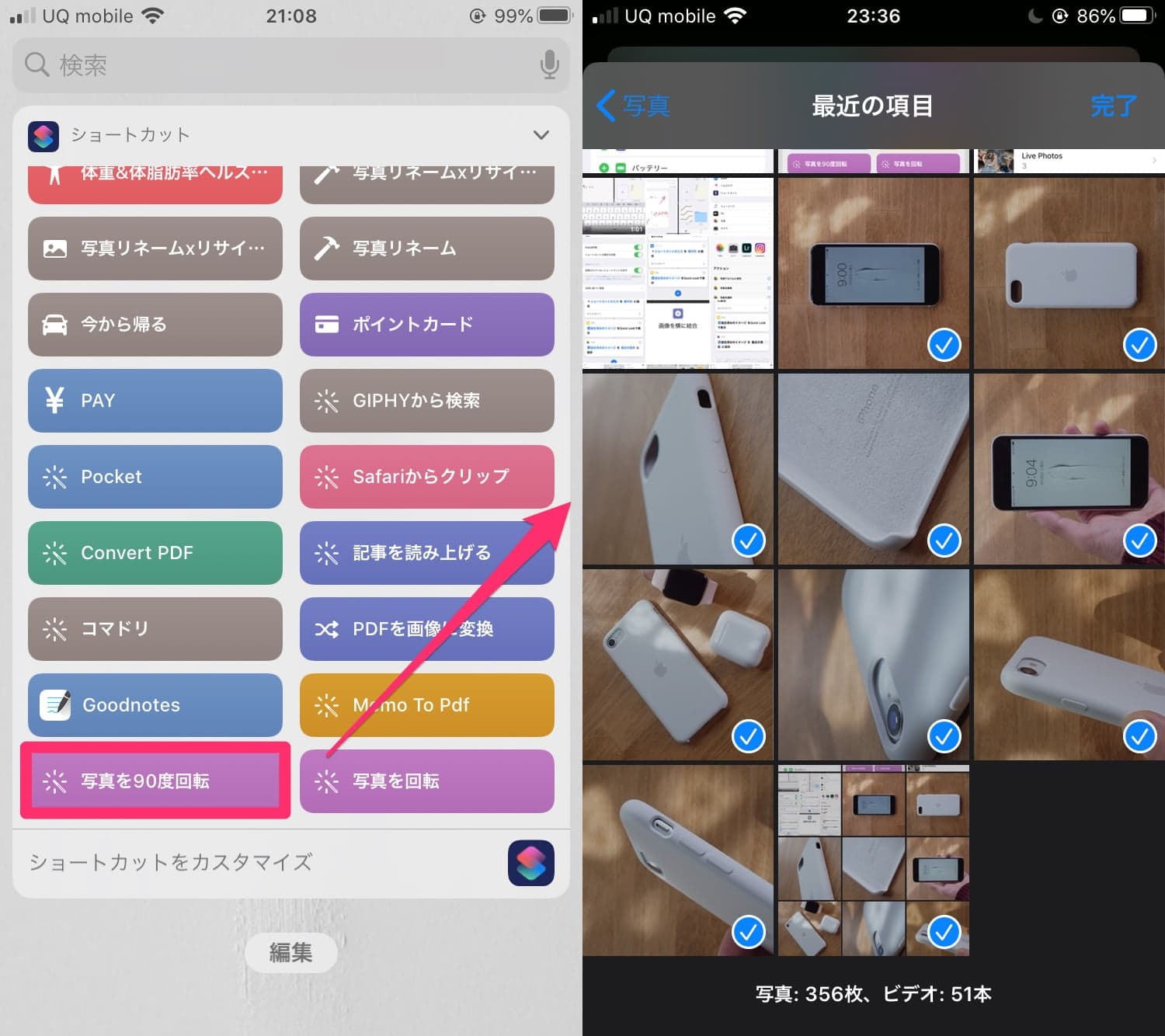
3. ライブラリ一覧画面に戻り、右上の「選択」をタップして、同じように向きを変えたい写真をまとめて複数選択します。
4. 画面右下の「…」をタップし、「編集内容をペースト」を実行します。
この操作だけで、選択したすべての写真へ同一の回転角度が一括適用されます。書類のスキャン画像や連写写真の向きを揃える際にも重宝する必須テクニックです。
細かなズレも美しく補正!「切り抜き&傾き補正」の活用術
90度単位の回転だけでなく、「あと数度だけ傾きを直したい」「水平線や建物の垂直ラインを真っ直ぐに整えたい」というケースには、写真アプリ内の微細な傾き補正機能が威力を発揮します。
編集画面の「切り抜き・回転」モードを開くと、画像の下部に度数調整スライダーが表示されます。指でスライドさせることで、1度刻みで角度の微調整が可能です。さらに、自動補正アイコンをタップするだけで、AIが地平線や被写体の直線を解析し、自動的に最適な水平位置へアライメントしてくれる機能も備わっています。
また、下部ツールバーを切り替えることで「垂直方向のパース補正」や「水平方向のパース補正」も行えるため、下から見上げて撮った高層ビルや斜めから撮ってしまったホワイトボードの歪みも、正面から撮ったかのように綺麗に補正できます。
「写真が回転できない」「共有・メール送信で向きが変わる」トラブルの真相
写真の回転操作を行おうとしても保存できなかったり、他人に送った途端に向きがおかしくなったりするトラブルには、明確な理由が存在します。
まず「写真アプリで編集が保存できない・回転できない」場合、iCloud写真の同期遅延や端末のストレージ容量不足が疑われます。元画像データがクラウド上にあり端末に一時キャッシュしかない状態だと、ダウンロードが完了するまで編集が制限されることがあります。安定したWi-Fi環境に接続されているか、本体ストレージに空きがあるかを確認してください。
一方、「iPhone上では正しい向きなのに、メール添付やWindows PCへ転送すると横向きになる」という現象は、画像ファイル内のExif(向き情報タグ)の解釈ズレが原因です。iPhoneの標準ビューアはExifタグを読み取って自動表示しますが、一部の古いメールソフトやWebフォーム、Windowsの古いビューアではこのタグが無視され、撮影素子の生データの向き(横向き)でそのまま表示されてしまうことがあります。
このトラブルを防ぐには、一度iPhoneの写真アプリ上でトリミングや明るさ調整などの軽微な編集を加えて再保存するか、共有時にファイル形式を「互換性優先(JPEG)」にして書き出すことで、画像の向き情報が固定化され、送信先での表示崩れを防止できます。
【iphone 画像 回転】に関するよくある質問(FAQ)
Q1:机の上の書類や料理を真上から撮るとき、向きが狂わないようにする撮影のコツは?
A1:撮影画面のグリッド機能に連動する「+」マーク(水準器)を活用してください。「設定」>「カメラ」で「水準器」と「グリッド」をオンにしておくと、端末が真下を向いたときに画面中央に2色の十字マークが現れ、完全に水平になった瞬間にピタッと重なります。この状態でシャッターを切れば、センサーが迷うことなく正しい向きで保存されます。
Q2:インカメラ(自撮り)で撮った写真が左右反転してしまうのを最初から防ぐ設定はありますか?
A2:可能です。「設定」>「カメラ」を開き、「前面カメラを左右反転」(または「前面カメラをミラーリング」)の項目をオンにしてください。これにより、画面に映っているプレビューそのままの向きで写真が保存されるようになります。
Q3:パソコンに写真を取り込んだら向きがバラバラになっていました。PC側で直すしかありませんか?
A3:iPhone側で向きを編集した上で「複製」保存するか、転送設定を「元のフォーマットのまま」から自動変換へ変更することで防げます。「設定」>「写真」の最下部にある「MACまたはPCに転送」の項目を「自動」にしておくことで、互換性の高い状態で転送され、向きの不一致が起きにくくなります。
まとめ:写真の向きトラブルを解消して快適なカメラライフを
iPhoneで写真の向きがおかしくなる現象は、端末の故障やバグではなく、高精度なセンサーの判定特性やファイル規格の違いによって生じる自然な挙動です。
撮影時のちょっとした構え方の意識や水準器の活用、そして万が一ずれてしまった場合の「編集機能」や「一括ペースト」の使い方さえ把握しておけば、写真の向きに悩まされる時間はゼロになります。標準機能を上手に使いこなして、日々の撮影や共有をスムーズに楽しみましょう。 (出典: iphone 画像 回転(Yahoo!ニュース))
Webメディアの編集およびコンテンツ作成に従事。正確で質の高い情報発信を心掛けています。
