【2026最新】インスタ空白・改行が消える原因とコピペで直す裏ワザ
Instagramで投稿を作成している際、読みやすさを意識して空けたはずの改行や空白行が、投稿ボタンを押した瞬間に消えて文字が詰まってしまった経験を持つ人は多いはずだ。特に長文のキャプションやアカウントの世界観を演出したいプロフィール欄において、レイアウトの崩れは投稿の離脱やアカウントの第一印象低下に直結する。
Instagramのシステムでは、通常の改行やスペース入力に対して独自の自動調整(トリミング処理)が働く。この仕様を正しく理解し、適切な方法を用いれば、外部アプリを追加することなく誰でも美しいレイアウトを実現できる。空白が消える根本的な原因から、コピペで即座に使える特殊文字の活用法、反映されないトラブルへの対処法まで詳しく解説する。
📌 【この記事の重要ポイントまとめ】
- 要点1:Instagramは連続改行や行末スペースを自動削除する仕様のため、通常のエンター入力だけでは空白行が消える。
- 要点2:「見えない特殊空白文字」を挟むことで、追加アプリを使わずにキャプションやプロフィールへ自由な空行を挿入できる。
- 要点3:空白が反映されない主な原因は行末の余分なスペースであり、コピペ時の記号除去と正しい手順で確実に解決できる。
【原因究明】インスタで改行や空白行が勝手に消える決定的な仕様
Instagramのキャプションやプロフィールで改行が消えてしまう最大の要因は、Meta社独自のテキスト表示フィルター(パーサー仕様)にある。一般的なメモ帳やメッセージアプリとは異なり、Instagramの投稿画面では「文字情報のない連続した改行コード」や「行末の半角・全角スペース」が不要なデータと判定され、自動的に切り詰められる仕組みになっている。
具体的には、文章を読みやすくしようとキーボードの改行を2回押して1行空けても、システム側が「空行=無駄な余白」とみなして1行分の改行に圧縮してしまう。また、文末にスペースが入った状態で改行を行うと、改行自体が無効化されて次の行と繋がってしまう現象も頻発する。
この仕様は、無駄に長い空白を使ったスパム投稿の防止や、フィード画面全体の表示バランスを均一に保つ目的で維持されている。そのため、アプリ側の標準入力だけで空行を作るには、何らかの「透明な文字データ」をシステムに認識させる必要がある。
【今すぐ使える】コピペするだけの「特殊空白文字」とプロフィール活用術
余分なアプリをインストールせず、手軽に空白行を作る最も確実な手法が、「特殊空白文字(見えない文字)」のコピペだ。見た目は完全な透明でありながら、システム上は1文字としてカウントされるため、Instagramの自動削除フィルターをすり抜けて狙い通りの余白を保持できる。
以下の括弧の間にある空白部分を選択してコピーし、空行を入れたい場所に貼り付けるだけで完了する。
【特殊空白文字のコピペ用エリア】
[⠀]
※上記のかぎ括弧「[ ]」の内側にある透明な部分のみをコピーして使用する。
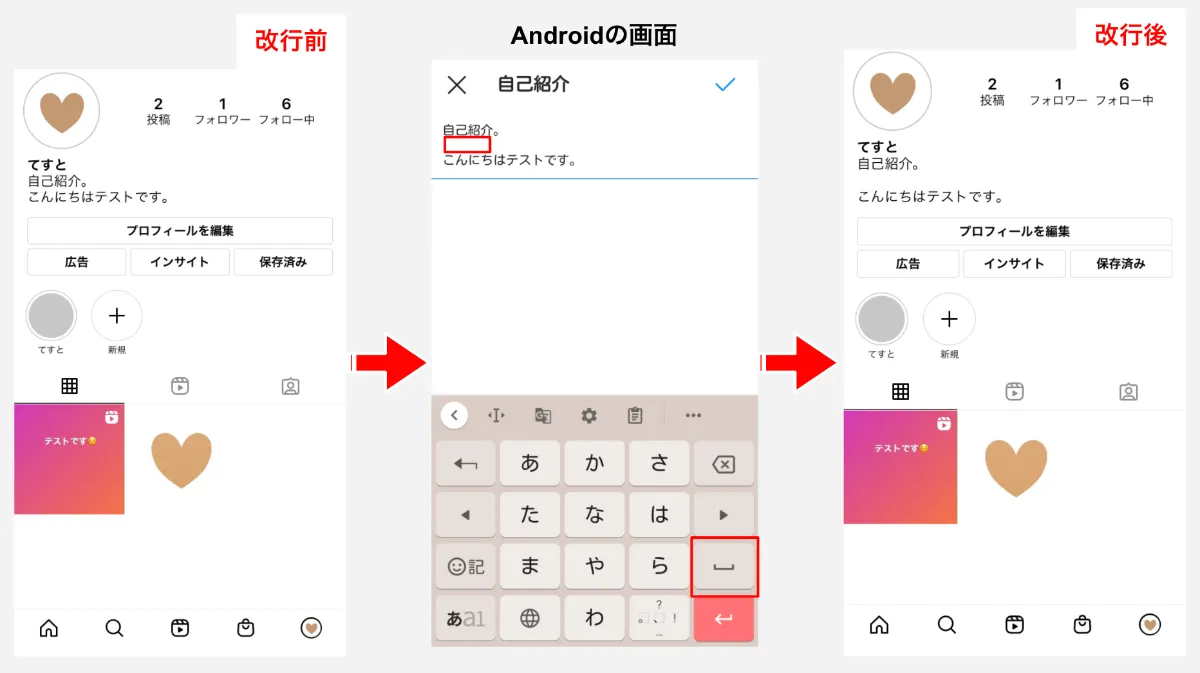
プロフィール欄を整える際にもこの特殊空白文字は威力を発揮する。肩書き、実績、発信内容を箇条書きにする際、項目の間にこの文字を1つ挟むだけで、視線誘導がスムーズな洗練されたプロフィールが完成する。文字数制限の厳しいプロフィール欄でも、わずか1〜2文字分の消費で大きな視覚効果を得られる。
アプリ不要!Instagramの投稿キャプションで綺麗に空行を開ける方法
特殊空白文字を使ったキャプション作成は、スマートフォンの標準メモアプリを併用すると失敗が格段に減る。投稿作成から公開までの実務手順は次の通りだ。
まず、スマートフォンのメモ帳を開き、投稿したい本文を作成する。段落と段落の間に空行を作りたい箇所へ移動し、先ほどコピーした特殊空白文字(見えない文字)を1文字だけペーストする。このとき、前後の行末や特殊空白の前後に通常の半角・全角スペースが混ざらないよう注意する。
完成した文章をメモ帳から全文コピーし、Instagramのキャプション入力欄へ貼り付けて投稿する。かつて主流だった「.(ドット)」や「_(アンダーバー)」を挿入して不自然に間を空ける手法と比べ、投稿デザインの美しさと読みやすさを損なわずに余白を確保できる。
定番「改行くん」の使い方と改行ツールの評判・最新トレンド
特殊文字のコピペが手間に感じる場合や、長文投稿を頻繁に行うユーザーの間では、専用のテキスト整形ツールも活用されている。代表格であるスマートフォン向けアプリ「改行くん」は、初心者でも直感的に使える点で支持を集めている。
使い方はシンプルで、アプリ内のエディタに思い通りの改行・空行を入れた文章を入力し、画面下の「テキストをコピー」をタップするだけだ。アプリ側が自動で適切な見えない文字を挟み込んだ状態でクリップボードに保存してくれるため、Instagram側に貼り付けるだけでレイアウトがそのまま再現される。
実際のユーザー評判を見ると、「一度使うと手入力には戻れない」「操作がシンプルで動作が軽い」と高評価を得ている一方、「投稿ごとに別アプリを開くのが面倒」「長文になるとコピーの挙動が不安定になることがある」といった声もある。現在では、日常的な短い投稿はメモ帳と特殊空白のコピペで済ませ、リールやフィードの長文解説のみツールを使うといった使い分けが定着している。
空白が反映されない時のチェックリストと即効対処法
特殊空白を貼り付けたにもかかわらず改行が崩れてしまう場合、いくつかの典型的な原因が存在する。レイアウトが崩れた際は、以下の項目を順に確認してほしい。
1. 行末に「スペース」が残っていないか
文章の終わりや特殊文字を置いた行に、誤って通常の半角・全角スペースが入り込んでいると、システムが改行を無効化する。文末のカーソル位置をバックスペースで詰め、余計な空白を完全に削除した上で再度試す必要がある。
2. 投稿後の「編集機能」で上書きしていないか
一度公開した投稿をInstagramアプリ内で直接編集すると、保存時に特殊空白がプレーンテキストとして再処理され、空白が消えてしまうケースがある。投稿を編集する場合は、再度メモ帳側で特殊空白を配置した全文をコピーし直して貼り付けるのが安全だ。
3. アプリのバージョンや一時的なキャッシュ
Instagramアプリが最新でない場合や、一時的な描画バグによって余白が詰まって見えることがある。アプリを最新版へアップデートするか、一度タスクを終了して再起動することで正常に表示される。
【インスタ 空白】に関するよくある質問(FAQ)
Q1:特殊空白文字を使うとアカウントの規約違反(シャドウバンなど)になりますか?
A1:特殊空白文字(Unicodeの点字空白など)の使用自体がInstagramの利用規約に抵触することはない。単なる文字データとして処理されるため、アカウントの制限やペナルティを受ける心配なく利用できる。
Q2:句読点やドット(.)を使わずに空白を作る一番確実な方法は?
A2:本文中で紹介した特殊空白文字(見えない文字)を行頭に1文字配置する方法が最も確実だ。視覚的な記号を残さずに完全な透明の空行を表現できる。
Q3:パソコン(ブラウザ版)からの投稿でも同じように空白は反映されますか?
A3:パソコンのブラウザ版Instagramから投稿する場合も、特殊空白文字を貼り付ければスマートフォン版と同様に空行が維持される。ただし、キーボードの単純なEnter連打による空行はアプリ版同様に消去されるため注意したい。
まとめ:視認性を高めるアカウント設計でエンゲージメントを最大化
Instagramにおいて、適切な改行や余白による「読みやすさ」は、投稿の滞在時間や保存率を伸ばすための重要な要素だ。長文のキャプションであっても、適度な空白行があるだけで読者のストレスは大幅に軽減され、伝えたいメッセージが正確に届くようになる。
改行が消えてしまう現象はInstagramの仕様によるものだが、特殊空白文字のストックや専用ツールの活用によって完全にコントロールできる。まずは一度、紹介した特殊空白をスマートフォンの単語登録やメモ帳に保存し、日々の投稿やプロフィールのブラッシュアップに役立ててほしい。 (出典: インスタ 空白(Yahoo!ニュース))

Webメディアの編集およびコンテンツ作成に従事。正確で質の高い情報発信を心掛けています。
