【2026最新】iPhoneのLINE通知が来ない決定打と今すぐ直す手順
「大事なメッセージが届いているのに画面が光らない」「アプリを開いて初めて未読メッセージが何件も一気に表示される」——iPhoneユーザーの間で頻発しているLINEの通知トラブルは、日常の連絡やビジネスのやり取りにおいて深刻なストレスをもたらします。連絡に気づけないことで、周囲とのコミュニケーションに支障をきたした経験を持つ方も少なくないはずです。
この現象は、単なる端末の一時的なフリーズだけが理由ではありません。iOSの進化に伴って複雑化した権限設定やバックグラウンド通信の制御、さらには思わぬ「集中モード」の誤作動など、複数の要因が絡み合って発生しています。見落としがちな根本原因を紐解きながら、誰でも迷わず直せる確実な解消法を順を追って解説します。
📌 【この記事の重要ポイントまとめ】
- 要点1:アプリを開くまで通知が来ない現象の多くは、「集中モードの誤作動」または「Appのバックグラウンド更新」の停止が引き起こしている。
- 要点2:着信音の不発やバッジの非表示は、iOS本体とLINEアプリ内の二重構造になっている通知設定の不一致が最大の原因。
- 要点3:OS更新後のトラブルは、不要なキャッシュの蓄積をクリアし、通知の統合設定を再接続することで即座に復旧できる。
【原因究明】iPhoneでLINE通知が来ないのはなぜ?見落としがちな根本理由
多くのユーザーが直面するLINE通知が来ないiPhoneの理由を探ると、不具合の原因は大きく分けて「iOSシステム側の制限」「LINEアプリ内の設定不整合」「通信・キャッシュ環境の乱れ」の3点に集約されます。
iPhoneはバッテリー消費を抑えるため、バックグラウンドで動くアプリの通信を自動で制限する仕組みを備えています。特に省電力モードがオンになっている場合や、通信環境が不安定な地下・混雑エリアにいる場合、通知プッシュの信号が端末へ正常に届きません。また、iOSとLINEアプリそれぞれの設定画面で通知許可が食い違っているケースも目立ちます。まずはどちらのレイヤーでブロックされているかを切り分ける視点が欠かせません。
画面が光らない・音が鳴らない?「集中モード」とおやすみモードの落とし穴
「メッセージ自体は届いているのに、iPhoneでLINEの通知音が鳴らない」「ロック画面に通知が表示されない」というケースで最も疑うべきは、iOSの「集中モード」です。以前の「おやすみモード」が拡張されたこの機能は、設定次第で意図せずLINEの通知を完全に遮断してしまいます。
コントロールセンターを確認した際、三日月マークやパーソナルマークが点灯していないか確認してください。集中モードが有効な状態では、許可された連絡先やアプリ以外の通知バナーやサウンドがすべてミュートされます。iPhoneの集中モードでLINE通知を確実に受け取るには、「設定」>「集中モード」から該当のモードを開き、「通知を許可するアプリ」にLINEを追加しておく必要があります。
あわせて、時刻や位置情報によって自動的に集中モードへ切り替わる「スケジュール設定」が有効になっていないかも確認しておくと安心です。就寝時だけでなく、仕事中や移動中に意図しないサイレント状態へ突入している事例が後を絶ちません。
「開くまで届かない」を解決!バックグラウンド更新と通信設定の見直し
「LINEを立ち上げた瞬間にメッセージがまとめて降ってくる」という典型的なトラブルは、バックグラウンドでのデータ取得が遮断されているサインです。この状態を解消するには、LINEのバックグラウンド更新をiPhoneの設定から正しくオンにする作業が必須となります。
「設定」>「一般」>「Appのバックグラウンド更新」へと進み、全体のスイッチがオンになっていることを確認した上で、一覧にある「LINE」のトグルを有効化します。ここがオフになっていると、アプリを画面上に表示していない間、LINEは新着メッセージの有無をサーバーへ確認しに行けなくなります。
さらに見落としやすいのが「低データモード」と「低電力モード」の影響です。Wi-Fi設定やモバイル通信設定で低データモードが有効化されていると、バックグラウンド通信が自動的に保留されます。バッテリー残量が十分にある場合は、コントロールセンターから低電力モードを解除し、通常通りのバックグラウンド通信を維持させてください。
着信に気づけない!LINE通話の着信通知やバッジがつかない時の対処法
メッセージの通知だけでなく、「LINE通話の着信通知がiPhoneに来ない」「未読があるのにLINEの通知バッジがつかない」というトラブルも深刻です。これらはアプリ内の専用設定とiOSの統合機能がうまく連動していない場合に発生します。
LINE通話の着信画面が出ない場合は、LINEアプリ内の「設定(歯車マーク)」>「通話」を開き、「通話の着信許可」および「iPhoneの基本通話と統合」がオンになっているかを確かめてください。「通話と統合」をオンにすることで、通常の電話着信と同じフルスクリーン表示でLINE着信を受けることが可能になります。
アプリアイコン右上の赤丸バッジが表示されない場合は、iOSの「設定」>「通知」>「LINE」を開き、「バッジ」の項目がオンになっているかを再確認します。一度オフにしてから再度オンに切り替えることで、内部のカウントフラグが再同期され、正しい未読数が表示されるようになります。
iOSアップデート後の不具合?キャッシュ削除とアプリ側の再設定手順
OSのメジャーアップデート直後に通知が不安定になる場合、システム内部の通知トークンが無効化されているか、アプリ内に蓄積された一時ファイルが処理を圧迫している可能性があります。このような場面で効果を発揮するのがLINEのキャッシュ削除です。
キャッシュの削除はトーク履歴や写真データそのものを消去するものではなく、一時的な読み込みデータのみをクリアする安全な操作です。LINEアプリ内の「設定」>「トーク」>「データの削除」へ進み、「キャッシュ」の項目を選択して削除を実行します。不要なデータが取り除かれることでアプリの挙動が身軽になり、プッシュ通知の受信遅延が改善されます。
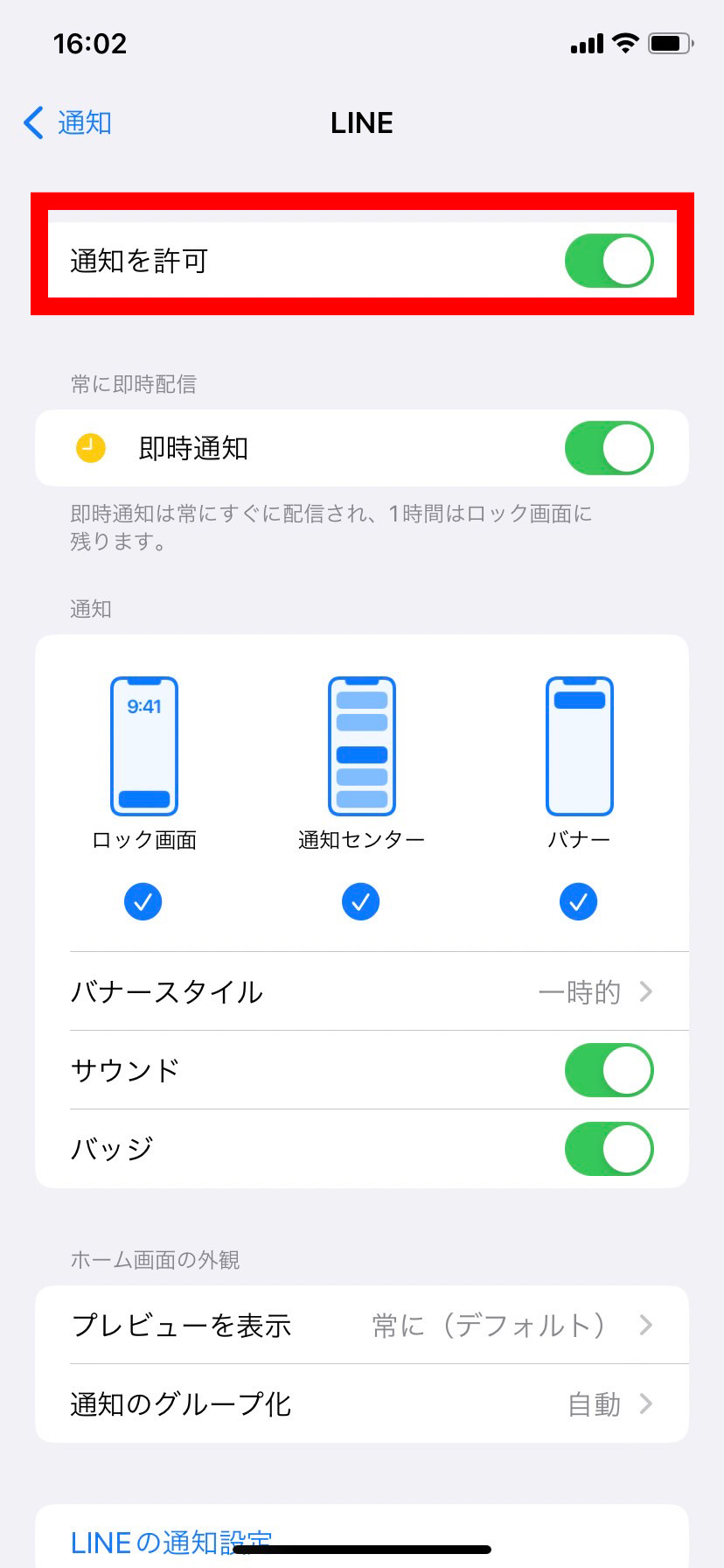
あわせて、LINEの通知設定をiPhoneで見直すことも大切です。iOS側の「設定」>「LINE」>「通知」において、「通知の許可」を一度オフにして端末を再起動し、再びオンに戻す「通知のリセット」を試すと、不整合を起こしていた通知プロファイルが正しく再構築されます。
【2026年最新】iPhoneのLINE通知トラブルを完全解消する7ステップ
原因が多岐にわたる通知トラブルを短時間で確実に修復するための、2026年最新のiPhone向けLINE通知解決手順をフローチャート形式でまとめました。上から順に実行することで、ほぼすべての通知不具合を自力でクリアできます。
ステップ1:iOSの通知許可とプレビュー表示を確認
「設定」>「通知」>「LINE」で「通知を許可」がオン、ロック画面・通知センター・バナーの3箇所すべてにチェックが入っているかを確認します。プレビュー表示は「常に」にしておくと確実です。
ステップ2:LINEアプリ内の通知設定を確認
LINEアプリ内の「設定」>「通知」を開き、最上部の「通知」トグルおよび「メッセージ通知の内容表示」がオンになっているかを確認します。
ステップ3:集中モードとおやすみモードの例外登録
コントロールセンターで集中モードがオフになっているか確認し、使用する場合はLINEを「通知を許可するApp」へ追加します。
ステップ4:Appのバックグラウンド更新を有効化
「設定」>「一般」>「Appのバックグラウンド更新」で、Wi-Fiおよびモバイルデータ通信環境下でのバックグラウンド更新を許可します。
ステップ5:通話の着信許可と通話統合の再設定
LINEアプリ内「設定」>「通話」で「通話の着信許可」と「iPhoneの基本通話と統合」をチェックします。
ステップ6:LINE内キャッシュの削除
LINEアプリ内「設定」>「トーク」>「データの削除」からキャッシュデータを消去し、端末の処理詰まりを解消します。
ステップ7:アプリの最新化とiPhone本体の強制再起動
App StoreでLINEアプリを最新バージョンにアップデートした後、iPhone本体を再起動(音量を上げるボタン、下げるボタンを順に押してからサイドボタンを長押し)してシステムキャッシュを完全にクリアします。
【iPhoneのLINE通知不具合】に関するよくある質問(FAQ)
Q1:特定の相手やグループからだけ通知が届かないのはなぜですか?
A1:該当するトークルームが個別にミュートされている可能性が高いです。トーク一覧画面でそのトークを右にスワイプ(または長押し)し、スピーカーのマークに斜線が入っていないか確認してください。斜線が入っている場合は「通知オン」へ切り替えることで解決します。
Q2:LINEのキャッシュを削除すると、写真やトーク履歴は消えてしまいますか?
A2:消えません。キャッシュ削除で消えるのは読み込みを高速化するための一時ファイルのみです。過去のメッセージ履歴、友だちリスト、送受信したアルバムの写真や動画が消去される心配はありません。
Q3:すべての設定を見直しても直らない場合の最終手段はありますか?
A3:LINEアプリの「Appを取り除く」または「再インストール」をお試しください。「設定」>「一般」>「iPhoneストレージ」>「LINE」から「Appを取り除く」を選択すると、トーク履歴などのデータを保持したままアプリ本体のみを再インストールでき、通知トラブルが解消することがあります。万一に備え、事前にiCloudへのトークバックアップを必ず行っておきましょう。
まとめ:通知トラブルを防ぐためのチェック習慣
iPhoneにおけるLINE通知の不具合は、端末の故障ではなく、設定の行き違いやOSアップデートに伴う通信の遮断が原因のほとんどを占めています。特に集中モードの自動切り替えやバックグラウンド更新の停止は、無意識のうちに有効化されていることが多いため、定期的な見直しが欠かせません。
日頃からアプリとiOSを安定した最新バージョンに保ちつつ、定期的にキャッシュのクリアを行っておくことが、快適な連絡環境を維持するための近道です。通知が来ないと感じたときは、本記事の手順に沿って一つずつ設定をチェックし、ストレスのないスムーズなやり取りを取り戻してください。 (出典: line iphone 通知 こない(Yahoo!ニュース))


情報を整理して届けることが得意なWebディレクター。ユーザー視点に立った記事作成を目指しています。
