【2026年版】エクセル表計算の作り方!初心者が即実践できる自動化術
日々の業務で避けて通れないエクセル作業において、数字の集計や管理を手作業で行っていませんか。電卓を片手に数値を打ち込んだり、崩れたレイアウトの修正に追われたりする時間は、ほんの少しの基本操作と設定を覚えるだけで劇的に削減できます。手作業による入力ミスや計算間違いは、思わぬ業務トラブルを招く要因にもなりかねません。
エクセルの本質は、一度仕組みを作れば何度でも正確に結果を導き出せる「自動計算」にあります。四則演算の入力ルールや定番のSUM関数を押さえ、参照設定やテーブル機能を活用すれば、誰でも見やすく実用的な計算表を短時間で完成させることが可能です。本稿では、初心者が押さえるべき表作成の基礎から、業務スピードを一新する自動化の仕組み、トラブル発生時の対処法までを分かりやすく解説します。
📌 【この記事の重要ポイントまとめ】
- 要点1:基本の四則演算とSUM関数の仕組みを覚えるだけで、手動集計の手間と計算ミスをゼロにできる。
- 要点2:相対参照・絶対参照の使い分けとテーブル機能を活用することで、データ追加時も数式が自動反映される。
- 要点3:罫線や配色のルールを統一し、無料テンプレートも取り入れることで、誰が見ても直感的に伝わる表が仕上がる。
【初心者向け】エクセル表計算の基本ステップと見やすい表作成の手順図解
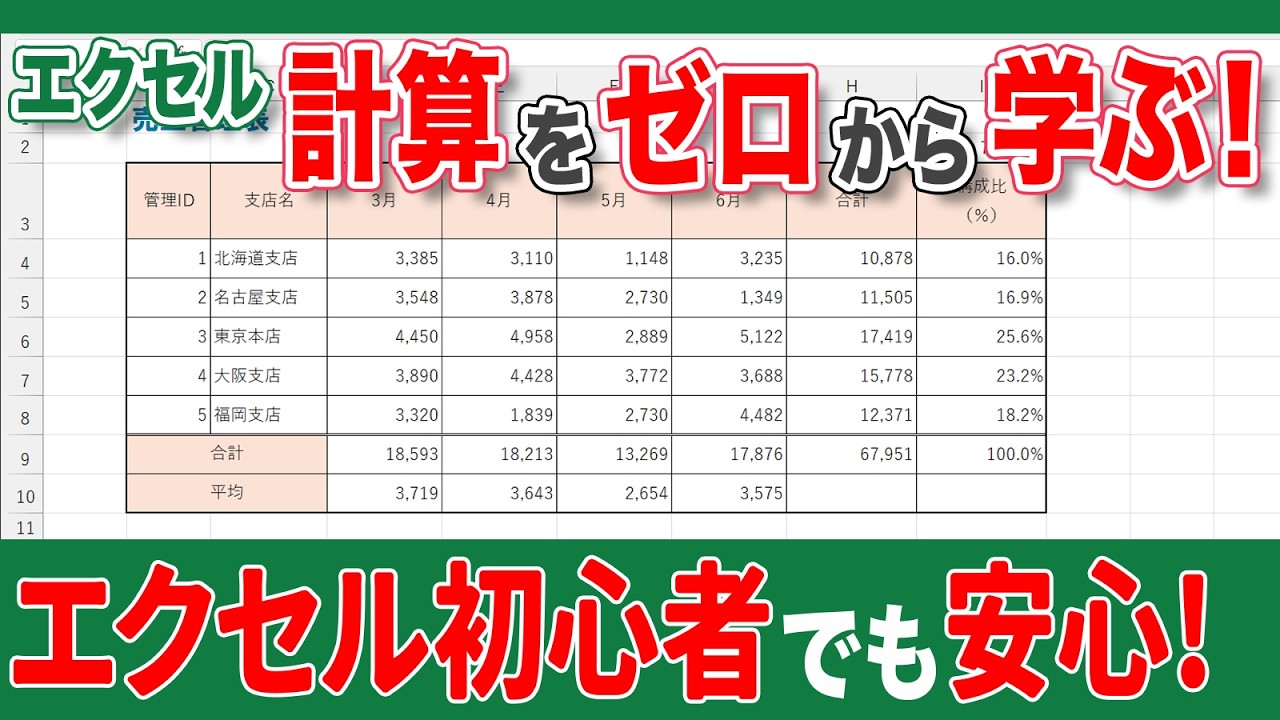
エクセルで実用的な表を作る第一歩は、データの配置ルールを整理することから始まります。行き当たりばったりに入力を始めると、後から数式を組む際に余計な手間が発生します。基本の手順は「ヘッダー(見出し)の設定」「データの入力」「計算式の挿入」「体裁の調整」の4ステップです。
表を作成する際は、最上行に「日付」「商品名」「単価」「数量」「小計」といった項目名を横並びで配置し、その下に向かって1行ずつデータを蓄積していくのが鉄則です。この縦方向にデータを積むレイアウトを徹底することが、後の自動計算や並び替えをスムーズにする土台となります。
また、エクセル表計算の見やすいコツとして意識したいのが、セル内の配置とフォントの統一です。文字列(品名や担当者名など)は「左揃え」、日付は「中央揃え」、金額や数量などの数値は「右揃え」に設定すると、視線の流れが自然になり桁数も一目で把握できます。余白を適度に持たせ、行の高さを少し広げるだけでも視認性は大幅に向上します。
仕上げに行う罫線の引き方やデザインも重要です。すべてのセルに太い格子線を引いてしまうと、画面全体が重苦しくなり数値が埋もれてしまいます。外枠や見出しの下には実線を使い、データ行の区切りには細線や薄いグレーの線を適用するのが洗練されたデザインを作るポイントです。見出し行の塗りつぶしカラーも薄いトーン(薄い青やグレー)に抑えることで、長時間作業しても目が疲れない実用的な表が完成します。
【四則演算の超基本】足し算・引き算・掛け算・割り算とSUM関数の合計の出し方
エクセルで計算を行う際の絶対ルールは、数式を入力するセルの先頭に「=(半角イコール)」を入力することです。イコールを入力することで、エクセルはそのセルを「計算式を処理する場所」として認識します。
基本となる四則演算の記号は、キーボードの半角入力で次のように対応しています。
・足し算(加算):「+」(例:=A1+B1)
・引き算(減算):「-」(例:=A1-B1)
・掛け算(乗算):「」(例:=A1B1 ※アスタリスク)
・割り算(除算):「/」(例:=A1/B1 ※スラッシュ)
例えば、単価(セルC2)と数量(セルD2)から小計を求める場合は、小計セルに「=C2D2」と入力してEnterキーを押すだけで即座に金額が算出されます。
複数のセルを一気に合算したい場合は、手動で「+」を連ねるのではなくSUM関数による合計の出し方を活用します。合計を表示したいセルに「=SUM(D2:D10)」と入力すれば、D2からD10までの範囲が一瞬で足し合わされます。さらに簡単な方法として、合計を出したいセルを選択した状態で「Alt」キーを押しながら「Shift」キーと「=」キーを同時押しする(オートSUMのショートカット)だけで、エクセルが自動で計算範囲を推測して数式をセットしてくれます。
業務効率が激変する自動計算のやり方|オートフィルとテーブル機能の絶大なメリット
計算式を1行ごとに手入力していては、作業時間は短縮できません。1箇所に設定した数式を一瞬で下の行まで展開できるのがオートフィル機能による計算式コピーです。数式が入ったセルの右下にカーソルを合わせると、ポインターが黒い十字マークに変化します。その状態でマウスを下にドラッグ、もしくはダブルクリックするだけで、最下行まで一瞬で計算式が反映されます。
このオートフィルを使う際に必須となる知識が、セル参照における「相対参照」と「絶対参照」の違いです。通常、オートフィルで数式を下にコピーすると、参照先のセル位置も連動して1行ずつ下にずれていきます(相対参照)。しかし、消費税率や固定の目標値など「常に特定の1セルだけを固定して掛け合わせたい」場面では、このズレが計算エラーの原因になります。
特定のセルを固定したいときは、数式内のセル番地に「$(ドルマーク)」を付ける「絶対参照」を使用します。例えば消費税率が入力されたセルF1を固定したい場合、数式内で「F1」を選択した状態でキーボードの「F4」キーを押すと「$F$1」に切り替わります。「=D2$F$1」としておけば、オートフィルでどれだけ下にコピーしても常にF1セルを参照し続け、正確な計算を維持できます。
さらに業務効率を加速させるのが、エクセルのテーブル機能です。表の範囲を選択した状態で「Ctrl + T」を押してテーブル化すると、以下のような圧倒的なメリットが得られます。
・新しいデータを一番下の行に入力した瞬間、テーブル範囲が自動拡張される
・1行目に計算式を入力するだけで、列全体へ自動的に数式がコピーされる
・1行おきに背景色が自動で塗り分けられ、視認性が維持される
・データの並び替えやフィルター機能が標準で有効になる
テーブル機能を一度導入すれば、日々のデータ追加に伴う数式の再設定や書式崩れの修正作業から完全に解放されます。
「計算式が反映されない?」初心者が陥りやすい原因と即効解決テクニック
エクセルを操作していて「数式を入れたのに計算結果ではなく式がそのまま表示される」「数値を変更したのに合計金額が変わらない」というトラブルに直面することがあります。これらは不具合ではなく、設定のズレが原因です。初心者がつまずきやすい代表的な3つの原因と解決法を確認しておきましょう。
第一の原因は、セルの表示形式が「文字列」になっていることです。セルに文字属性が付いていると、エクセルは「=A1+B1」という計算式を単なる文字列として解釈してしまいます。この場合、該当セルの表示形式を「標準」または「数値」に変更し、セルをダブルクリックしてEnterキーを押し直すことで正常に計算が実行されます。
第二の原因は、計算方法の設定が「手動」に切り替わっていることです。「数値を修正したのに合計が更新されない」場合、エクセルの「数式」タブにある「計算方法の設定」を確認してください。ここが「手動」になっていると自動再計算が働きません。「自動」にチェックを戻すか、キーボードの「F9」キーを押して手動再計算を実行すれば最新の数値に更新されます。
第三の原因は、数式内に全角文字が混入しているケースです。「=」や「+」、スペースが全角になっていると、エクセルは数式として認識できずエラーを出します。数式バーを確認し、記号や英数字がすべて半角で統一されているかを点検することがトラブル解消の近道です。
無料で即使える!実務で役立つエクセル表計算テンプレートの活用術
「ゼロからレイアウトや数式を組む時間がない」「デザインに自信が持てない」という場合は、無料で提供されているエクセル表計算テンプレートを活用するのが賢明な選択です。
マイクロソフトの公式テンプレートギャラリーをはじめ、各種ビジネス支援サイトでは、見積書、請求書、売上集計表、家計簿、スケジュール表などの高精度なフォーマットが無償配布されています。これらのテンプレートは、あらかじめ四則演算やSUM関数、見やすいカラー設計が組み込まれており、ダウンロードしたその瞬間から実務に投入できます。
テンプレートを活用する際のポイントは、既存の数式やセル参照の構造を壊さないことです。保護されていない入力エリアのみに数値を打ち込み、必要に応じて自社の項目名や税率に変更して保存版として管理します。完成度の高いテンプレートを観察することは、どのようなセル配置や関数設計が実務で扱いやすいかを学ぶ最良の教材にもなります。
【エクセル 表 計算 作り方】に関するよくある質問(FAQ)
Q1:計算式でエラー「#VALUE!」や「#DIV/0!」が出たときはどうすればいいですか?
A1:「#VALUE!」は計算対象に文字が含まれている場合に発生するため、参照先のセルに不要な文字列やスペースがないか確認してください。「#DIV/0!」は数値を「0」または空白セルで割り算した際に出るエラーです。割る側のセルに正しい数値が入っているかチェックするか、IFERROR関数を組み合わせてエラー表示を非表示にする対策が有効です。
Q2:離れたセルの合計を一度に計算したいときはどう入力しますか?
A2:飛び飛びのセルを合計したい場合は、SUM関数の引数をカンマ(,)で区切って入力します。例えば「=SUM(A2, C2, E2)」のように記述するか、「=SUM(」と入力した後に「Ctrl」キーを押しながら合計したいセルをマウスで順にクリックしていくと簡単に指定できます。
Q3:エクセルの表を印刷するときに端が切れてしまいます。綺麗に収める方法はありますか?
A3:「表示」タブから「改ページプレビュー」を選択すると、青い境界線で印刷範囲が表示されます。その青い線をドラッグして表の外枠に合わせるか、「ページレイアウト」タブの「拡大/縮小」設定で「横:1ページ」「縦:自動」に指定することで、用紙の横幅にぴったり収めて印刷できます。
まとめ:エクセル表計算をマスターして日々の業務を圧倒的に効率化しよう
エクセルの表計算は、決して専門的なプログラミング技術を必要とするものではありません。「=」から始まる基本の四則演算とSUM関数を覚え、オートフィルやテーブル機能を組み合わせるだけで、日々の集計業務は劇的にスピーディかつ正確なものへと進化します。
さらに、相対参照と絶対参照の使い分けや、見やすい罫線・フォントのレイアウト設計を意識することで、自分自身だけでなくチーム全体が扱いやすい質の高いデータ資料を作成できます。まずは日常のちょっとした計算やメモ代わりの集計から自動化を取り入れ、業務効率化の確かな手応えを実感してください。 (出典: エクセル 表 計算 作り方(Yahoo!ニュース))


Webメディアの編集およびコンテンツ作成に従事。正確で質の高い情報発信を心掛けています。
