IPhoneのメールアドレス変更手順!届かない原因と設定の落とし穴
iPhoneを利用していて迷惑メールが増えたり、ライフスタイルの変化に伴って心機一転したいと考えたりした際、避けて通れないのがメールアドレスの変更作業です。ところが、iPhoneにおけるメールアドレス変更は、契約先キャリアの会員ページで手続きを済ませただけでは完了しません。端末側の設定が自動更新されず、送受信が停止してしまうトラブルに直面するユーザーが後を絶ちません。
ドコモ、au、ソフトバンクなどのキャリアメール変更に伴う設定の落とし穴から、Apple ID(Apple Account)に紐づくメールアドレス変更の仕様、さらには「アドレス変更後にメールが届かない・送信できない」といった不具合の解決策まで、2026年最新の環境に即して詳しく整理しました。余計なトラブルを防ぎ、スムーズに新アドレスへ移行するための実践ガイドをお届けします。
📌 【この記事の重要ポイントまとめ】
- 要点1:キャリアメールのアドレス変更後は、iPhone内のプロファイル再インストールまたはアカウント手動更新が必須となる。
- 要点2:Apple IDの主要メールアドレス変更は可能だが、作成済みの「@icloud.com」アドレス自体の文字列変更は原則不可(エイリアス機能で対応)。
- 要点3:変更後にメールが届かない・送信できない場合は、サーバー認証パスワードの不一致や旧プロファイルの競合を疑うのが鉄則。
【3大キャリア別】iPhoneのキャリアメールアドレス変更手順とプロファイルの再設定
大手キャリアのキャリアメールを変更する場合、まずは各キャリアの専用ポータルサイトから手続きを行います。手続き自体は数分で完了しますが、iPhone標準の「メール」アプリで送受信を継続するためには端末側の設定更新が欠かせません。
iPhoneのキャリアメールアドレス変更手順におけるキャリアごとの基本的な流れは次の通りです。
【NTTドコモ(@docomo.ne.jp)の場合】
「My docomo」または「dメニュー」内の「メール設定」へアクセスし、ネットワーク暗証番号を入力して希望のアドレスへ変更します。iPhoneのメールアドレス変更をドコモで行った後は、ドコモメールの「設定プロファイル」を再ダウンロードしてインストールし直すか、iPhoneの「設定」からパスワードを再入力して認証を更新する必要があります。
【au(@ezweb.ne.jp / @au.com)の場合】
「My au」アプリもしくはブラウザ版My auの「ご契約情報」からメールアドレスの変更申請を行います。iPhoneのメールアドレス変更をauで実施した際、自動的に反映されない場合は、auサポートが提供する「メール初期設定(一括設定)」から再度プロファイルを読み込ませることで送受信環境を正常化できます。
【ソフトバンク(@softbank.ne.jp / @i.softbank.jp)の場合】
「My SoftBank」へログインし、メール設定の項目から希望のアドレスを指定します。iPhoneのメールアドレス変更をソフトバンクで行った場合、特に「Eメール(i)」を利用しているケースでは、変更後にSMSで届く通知を確認したうえで、iPhoneのメール設定における一括設定プロファイルを一度削除し、最新のものを再インストールする手順がもっとも確実です。
いずれのキャリアでも、変更後にiPhoneのメールアドレス変更に伴うパスワード入力画面が繰り返しポップアップ表示される場合は、端末内に古い認証情報が残っているサインです。プロファイルの更新または手動でのパスワード再入力を行ってください。
Apple IDとiCloudメールの変更|「変更できない」原因と対処法
キャリアメールではなく、Apple端末の基幹となるApple ID(Apple Account)やiCloudメールのアドレスを変更したい場合は、キャリアの手続きとは全く異なるルールが存在します。
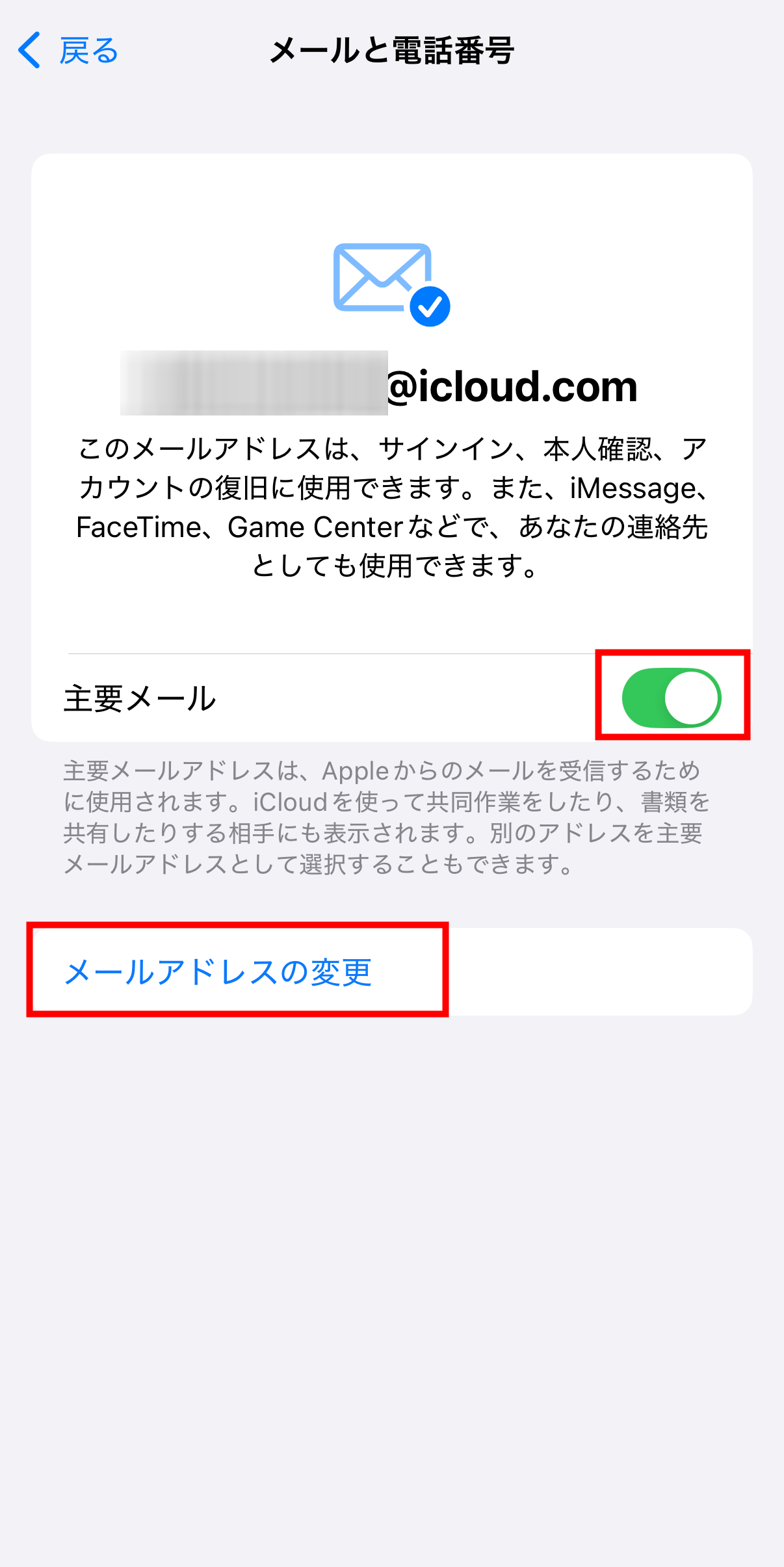
iPhoneのApple IDに登録しているメールアドレス変更は、iPhoneの「設定」アプリ最上部のユーザー名をタップし、「サインインとセキュリティ」>「電子メールと電話番号」の編集画面から実行できます。GoogleのGmailやYahoo!メールなど、サードパーティのメールアドレスをApple IDに設定している場合は、新しいアドレス宛に届く確認コードを入力するだけで簡単に切り替えが可能です。
一方で、多くのユーザーが直面するのがiCloudのメールアドレス変更ができないという仕様上の壁です。Appleから付与された「@icloud.com」という主要アドレスそのものは、一度作成すると後から文字列を変更したり削除したりすることができません。もし現在のiCloudアドレスを変更したい場合は、以下の代替アプローチを取る必要があります。
最も現実的な解決策は、Apple公式の「メールエイリアス」機能の活用です。ブラウザからiCloud.comにログインし、メール設定から最大3つまで追加の「@icloud.com」アドレス(エイリアス)を作成できます。エイリアス宛に届いたメールは通常の受信ボックスで受信でき、送信元アドレスとして選択することも可能です。
「変更したのに届かない・送信できない」トラブルの根本原因と解決策
「メールアドレスの変更手続きを終えたのに、相手からのメールが届かない」「送信ボタンを押してもエラーで弾かれる」という事態は頻発します。このトラブルには明確な技術的要因があります。
iPhoneのメール変更後に届かない原因として最も多いのは、端末内の送信(SMTP)および受信(IMAP)サーバーの設定情報が古いアドレス・パスワードのまま残留しているケースです。特にiPhone標準のメールアプリはキャッシュや既存の構成プロファイルを保持し続ける傾向があり、Web上でアドレスを変更しても本体側が同期エラーを起こします。
また、iPhoneでメールアドレス変更後に送信できないときの対処法としては、以下のチェックリストを順に確認することが有効です。
・モバイルデータ通信環境で再試行する:キャリアのプロファイル設定や認証は、Wi-Fi接続時だとセキュリティ制限によって正しく認証が通らない場合があります。Wi-Fiを一旦オフにしてから送受信テストを行ってください。
・迷惑メールフィルターの強度を見直す:アドレスを変更した直後は、相手側の携帯キャリアが新アドレスを「新規の不審な送信元」と判定してスパムブロックしているケースがあります。指定受信リストへの登録を相手に依頼するか、SPF/DKIM認証が正しく機能しているか確認します。
・古い送信ログの削除:メールアプリの「送信トレイ」にエラーで溜まっている古い未送信メールが存在すると、以降の通信がブロックされることがあります。送信トレイを空にしてください。
【2026年最新】不具合を解消するiPhoneメールアカウント再設定の完全ステップ
各種設定を見直しても送受信が復旧しない場合は、アカウント設定を一から構築し直すのが最も手早く確実です。2026年最新のiPhoneにおけるメールアカウント再設定は、以下の手順で進めます。
ステップ1:古い構成プロファイルの削除
「設定」>「一般」>「VPNとデバイス管理」を開きます。キャリア名(ドコモ・au・ソフトバンクなど)の記載があるメール設定プロファイルを選択し、「プロファイルを削除」をタップしてパスコードを入力します。
ステップ2:端末の強制再起動
プロファイルを削除したら、設定の競合をリセットするためにiPhoneを再起動します。音量アップボタンを押してすぐ離し、音量ダウンボタンを押してすぐ離し、サイドボタンをAppleロゴが表示されるまで長押しします。
ステップ3:最新プロファイルの再取得とインストール
各キャリアのサポートページ(My docomo、My au、My SoftBankなど)へSafariからアクセスし、最新の「一括設定プロファイル」または「メール設定」をダウンロードします。「設定」アプリを開くと上部に「プロファイルがダウンロードされました」と表示されるので、指示に従ってインストールを完了させます。
手動でIMAP/SMTP設定を行っているアカウント(Gmail、独自ドメインなど)の場合は、「設定」>「アプリ」>「メール」>「メールアカウント」から対象アカウントを一度削除し、「アカウントを追加」から再ログインを行ってください。
連絡先や二段階認証への影響は?アドレス変更前に確認すべき3つの注意点
メールアドレスの変更は、単なるメッセージのやり取りにとどまらず、iPhone全体のデータ連携やセキュリティ機能に波及します。変更を実行する前に、以下の3項目を必ず確認してください。
1. 「連絡先」データが消えるリスクの回避
iPhoneのメールアドレス変更が連絡先に与える影響は決して小さくありません。iPhoneの連絡先データは、iCloudだけでなくキャリアメールのアカウントと同期して保存されているケースがあります。旧アドレスのアカウントを安易に削除すると、紐づいていた電話帳データがiPhoneから一括消去されてしまう事故が起こり得ます。「設定」>「アプリ」>「連絡先」>「デフォルトアカウント」が「iCloud」に指定されているかを事前に確認しておきましょう。
2. 金融機関・Webサービスの二段階認証の変更
銀行口座、クレジットカード、ショッピングサイト、SNSなどで旧メールアドレスを「二段階認証用コードの送信先」に指定している場合、アドレスを解約・変更してしまうとログインコードが受け取れず、アカウントが恒久的にロックされる危険性があります。必ず主要サービス側の登録アドレス変更を完了させてから、旧アドレスの利用を停止してください。
3. 相手側のアドレス帳更新となりすまし対策
携帯電話キャリア間の迷惑メール対策が厳格化されている現在、変更したばかりの新アドレスからの一斉送信は迷惑メール判定を受けるリスクが高まります。重要な連絡相手には、事前にアドレス変更の旨を伝えるか、個別メッセージ(LINEやiMessageなど)を併用して連絡を入れるのが賢明です。
【iPhoneのメールアドレス変更】に関するよくある質問(FAQ)
Q1:アドレスを変更したらiPhoneの連絡先データが消えてしまいました。復元できますか?
A1:連絡先がキャリアメールアカウントに紐づいていた可能性が高いです。削除したキャリアのメールアカウントを再設定するか、プロファイルを再インストールすることでデータが再表示される場合があります。復旧後は連絡先の保存先をiCloudへ移行することをおすすめします。
Q2:ahamo、povo、LINEMOに変更した場合、キャリアメールアドレスの変更はできますか?
A2:オンライン専用プラン(ahamo/povo/LINEMO)には標準のキャリアメールが付属していません。旧キャリアから「キャリアメール持ち運びサービス(月額制)」を契約して引き継いでいる場合のみ、各社の会員ページからアドレス変更が可能です。
Q3:iCloudのメールアドレス(@icloud.com)を完全に新しくしたい場合はどうすればいいですか?
A3:メインのiCloudメールアドレス文字列そのものを変更することはできません。新しいアドレス名を使いたい場合は、iCloud.comのブラウザ設定から「メールエイリアス」を追加作成するか、新しいApple Accountを新規取得してサインインし直す必要があります。
まとめ:メールアドレス変更後は端末側の再設定とセキュリティ確認を
iPhoneにおけるメールアドレスの変更は、キャリアポータルやAppleの管理画面で手続きを行った後、iPhone本体に正しい認証情報やプロファイルを反映させることで初めて完了します。
送受信の不具合が発生した際は、古いプロファイルや認証情報の残留を疑い、落ち着いてアカウントの再設定や再起動を試みることがトラブル解決への最短ルートです。二段階認証の設定や連絡先の同期先にも十分配慮し、安全で快適な通信環境を整えてください。 (出典: iphone メール アドレス 変更(Yahoo!ニュース))


情報を整理して届けることが得意なWebディレクター。ユーザー視点に立った記事作成を目指しています。
