IPadが動かない?フリーズ原因と全モデル対応の強制再起動・復旧術
仕事や学習、クリエイティブワークの主力デバイスとして日常に欠かせないiPad。しかし、突如として画面が固まる、タッチ操作を一切受け付けない、あるいは画面が真っ暗なまま反応しなくなるといったトラブルは、前触れなく訪れます。急なフリーズに見舞われると「内部データが消えてしまったのではないか」「故障して買い替えが必要か」と焦りを覚える方も少なくありません。
デバイスのトラブルシューティングにおいて、最も基本的でありながら絶大な効果を発揮するのが「再起動」と「強制再起動」です。本稿では、ホームボタンの有無によるモデル別の正確な操作手順から、画面がフリーズして電源すら切れない緊急時の対処法、再起動を繰り返すリンゴループからの復旧手順まで、現場で検証済みの実践的なノウハウを網羅して解説します。
📌 【この記事の重要ポイントまとめ】
- 要点1:画面フリーズや動作遅延の多くは、通常再起動または強制再起動を実行することでデータ損失なく即座に解消できる。
- 要点2:Face ID・Touch ID統合電源ボタン搭載機(ホームボタンなし)と従来機(ホームボタンあり)で強制終了のボタン操作が根本的に異なる。
- 要点3:リンゴループや電源が入らない深刻な状態でも、リカバリーモード接続やApple公式サポートの遠隔診断を活用すれば自力復旧の道が残されている。
【フリーズの真相】iPadが動かない・画面が固まる主な原因とは?
iPadの画面が突然フリーズして操作不能に陥る背景には、ハードウェアの物理的な破損だけでなく、システム内部の目に見えない負荷が深く関係しています。代表的な要因の一つが、メモリ(RAM)の一時的な枯渇です。高負荷なグラフィックソフトや動画編集アプリを複数立ち上げたり、ブラウザで膨大なタブを開きっぱなしにしたりすると、作業領域が限界に達してOS全体の描画処理がストップします。
また、iPadOSの最新アップデート直後に発生する不具合も見逃せません。メジャーアップデート直後は、バックグラウンドでインデックスの再構築やファイル同期が激しく行われるため、プロセッサに極端な負荷がかかります。これに特定アプリの最適化不足が重なることで、動作の極端なもたつきや完全な画面フリーズが引き起こされます。
さらに、ストレージ容量の限界逼迫やバッテリーの経年劣化、長時間の直射日光・高負荷作業による本体の熱暴走(サーマルスロットリング)もシステム停止の引き金になります。こうしたソフトウェア起因の一時的なスタックであれば、適切な再起動プロセスを踏むことで、内部の一時キャッシュがクリアされ、正常な動作環境へと復帰します。
【モデル別】ホームボタンあり・なしiPadの通常&強制再起動手順
iPadの再起動には、システムが生きている状態で行う「通常の再起動」と、画面フリーズ時にハードウェアレベルで電源を遮断・立ち上げ直す「強制再起動」の2種類が存在します。お手元のモデルに合わせて正確な手順を実行してください。
■ ホームボタン非搭載モデル(iPad Pro全機種、iPad Air第4世代以降、iPad mini第6世代以降、iPad第10世代以降)
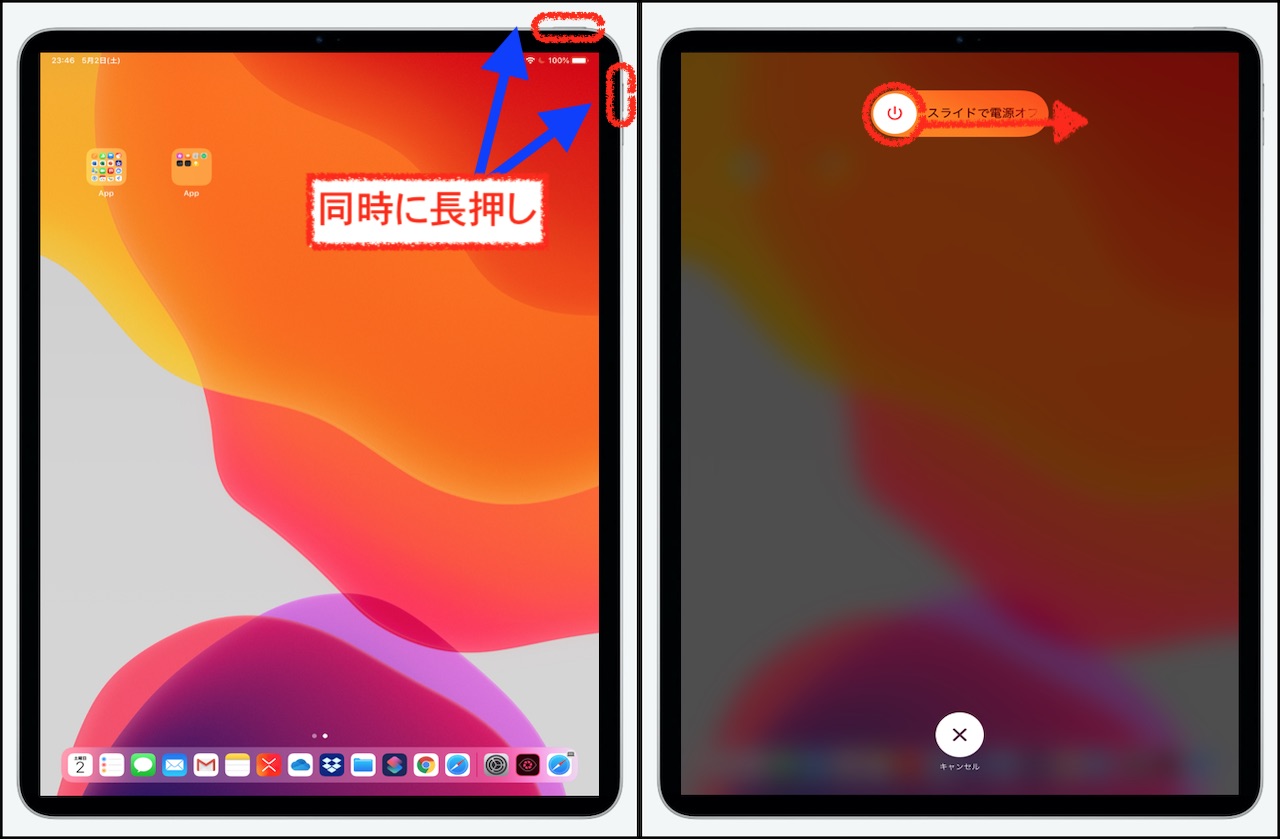
画面操作が効く場合は、トップボタン(電源ボタン)といずれか片方の音量ボタンを同時に長押しし、画面に表示されるスライダをドラッグして電源を切ります。30秒ほど待った後、トップボタンをAppleロゴが表示されるまで長押しします。
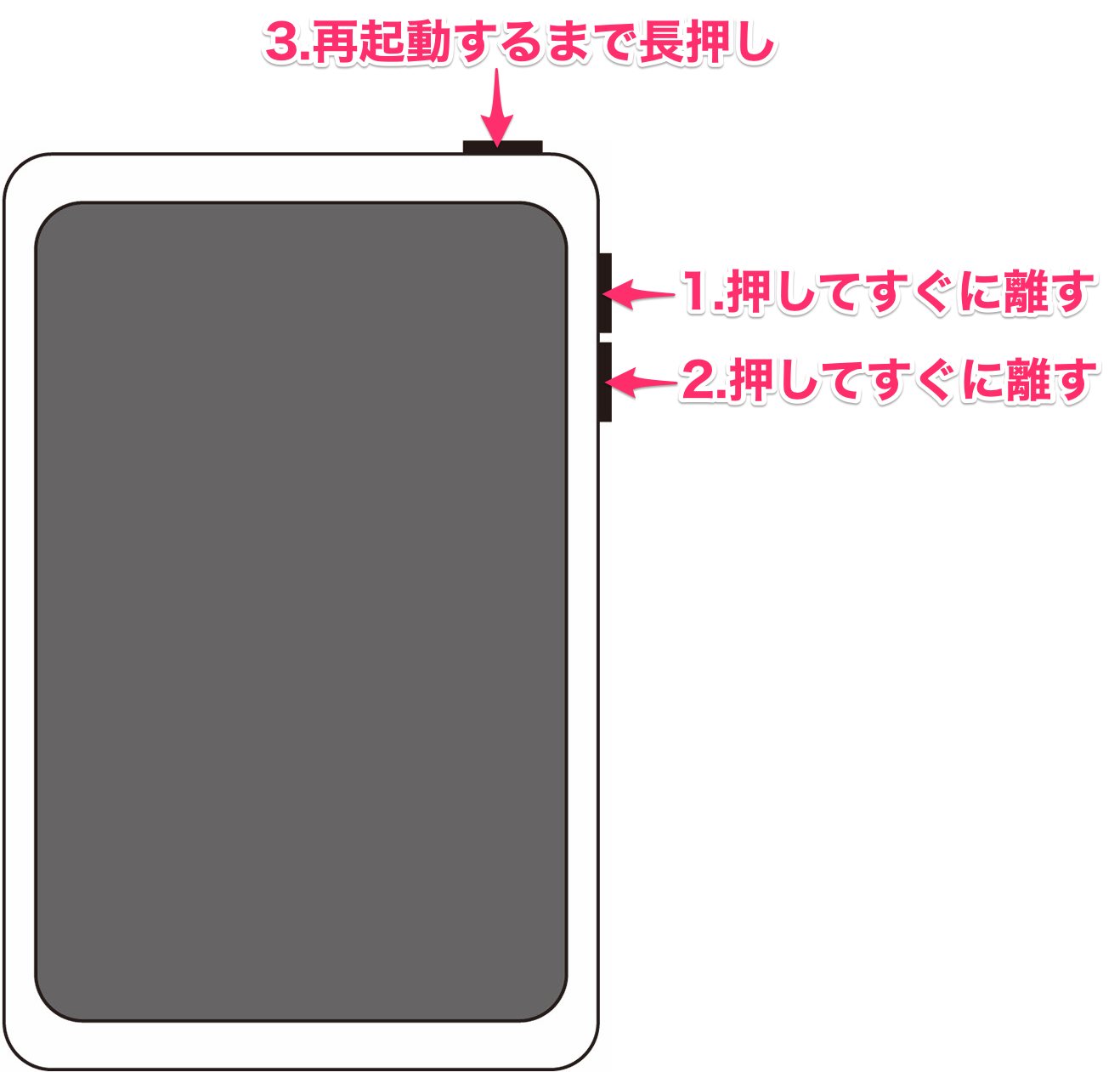
画面が完全に固まり通常の手順で電源が切れない場合の強制再起動は、以下の3ステップを素早くリズミカルに行います。
1. トップボタンに最も近い音量ボタンを押して、すぐに離す。
2. もう一方の音量ボタンを押して、すぐに離す。
3. トップボタンを押し続け、画面が暗転してAppleロゴ(リンゴマーク)が表示されたら手を離す。
■ ホームボタン搭載モデル(iPad第9世代以前、従来のiPad mini/Air/Pro)
通常時はトップボタンのみを長押ししてスライダでオフにします。画面がフリーズして動かない場合は、「トップボタン」と「ホームボタン」の2つを同時に長押しし続けます。画面が真っ暗になり、中央にAppleロゴが再表示されるまで指を離さないのがポイントです。
ボタンを使わず画面操作で完結!AssistiveTouchを活用した再起動設定
物理ボタンの経年劣化やクリック感の不良を抱えている場合、あるいは片手だけでスムーズにメンテナンスを行いたい場合に重宝するのが、iPadOSのアクセシビリティ機能「AssistiveTouch」を用いたソフトウェア再起動です。
設定アプリから「アクセシビリティ」>「タッチ」>「AssistiveTouch」を開き、機能をオンに切り替えます。画面上にフローティングボタンが現れるため、「最上位メニューをカスタマイズ」からアイコンの一つに「再起動」を割り当てるか、カスタムアクションの「ダブルタップ」や「長押し」に再起動を設定します。
この設定を済ませておけば、物理ボタンに一切触れることなく、画面上の仮想メニューをタップするだけで確認ダイアログが表示され、スムーズな再起動が実行可能になります。ボタンの故障予防策としても極めて有効なアプローチです。
画面が真っ暗・電源が入らない・電源切れないトラブルの決定的な対処法
「強制再起動のコマンドを入力しても画面が真っ暗なまま反応しない」「充電ケーブルを挿しても反応がない」という場合、単純なシステムクラッシュとは異なるアプローチが必要です。
まず疑うべきはバッテリーの完全放電と給電アクセサリの不具合です。iPadは大容量バッテリーを搭載しているため、完全放電状態から起動可能な電圧に達するまで時間を要します。Apple純正の正規出力アダプタとケーブルを用い、最低でも30分から1時間は給電を維持した状態で放置してください。その際、延長タップの故障やポート内のホコリ詰まりがないかも入念にチェックします。
また、Magic KeyboardやUSB-Cハブ、外部ディスプレイなどの周辺機器が接続されている場合、周辺機器側のバスパワーやファームウェアのコンフリクトが原因で起動プロセスが阻害される事例が多発しています。すべての外部アクセサリを完全に取り外し、本体単体の状態で強制再起動を試みることがトラブルシューティングの鉄則です。
「リンゴループ」突入時の脱出法とリカバリーモード初期化の手順
再起動の過程でAppleロゴの表示とブラックアウトを無限に繰り返す、いわゆる「リンゴループ」に陥った場合、通常の強制終了だけでは復帰できないケースが大半です。この状態はシステム起動ファイルやファイルシステムが破損しているサインであり、PCやMacを経由したリカバリーモードによる修復が必須となります。
■ リカバリーモード接続の手順
1. Mac(Finder)またはWindows PC(Apple Devicesアプリ / iTunes)を起動し、iPadをケーブルで接続する。
2. ホームボタンなしモデルの場合:音量ボタン(上)を押して離し、音量ボタン(下)を押して離し、トップボタンを長押しし続ける。
3. 画面にAppleロゴが出ても押し続け、「パソコンとケーブルのイラスト(リカバリー画面)」が表示されたら指を離す。
4. PC側の画面に「アップデート」または「復元」の選択肢が表示されるため、まずは「アップデート」を選択する。
「アップデート」を選択すれば、iPad内の保存データや設定を保持したままiPadOSのシステム領域のみが再インストールされます。それでも改善しない場合は、最終手段として工場出荷状態に戻す「復元(初期化)」を実行することになります。日頃からのiCloudバックアップの重要性を再認識させられる局面です。
物理故障を疑う前に!Appleサポートの故障診断と修理の目安
あらゆる復旧手順を試行しても無反応が続く場合、トップボタンの機械的破損、ディスプレイパネルの断線、あるいはメインロジックボードの回路障害といったハードウェア故障の可能性が高まります。無理に分解や非正規修理を試みるのは避け、まずは公式チャネルでの正確な診断を受けるのが賢明です。
Appleサポートの公式アプリやWebポータルでは、シリアル番号を入力することでオンライン経由でのハードウェア診断をリモートで受けることができます。診断の結果、物理的な修理が必要と判断された場合、保証サービス「AppleCare+」の加入状況によって修理費用が大きく変動します。
過失や事故による損傷であっても、AppleCare+に加入していれば一律のサービス料(iPad本体は税込4,400円など)で本体交換を含む修理対応が受けられます。保証対象外の場合、モデルによっては高額な本体交換費用が発生するため、見積額と新機種への買い替えコストを天秤にかけて冷静に判断することが求められます。
【iPadの再起動】に関するよくある質問(FAQ)
Q1:強制再起動を行うと、iPadの写真や保存したデータは消えてしまいますか?
A1:強制再起動によって本体内のデータやアプリが消去されることはありません。パソコンでいう「リセットボタン」を押す動作に近く、ストレージ内のデータは保持されます。ただし、フリーズ直前に作成中だった保存前のメモや編集中のファイル内容は破棄される可能性があります。
Q2:強制再起動のボタンを押すタイミングのコツはありますか?
A2:ホームボタンなしモデルの場合、「音量アップ→音量ダウン→トップボタン長押し」を一連の流れとしてテンポよく行う必要があります。各ボタンの間隔が空きすぎると、通常の音量調節やSiri起動として認識されてしまいます。「ポン・ポン・グーッ」のリズムでトップボタンを画面が変わるまで10〜15秒ほど押し続けてください。
Q3:画面が真っ暗で電源ボタンも陥没して押せない場合、どうやって再起動すればいいですか?
A3:電源が切れている状態であれば、充電器に接続するだけで自動的に給電が開始され、システムが起動します。すでに電源が入ったままフリーズしている場合は、バッテリーが完全に切れるまで放置した上で、改めて充電ケーブルを接続して自動起動を待つ方法が代替手段となります。ボタンの陥没は物理故障のため、速やかな修理予約をおすすめします。
まとめ:定期的な再起動でiPadのパフォーマンスを維持しよう
日々の作業を快適に支えるiPadも、長時間の連続稼働が続けば不要なシステムキャッシュや一時データが蓄積し、予期せぬ動作不良を引き起こしやすくなります。トラブルが起きてから対処するだけでなく、週に1回程度の定期的な再起動を習慣化することが、メモリの断片化を防ぎ、デバイスのパフォーマンスを最大限に引き出す最善策です。
万が一のフリーズ時にも、焦らずにお手元のモデルに合った再起動手順を順番に試していけば、大半のトラブルは自力で解決できます。万全なデータバックアップ体制を整えた上で、快適なデジタルライフを維持していきましょう。 (出典: ipad 再 起動(Yahoo!ニュース))

最新のトレンドや話題のニュースをわかりやすく解説するWebライターです。読者の皆様に役立つ情報を日々お届けしています。
