Galaxyスクリーンショットの撮り方完全版!簡単手順と裏技まとめ
スマートフォンを日常的に使う中で、もっとも利用頻度が高い操作のひとつが「スクリーンショット(画面キャプチャ)」です。Android端末の中でも独自の高機能なUI(One UI)を搭載するGalaxyシリーズには、一般的なAndroid標準機能にとどまらない多彩な撮影方法が用意されています。
最新のGalaxy S24シリーズをはじめ、コストパフォーマンスで人気のGalaxy Aシリーズ、さらにはSペン対応モデルや折りたたみ端末まで、基本の撮影手順から知る人ぞ知る便利な裏技、保存できないトラブルへの対処法まで一挙に解説します。
📌 【この記事の重要ポイントまとめ】
- 要点1:基本操作は「音量ダウンボタン+サイドボタン」の同時短押し(長押しはNG)が鉄則。
- 要点2:画面に手を滑らせる「手のひらスワイプ」や「Sペン」「エッジパネル」など片手でも撮れるショートカットが充実。
- 要点3:Webページ全体を1枚に収める「スクロールキャプチャ」や、撮影できない場合のDRM制限・設定確認手順も網羅。
【基本】Galaxyスクショの鉄板「ボタン同時押し」と失敗しないコツ
Galaxy端末でスクリーンショットを撮る最もスタンダードな方法が、物理ボタンを使った操作です。Galaxy S24やGalaxy A55など、現行のほぼすべてのモデルで共通の基本手順となっています。
操作手順は、本体側面にある「音量小(ダウン)ボタン」と「サイドボタン(電源ボタン)」を同時に“一瞬だけ短押し”します。画面がピカッと白く点滅し、シャッター音が鳴れば撮影完了です。
ここで多くのユーザーがつまずきがちなのが「長押ししてしまうミス」です。ボタンを1秒以上押し続けると、電源オフメニューや音声アシスタントが起動してしまいます。「カシャッと押してすぐ離す」テンポ感を意識するのが、Galaxy スクショ ボタン同時押しを確実に成功させる最大のコツです。エントリーモデルからフラッグシップまで、Galaxy Aシリーズのスクショの仕方もまったく同様のボタン操作で完結します。
【裏技&ジェスチャー】画面に触れずに撮る「手のひらスワイプ」とSペンの活用法
物理ボタンを使わずに画面をキャプチャできるのが、Galaxyならではのスマート機能です。代表的なジェスチャー操作とスタイラスペンの活用法を見ていきましょう。
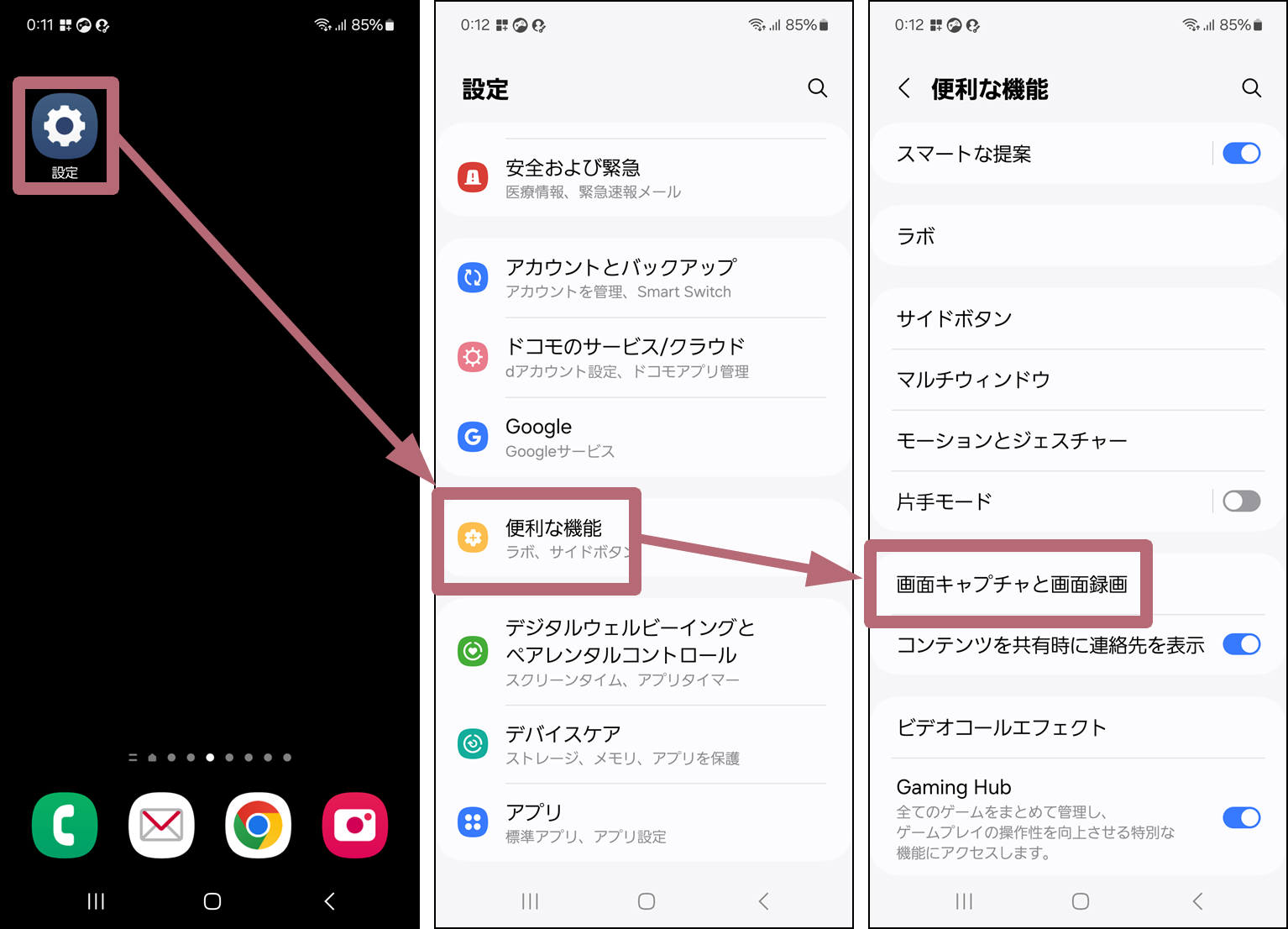
Galaxy スクリーンショット 手のひらスワイプは、手の側面(小指側)を画面の端に当て、画面を撫でるように反対側へスーッとスライドさせるだけで撮影できる機能です。端末の「設定」>「便利な機能」>「モーションとジェスチャー」から「手のひらスワイプでキャプチャ」をオンにしておけば、ボタンに指が届きにくい大画面モデルでも片手感覚で手軽に画面を記録できます。
さらにGalaxy S24 UltraやGalaxy Z Foldシリーズなど、Sペン対応モデルではGalaxy Sペン スクリーンショットが威力を発揮します。Sペンを画面に近づけてエアコマンドメニューを呼び出し、「画面書き込み」を選択するだけで、スクショの撮影と同時に手書きメモの書き込み・切り抜き保存がシームレスに行えます。
【便利ワザ】縦長ページを一発保存!スクロールキャプチャとエッジパネル
長文の記事やSNSのタイムライン、レシピサイトなど、1画面に収まらない縦長コンテンツをまとめて残したいときは「スクロールキャプチャ」機能が活躍します。
Galaxy スクロールキャプチャのやり方は非常にシンプルです。通常通りスクリーンショットを撮影した直後、画面下部に表示されるツールバー(スマートキャプチャツールバー)の一番左にある「二重下矢印アイコン」をタップするだけ。タップするごとに下方向へ画面が自動スクロールし、複数画面分を連結した1枚の縦長画像として保存されます。
また、片手操作性をさらに高めるGalaxy エッジパネル スクリーンショットも見逃せません。画面端から引き出す「エッジパネル」にキャプチャ用タスクを登録しておくことで、ボタン押しやスワイプが難しい場面でも、親指ひとつのGalaxy スクショ ショートカットとして素早く画面キャプチャを起動できます。
【応用】静止画だけでなく残せる「画面録画(スクリーンレコード)」
ゲームのプレイ画面や操作手順の説明など、静止画のスクショでは伝わりにくいシーンではギャラクシーの画面録画機能が便利です。
画面上部から下へスワイプして「クイックパネル」を開き、「画面録画」アイコンをタップするだけで、カウントダウン後に端末内の音声やマイク音声を含めたディスプレイ全体の録画がスタートします。録画中も画面上にペンで注釈を入れたり、インカメラで自分のリアクション映像をワイプ表示させたりできるため、ビジネスの操作共有からSNS向けのショート動画作成まで幅広く活用できます。
【トラブル解決】スクショが撮れない・保存できない原因と即効対処法
「なぜか画面キャプチャが実行されない」「保存エラーが出る」といった場合、いくつかの典型的な要因が考えられます。Galaxy スクリーンショットができない主な原因とチェックポイントを整理しました。
最も多いのが著作権保護(DRM)やセキュリティ制限によるケースです。NetflixやPrime Videoなどの有料動画配信アプリ、銀行・証券などの金融アプリ、一部の電子書籍アプリでは、プライバシー保護と不正複製防止のためOSレベルで画面撮影がブロックされており、撮影しても真っ黒な画像になるか警告が表示されます。
その他の原因として、端末のストレージ容量不足や一時的なシステムエラーが挙げられます。空き容量を確認するとともに、端末を再起動することで動作が正常に戻るケースが大半です。また、ジェスチャーが効かない場合は「設定」アプリ内のGalaxy 画面キャプチャ設定方法を再確認し、機能が有効化されているかをチェックしてください。
【管理と設定】画像の保存先確認とシャッター音を消す方法
撮影したスクショの管理場所や、静かな場所で撮影したい際の設定についても把握しておきましょう。
撮影した画像は標準の「ギャラリー」アプリ内の「スクリーンショット」アルバムに自動分類されます。ファイルマネージャー等で直接内部ストレージを探す場合のGalaxy スクリーンショット保存先は、通常/内部ストレージ/DCIM/Screenshotsフォルダ配下です。
また、図書館やカフェなど静粛な環境で気になるのが撮影時のシャッター音です。Galaxy スクショの音を消す方法としては、端末本体を「マナーモード(バイブ)」または「サイレント」に設定することで、標準のスクリーンショット音も連動して消音されます(カメラアプリでの写真撮影音とは異なり、スクショ音はマナーモード設定で無音化が可能です)。
【Galaxyのスクリーンショットの仕方】に関するよくある質問(FAQ)
Q1:ボタンを押しても電源メニューが出てしまいスクショが撮れません。
A1:ボタンを「長押し」していることが原因です。音量ダウンとサイドボタンを同時に“ポチッ”と短く1回押してすぐ指を離してください。
Q2:スクロールキャプチャのツールバーが撮影後に表示されません。
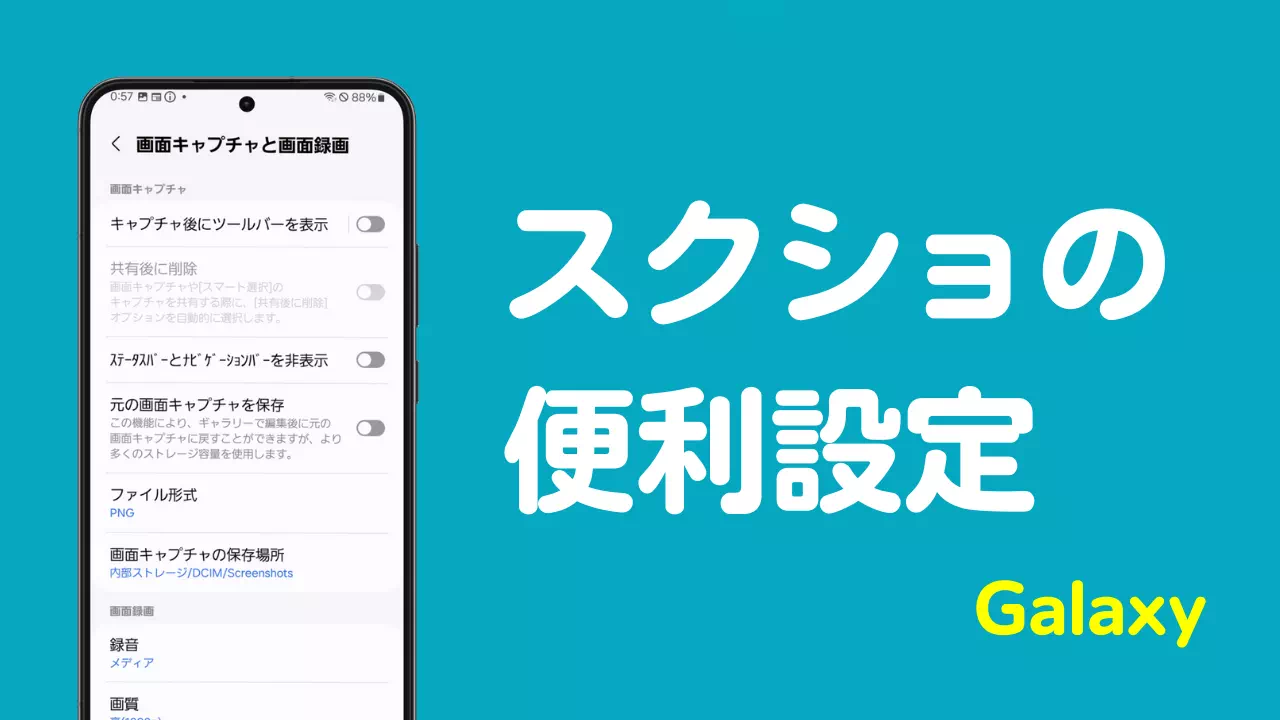
A2:「設定」>「便利な機能」>「画面キャプチャと画面録画」を開き、「キャプチャ後にツールバーを表示」がオンになっているか確認してください。
Q3:手のひらスワイプがうまく反応しません。コツはありますか?
A3:小指側の手の側面を画面のガラス面に軽く触れさせた状態のまま、画面の右端から左端(または左端から右端)へ水平にスーッと滑らせるのがコツです。画面から手が浮いていると反応しません。
まとめ:自分に合ったGalaxyのスクショ方法で快適に記録しよう
Galaxyシリーズには、一般的なボタン同時押しだけでなく、手のひらスワイプ、Sペン、エッジパネル、スクロールキャプチャなど、シチュエーションに応じた多彩な画面保存手段が揃っています。
片手しか使えない場面や長大なWebページを保存したい時など、用途に合わせて最適な撮影テクニックを使い分けることで、スマートフォンの利便性は劇的に向上します。まずは普段の操作スタイルに合ったショートカット設定を見直し、日々の情報収集や画面共有をさらにスムーズに進めてみてください。 (出典: スクリーン ショット の 仕方 ギャラクシー(Yahoo!ニュース))

Webメディアの編集およびコンテンツ作成に従事。正確で質の高い情報発信を心掛けています。
