【2026最新】ドコモiPhoneメール設定と届かないエラーの解決法
新しいiPhoneへの機種変更時やiOSの定期アップデート後、突如として発生する「メールの送受信ができない」「通知は来るのに本文が更新されない」といった通信トラブル。NTTドコモのキャリアメール(@docomo.ne.jp)は高い信頼性を誇る一方で、Apple標準のメールアプリと連携させる初期設定やセキュリティ仕様が複雑で、設定のつまずきに頭を抱えるユーザーは少なくありません。
特にパスワードレス認証の普及に伴い、dアカウントの仕様とメール認証の仕組みにズレが生じ、予期せぬ認証エラーに遭遇するケースが目立っています。本稿では、iPhoneでドコモメールを確実に開通させるプロファイル設定の最新手順から、送受信不能に陥る根本原因の究明、手動修正による復旧ノウハウまで徹底的に解説します。
📌 【この記事の重要ポイントまとめ】
- 要点1:初期設定や機種変更時は、Wi-Fiを切りSafari経由で「一括設定プロファイル」を導入するのが最も確実な手順です。
- 要点2:急な送受信エラーの大半は、dアカウントのセキュリティ強化に伴う「IMAP専用パスワード」の未設定や認証の不整合が原因です。
- 要点3:プロファイルの再インストールや手動でのポート番号修正を行えば、ドコモショップへ足を運ばず自力で解決できます。
【基本手順】ドコモメールをiPhoneに一括設定する最短ルート
iPhoneの標準メールアプリでドコモメールを利用する場合、手動でサーバー情報を1項目ずつ入力するよりも、公式の構成プロファイルをインストールする手法が最もトラブルを防げます。作業を始める前に、Wi-Fiをオフにしてドコモのモバイルデータ通信(5G/4G)に切り替えることがスムーズに完了させる必須条件です。
具体的な手順は以下の通りです。まず標準ブラウザであるSafariを起動し、ドコモの公式ポータル「My docomo」にアクセスします。「設定(メール等)」のメニューから「ドコモメール利用設定」を選択し、画面の案内に従ってドコモメール 一括設定 プロファイル ダウンロードを実行してください。他社製ブラウザ(Chrome等)を使用すると、プロファイルが正常に保存されないトラブルが起きるため、必ずSafariを使用します。
ダウンロード完了のアラートが表示されたら、iPhoneの「設定」アプリを開きます。トップ画面に表示される「プロファイルがダウンロード済み」をタップし、画面右上の「インストール」を選択。パスコードを入力して認証を進めると、標準メールアプリ内に「ドコモメール」のアカウントが自動的に構築されます。このドコモメール iPhone プロファイル設定を正しく済ませれば、面倒なサーバー指定を一切行わずに送受信環境が整います。
機種変更時に必須!新旧iPhoneの引き継ぎと設定の注意点
端末の買い替えに伴うドコモメール iPhone 機種変更 設定手順では、多くのユーザーが見落としがちな落とし穴が存在します。iPhone同士を隣り合わせる「クイックスタート」やiCloudバックアップからの復元を行っても、セキュリティの都合上、ドコモメールの構成プロファイルは新端末に自動引き継ぎされない仕様になっている点です。
データ移行後に標準メールを開いて「アカウントエラー」と表示された場合、古い設定の断片だけが残り、認証が切断されている状態にあります。この場合、まずは「設定」>「一般」>「VPNとデバイス管理」から既存のドコモ関連プロファイルを一度削除し、新端末の環境下で改めてプロファイルを再取得してください。
また、eSIMへの切り替え直後や通信プランの変更直後は、ネットワーク側の開通処理に数分から数十分のタイムラグが発生することがあります。発着信やWeb検索ができる状態を確認したうえでプロファイル設定に臨むことが、初期設定での失敗を避ける鉄則です。
「メールが受信できない・届かない」時の決定的な原因と対処法
「送信はできるのに相手からのメールだけが受信トレイに入らない」「重要な認証番号が届かない」という場合、端末側とネットワーク側の双方に複数の要因が考えられます。ドコモ iPhone メール 受信できない 理由を突き詰めていくと、主に3つのボトルネックに行き着きます。
第1に、ドコモの迷惑メール判定フィルターによる自動遮断です。特にWebサービスからの自動送信メールやPC宛てメールは、初期の「かんたん設定(強)」によって迷惑メールフォルダにも入らずサーバー側で弾かれる事例が多発しています。「My docomo」のメール設定画面から指定受信リストの登録やフィルター強度の見直しを行ってください。
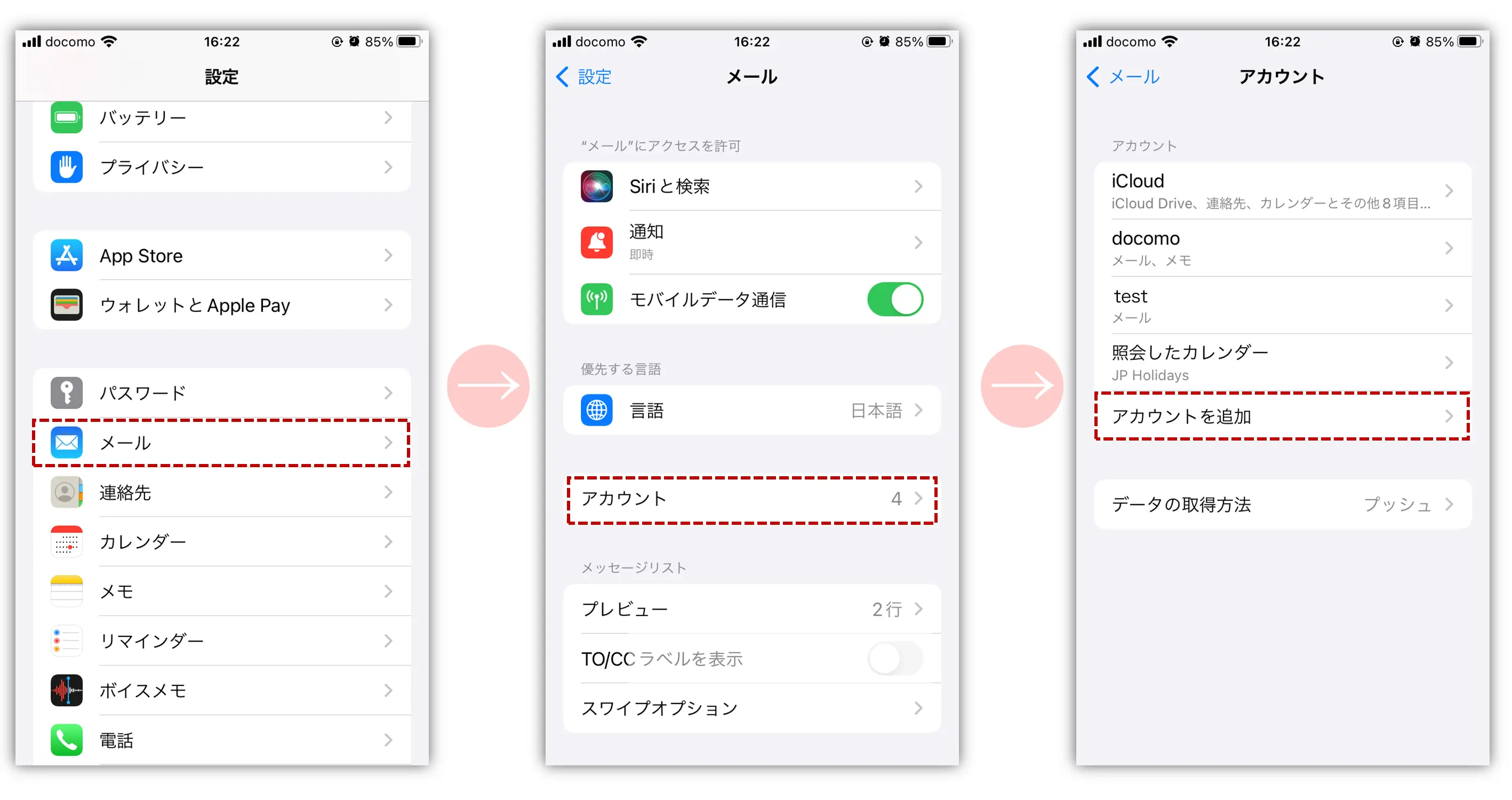
第2に、iOS側の「バックグラウンドアプリ更新」や「アカウント同期のスケジュール」が制限されているケースです。「設定」>「メール」>「アカウント」>「データの取得方法」を確認し、「プッシュ」が無効化されていないかチェックしましょう。省電力モードがオンになっている間は自動取得が停止するため、手動でメール画面を下へ引っ張って更新をかける必要があります。
第3に、キャリア側の広域ネットワーク障害です。SNS上でドコモメール サーバーエラー ネットの反応をリアルタイム検索し、同様の報告が同時多発している場合は、個人の設定不備ではなくドコモ側のインフラ障害と判断できます。さらに、SMS(ショートメッセージ)が受信できない事例では、ドコモ iPhone メッセージ 届かない 現在の通信回線が機内モードの誤作動などで遮断されていないか、コントロールセンターから素早く確認してください。
「送信できない」「サーバーエラー」の深層|dアカウントとIMAPの罠
メールを作成して送信ボタンを押した直後、「ユーザー名またはパスワードが無効です」「サーバーが応答しません」と警告が出る場合、ドコモ iPhone メール 送信できない 原因の核心はセキュリティ認証の不一致にあります。
近年、ドコモはdアカウントへの不正アクセス対策として、二段階認証やパスワードレス(パスキー)認証への移行を急速に推進しています。しかし、iPhoneの標準メールアプリが通信に使用する「IMAP/SMTP方式」は、Webブラウザのような動的認証画面に対応していません。そのため、通常のdアカウントパスワードとは別に「IMAP専用パスワード」を発行・適用しなければ認証エラーを吐き出してしまう構造的な罠が存在します。
パスワード不一致に起因するdアカウント パスワード エラー 対処法としては、My docomoの「dアカウント利用設定」へログインし、ドコモメール IMAP パスワード確認画面から16桁の専用パスワードを再発行するのが確実です。生成されたパスワードをコピーし、iPhoneのメールアカウント設定にある送信・受信サーバーのパスワード欄へ上書きペーストすることで、長引く認証拒否を一瞬で打破できます。
手動設定とポート番号の確認|エラーが解消しない場合の復旧手順
プロファイルのダウンロード画面でエラーコードが出たり、My docomo 一括設定 できない 解決策を模索している場合は、標準メールアプリのアカウント追加から直接IMAP情報を手入力する手動設定へ切り替えます。
「設定」>「メール」>「アカウントを追加」>「その他」>「メールアカウントを追加」へ進み、名前、ドコモのメールアドレス、そして前述のIMAP専用パスワードを入力します。次に要求されるサーバー情報とiPhone ドコモメール ポート番号 設定は、以下の正規パラメータを寸分違わず指定してください。
【受信メールサーバー(IMAP)】
・ホスト名:imap.spmode.ne.jp
・ユーザー名:dアカウントのID(メールアドレスまたは任意の文字列)
・パスワード:IMAP専用パスワード
・SSLを使用:オン
・サーバーポート:993
【送信メールサーバー(SMTP)】
・ホスト名:smtp.spmode.ne.jp
・ユーザー名:dアカウントのID
・パスワード:IMAP専用パスワード
・SSLを使用:オン
・サーバーポート:465
手動入力時にスペースの混入やポート番号の初期値(110や25など)の放置があると接続は絶対に成功しません。保存後に詳細設定を開き、SSL設定とポート番号が上記の数値に固定されているかを必ず再点検してください。
公式アプリとWeb版ドコモメールの使い分け
標準メールアプリでの挙動がどうしても安定しない場合の回避策として、ブラウザベースのWeb版ドコモメールや最新の環境に対応したドコモメール アプリ 設定方法 最新の選択肢を把握しておくことも危機管理上きわめて有効です。
Safariから「ドコモメール(ブラウザ版)」へアクセスすれば、端末の設定状況に左右されることなくクラウド上のサーバーと直接通信し、送受信や過去ログの閲覧が行えます。標準アプリの設定を見直す時間がない緊急時には、このブラウザ版をホーム画面にショートカット登録しておくことで、即座に連絡手段を確保できます。
また、ドコモが提供するポータルアプリやdメニュー経由でのメール管理も進化を遂げており、プロファイル設定による標準アプリ連携とブラウザ閲覧を用途に応じて使い分ける柔軟な運用が、不意の通信トラブルに対する最善の防壁となります。
【ドコモのiPhoneメール設定】に関するよくある質問(FAQ)
Q1:Wi-Fi接続のままだとプロファイルのダウンロードが進まないのはなぜですか?
A1:ドコモのプロファイル発行システムは、SIM情報と通信回線による「ネットワーク暗黙認証」を利用してセキュリティを担保しているためです。Wi-Fi経由では契約回線の照合が完結しない仕様になっているため、ダウンロード時のみWi-Fiを完全にオフにし、ドコモのモバイルデータ通信でアクセスしてください。
Q2:dアカウントのパスワードを変更した途端、メールが受信できなくなりました。
A2:dアカウント本体のログインパスワードと、iPhoneのメール通信に使用する「IMAP専用パスワード」が連動してリセットされたか、認証の不整合が発生しています。My docomoのセキュリティ設定からIMAP専用パスワードを新規発行し、iPhoneの「設定」>「メール」>「アカウント」からパスワードを再入力してください。
Q3:特定の相手からのメールだけが届かない場合の最優先チェック項目は?
A3:ドコモのメールサーバー側にある「迷惑メールおまかせブロック」や「URL付きメール拒否設定」に引っかかっている可能性が濃厚です。My docomo内の「あんしん・安全」>「迷惑メール対策」から、相手のドメイン(@以降)を受信許可リストへ登録する設定を行ってください。
まとめ:トラブルを未然に防ぐ設定管理と快適な運用のポイント
iPhoneにおけるドコモメールの設定トラブルは、通信環境の切り替えミスや、dアカウントのセキュリティ強化に伴うIMAPパスワードの仕様理解不足から生じるものが大半を占めています。「Safari+モバイル回線」でのプロファイル再取得、そして「IMAP専用パスワード」の正確な割り当てという2大原則さえ押さえておけば、あらゆる送受信エラーに迅速に対処可能です。
通信環境の予期せぬ遮断やOSのメジャーアップデートに備え、Web版ドコモメールへのアクセス経路を確保しつつ、設定情報の見直しを定期的に実施して快適なモバイルライフを維持してください。 (出典: ドコモ iphone メール 設定(Yahoo!ニュース))


最新のトレンドや話題のニュースをわかりやすく解説するWebライターです。読者の皆様に役立つ情報を日々お届けしています。
