PS4の容量不足を解消!空きがあるのに更新できない謎と最新裏ワザ
発売から年数が経過した2026年現在も、豊富な名作タイトルとともに世界中で愛用され続けているPlayStation 4(PS4)。しかし、近年のアップデートファイルの大容量化やオンラインゲームのコンテンツ追加に伴い、多くのプレイヤーが「PS4の容量が足りない」という深刻な問題に頭を悩ませています。
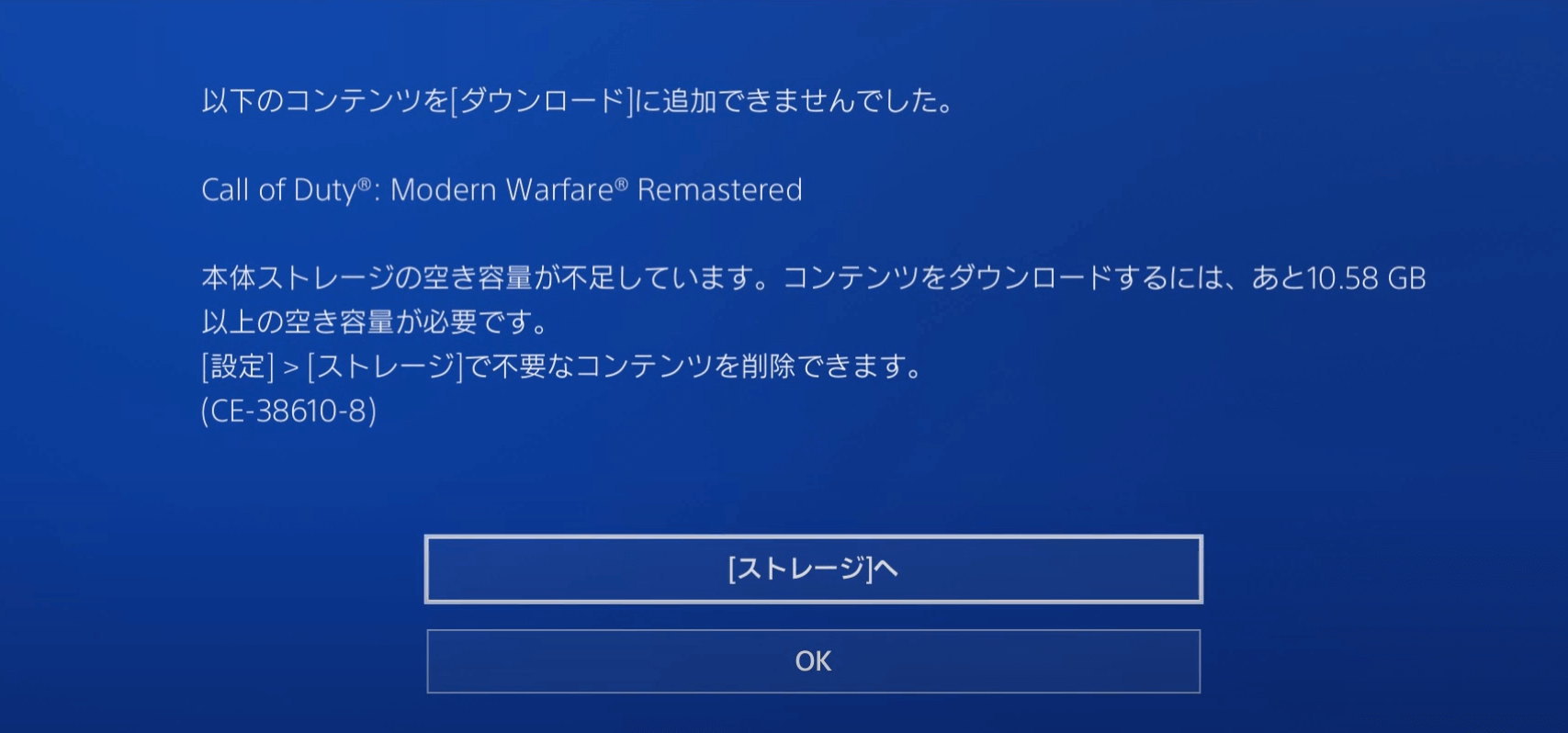
特にユーザーを困惑させているのが、「本体の空き容量が50GB以上残っているのに、わずか数GBのアップデートがダウンロードできない」という不可解な挙動です。この記事では、現場で検証したデータをもとに、容量不足に陥る構造的な原因から、手持ちのゲームを1本も消さずに容量と快適性を劇的に向上させる外付けSSDの導入テクニック、さらには今すぐ実践できる最新の裏ワザまで余すところなく解説します。
📌 【この記事の重要ポイントまとめ】
- 要点1:「空き容量があるのに更新できない」最大の原因は、パッチ適用時にゲーム本体+更新データの2倍近い一時領域を必要とするPS4特有の仕様(コピー処理)にある。
- 要点2:キャプチャーギャラリーの自動録画削除やセーブデータのクラウド退避を行うだけで、即座に数十GB単位の空き領域を捻出できる。
- 要点3:ゲームデータを残したい場合は外付けSSDの増設が圧倒的にコスパ良好。容量確保だけでなくロード時間の大幅短縮という恩恵も得られる。
【最大の謎】PS4で「空き容量があるのに足りない」と表示される根本原因
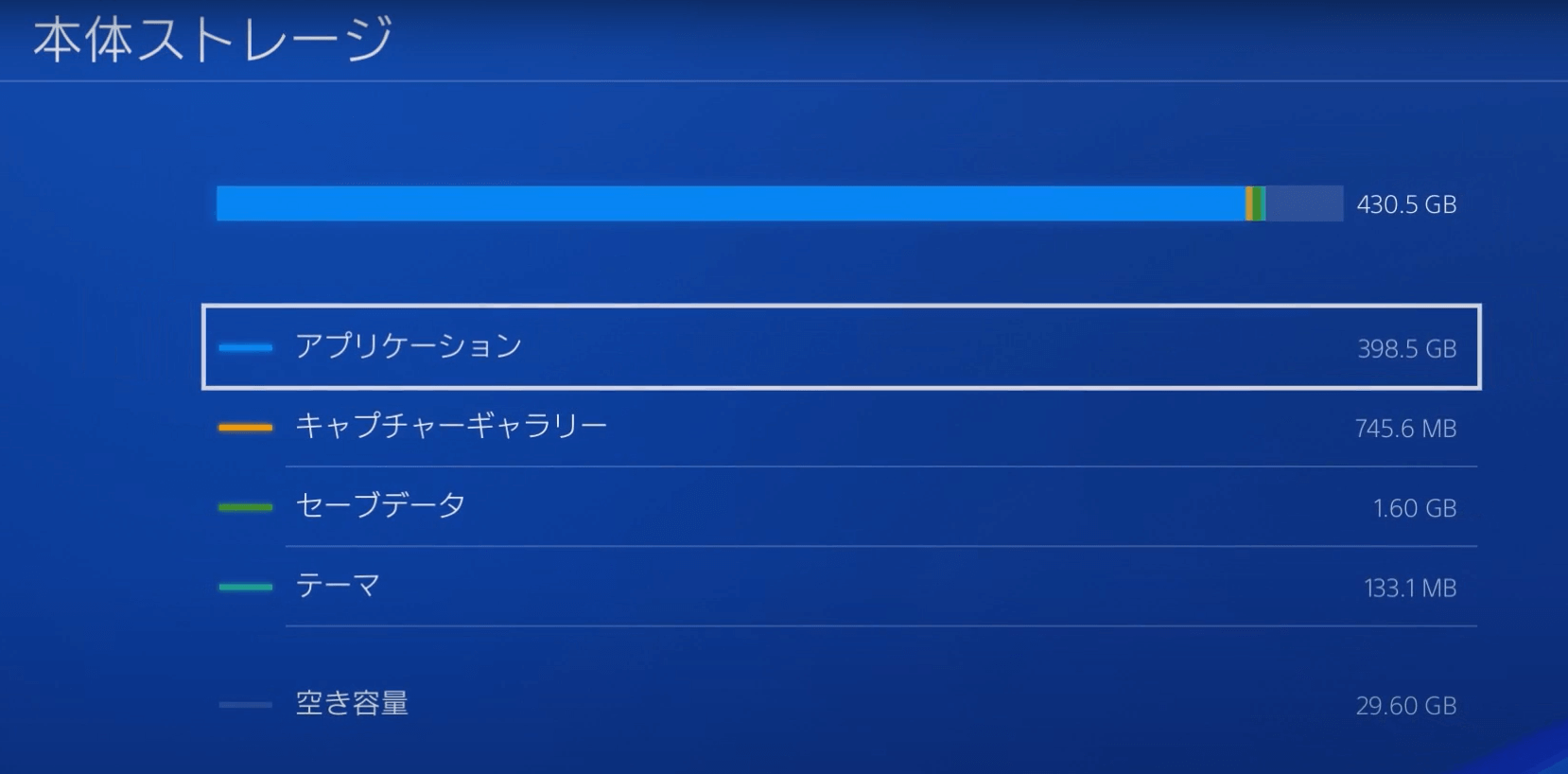
PS4ユーザーから最も多く寄せられる疑問が、「ストレージに30GB〜50GBの空きがあるにもかかわらず、アップデート時に容量不足のエラーが出る」というトラブルです。この現象はハードウェアの故障ではなく、PS4のシステムソフトウェアが採用しているデータ更新方式に起因しています。
PS4では、アップデートファイルをダウンロードした後に「コピー中…」という処理が行われます。これは、万が一アップデート中に電源が切れたりエラーが起きたりしても元のゲームデータが破損しないよう、「既存のゲーム本体データ全体を複製し、そこに差分パッチを適用した上で古いデータを置き換える」という安全策をとっているためです。
つまり、元データが100GBあるゲームに2GBのパッチを当てる場合、ダウンロード用の2GBだけでなく、一時コピーを作成するための100GB、合計で102GB以上の空き容量が一時的に本体ストレージ内に要求されます。画面上の空き容量が50GBあったとしても、要求値の102GBに届かないため「空き容量が足りません」というエラー(CE-37857-0など)が発生してしまう仕組みです。
今すぐ無料で空き容量を増やす!誰でもできるストレージ整理術
新たな機器を購入せず、今あるデータを見直すだけでもまとまった容量を即座に確保できます。まずは以下の優先順位で本体ストレージの整理を実行しましょう。
最も盲点となりやすいのがキャプチャーギャラリーの肥大化です。PS4はトロフィーを獲得した瞬間にスクリーンショットを自動保存する仕様になっており、長年プレイしているとこれだけで数GB〜数十GBを圧迫します。さらに、SHAREボタンの操作ミスで意図せず保存された長尺のビデオクリップが残っているケースも珍しくありません。「設定」>「ストレージ」>「本体ストレージ」>「キャプチャーギャラリー」から不要な動画や画像を一括削除することで、瞬時に大容量を取り戻せます。
次に有効なのが、PlayStation Plus(PS Plus)加入者向けのセーブデータのオンラインストレージ移行です。長年蓄積されたセーブデータをクラウド上にバックアップした上で本体側の不要な進行データを整理すれば、安全に容量を節約できます。非加入者の場合でも、市販のUSBメモリを接続して「セーブデータ(PS4)」から外部メディアへ手動コピーすることが可能です。
しばらく遊んでいないゲームタイトルについては、アプリケーションを一度削除して必要時に再ダウンロードする運用が鉄則です。PS4ではゲーム本体をアンインストールしてもセーブデータは別枠で保持されるため、進行状況が消える心配はありません。PlayStation Networkアカウントに購入履歴が紐付いているため、後からいつでも追加料金なしで再インストールできます。
エラーや動作の重さを解消する「データベース再構築」のやり方
不要なデータを削除したにもかかわらず空き容量の計算がおかしい場合や、システムソフトウェアのアップデート中にエラーが頻発する場合は、ストレージ内のインデックス情報が乱れている可能性があります。このような時はデータベース再構築の実行が劇的な効果を発揮します。
データベース再構築とは、PCでいうデフラグや最適化に近いメンテナンス機能で、ストレージ内のファイル配置を整理して読み込み効率を正常化する手順です。セーブデータやインストール済みゲームが消去されることはありません。
【データベース再構築の手順】
1. PS4の電源を完全に切る(スタンバイモードではなく電源オフ)。
2. 本体の電源ボタンを長押しし、「ピピッ」と2回目の電子音が鳴ったら指を離す。
3. 画面の指示に従い、コントローラー(DUALSHOCK 4)をUSBケーブルで有線接続してPSボタンを押す。
4. 表示されたセーフモードメニューの中から「5. データベースを再構築する」を選択し、実行する。
処理には数分から数十分ほどかかりますが、ストレージの誤認識が解消されるだけでなく、ホーム画面の動作の引っかかりやゲームのロード遅延が改善する副次効果もあります。
ゲームを消したくない人必見!外付けSSD・HDDの導入と設定方法
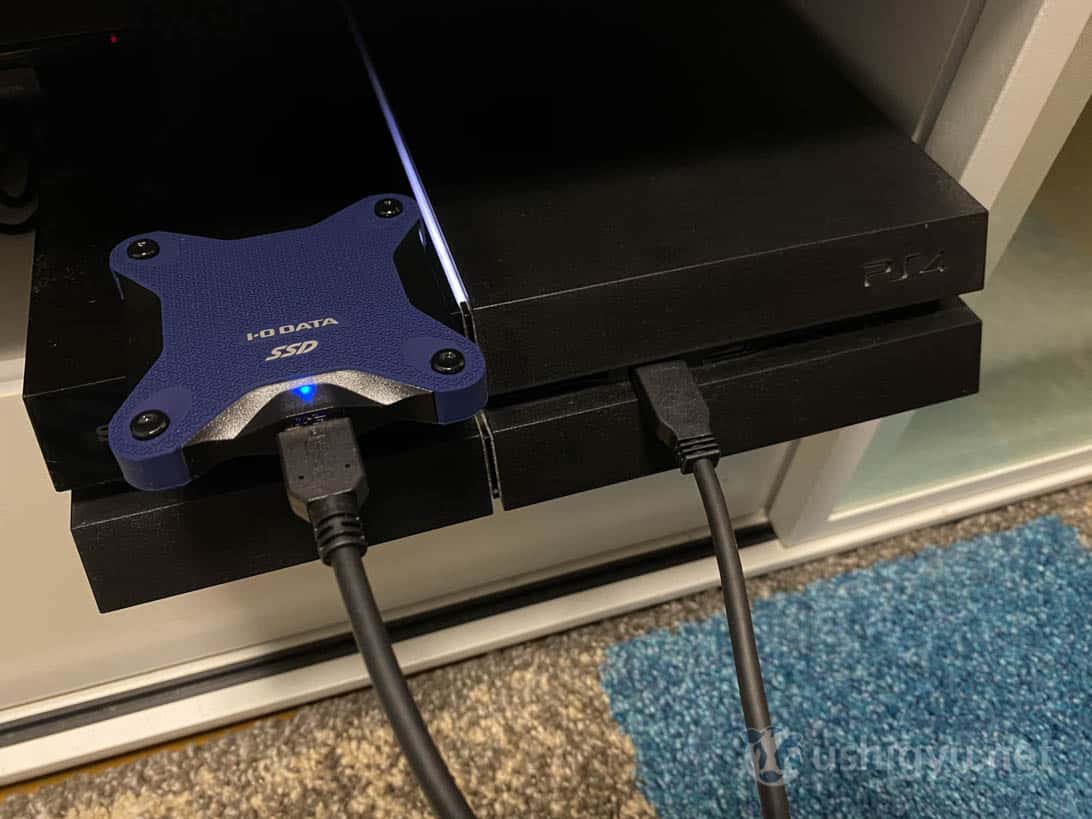
「プレイ中のゲームをどれも削除したくない」「大容量タイトルを複数同時に手元に残しておきたい」という場合、最も費用対効果に優れているのが外付けSSD(または外付けHDD)の増設です。
現在PS4用の増設ストレージを選ぶなら、読み込み速度と静音性に優れた外付けSSD一択と言えます。HDDと比較して価格差が縮まったことで、1TB〜2TBクラスでも手頃な価格で入手可能になりました。外付けSSDを導入すれば、容量不足が解消されるだけでなく、『モンスターハンター:ワールド』などのロード時間が従来の半分以下に短縮される圧倒的なメリットを享受できます。
【対応機器の条件と設定手順】
PS4がサポートする拡張ストレージは、USB 3.0以上・容量250GB以上8TB以下のドライブです。設定は極めてシンプルです。
1. 外付けSSDをPS4本体のUSBポートに接続する。
2. PS4の「設定」>「周辺機器」>「USBストレージ機器」を開く。
3. 接続したSSDを選択し、「拡張ストレージとしてフォーマットする」を実行。
4. フォーマット完了後、「設定」>「ストレージ」から本体内のゲームをSSDへまとめて移動(「拡張ストレージへ移動」)させる。
これだけで、今後のゲームダウンロード先を外付けSSDに自動指定でき、本体容量の圧迫から完全に解放されます。
【さらなる高速化へ】PS4内蔵SSD換装の手順と注意点
外付けドライブをぶら下げずに本体周りをすっきりさせたい場合や、PS4 ProのSATA 3インターフェースの性能を限界まで引き出したい場合は、内蔵ストレージのSSD換装が視野に入ります。
換装作業の大まかな流れは次の通りです。まず、パソコンを使ってUSBメモリにPlayStation公式サイトから「システムソフトウェア再インストール用アップデートファイル」をダウンロードしておきます。続いて、PS4本体のカバーを外して内蔵HDDを取り出し、2.5インチ規格のSATA SSDを取り付け金具に固定して元に戻します。最後にセーフモードから初期化とシステムソフトウェアのインストールを行えば完了です。
本体の分解が必要となるためやや難易度は上がりますが、本体起動の高速化やシステムの安定性向上においては最も完成度の高いアプローチとなります。
【2026年最新】知っておきたいPS4の容量を賢く節約する裏ワザ
本体ストレージを長期的に節約しながら快適にPS4を使い続けるために、知っておくべきテクニックと設定の見直しポイントを整理しました。
まず設定画面の「シェアとブロードキャスト」>「トロフィーのスクリーンショット」から、トロフィー獲得時の自動撮影をオフにしておきましょう。これだけでプレイ中の予期せぬ容量圧迫を完全に遮断できます。同様に、ビデオクリップの自動録画時間を最小の30秒程度に設定しておくことも有効な予防策です。
また、近年の大型タイトルに多く見られる「高解像度テクスチャパック」や「他言語の音声データ」など、不要なアドオンコンテンツの個別アンインストールも効果的です。ゲームタイトルのメニュー画面やPlayStation Storeの管理画面から、使用していない言語音声パック(各数GB〜10GB程度)だけを削除することで、ゲーム本編を残したまま実質的な空き領域を確保できます。
【PS4の容量不足】に関するよくある質問(FAQ)
Q1:外付けSSDを接続した場合、ゲームのセーブデータも外付け側に保存されますか?
A1:いいえ、ゲームのセーブデータやキャプチャーギャラリーの画像・動画は、PS4の仕様上本体ストレージ側にのみ保存されます。外付けSSD(拡張ストレージ)に保存できるのはゲーム本編や追加コンテンツ(DLC)、アップデートファイルです。本体ストレージには常に数GB程度の余裕を残しておくことを推奨します。
Q2:本体からゲームをアンインストールすると、有料で購入したDLCや進行状況は消えてしまいますか?
A2:セーブデータや購入権利は消去されません。進行状況は本体のセーブデータ領域にそのまま残り、購入した有料DLCも同じPSNアカウントであればPlayStation Storeの「ライブラリー」からいつでも無料で再ダウンロードが可能です。
Q3:システムソフトウェアのアップデート時に「容量が足りない」と表示された場合、最低何GB空ければ良いですか?
A3:システムソフトウェア単体のアップデートであれば通常は5GB〜10GB程度の空き容量があれば完了します。ただし、ゲームタイトルのアップデートと同時に進行している場合は、前述の通り対象ゲーム本編と同等の空き容量が必要になるため、一時的に不要な別ゲームを退避・削除するのが確実です。
まとめ:自分に合ったストレージ対策でPS4を快適に楽しもう
PS4の容量不足問題は、一見不可解なエラーに見えても「一時コピー領域の確保」というシステムの仕様を理解すれば的確に対処できます。
費用をかけずに解決したい場合は、キャプチャーギャラリーの整理やセーブデータのクラウド退避、不要なゲームの整理から着手しましょう。一方で、複数の大型タイトルを並行してプレイしたい方には、読み込み速度の短縮も兼ね備えた外付けSSDの導入が最もバランスの良い解決策となります。ご自身のプレイスタイルや予算に合わせて最適なアプローチを選び、ストレスのないゲームライフを維持してください。 (出典: ps4 容量 足り ない(Yahoo!ニュース))
テクノロジーやライフスタイル領域を中心に執筆活動を行っています。趣味は写真撮影と旅行です。
