LINEトーク履歴をメール転送する方法!自動化と2026年最新設定
「LINEの大切なやり取りをパソコンのメールに残しておきたい」「業務上のエビデンスとしてトーク履歴をGmailに転送したい」と考えたことはありませんか。スマートフォンの故障や機種変更時のトラブルに備え、トーク内容をメールで外部保存しておきたいというニーズは年々高まっています。
しかし、LINEアプリ内を探しても「メール自動転送」という直接的なボタンは見当たりません。標準機能における自動転送の可否や、手動でテキスト・メディアをメール送信する具体的な手順、さらにメールとLINEをシームレスに相互連携させる応用テクニックまで分かりやすく解説します。
📌 【この記事の重要ポイントまとめ】
- 要点1:LINE公式機能に「メッセージ受信ごとの自動メール転送」は存在しないが、個別・グループトークのテキスト履歴を手動でメール送信することは誰でも即座に可能。
- 要点2:iPhone・Androidともに「トーク履歴を送信」機能を使えば、Gmailや各種メーラーへテキストファイル(.txt)として一括共有・バックアップができる。
- 要点3:写真や動画はテキストファイル内に含まれないため別途転送が必要であり、業務利用時は個人情報漏洩対策や暗号化の意識が欠かせない。
【結論】LINEトーク履歴はメール転送できる?自動転送の可否と2026年最新事情
多くのユーザーが疑問に思う「LINEに届いたメッセージをそのままメールアドレスへ自動転送できるのか」という点ですが、LINEアプリ単体での自動メール転送機能は提供されていません。プライバシー保護とエンドツーエンドの暗号化通信(Letter Sealing)を維持するセキュリティ設計上、メッセージ受信をトリガーにして外部メールへ自動転送する仕組みは制限されています。
過去に広く使われていた開発者向けサービス「LINE Notify」が2025年3月末でサービス提供を終了したこともあり、外部ツールを介した通知連携のあり方も変化しました。2026年現在、一般ユーザーが手軽にトーク履歴をメールへ送る最も確実で安全な手段は、LINE標準の「トーク履歴を送信」機能を使った手動エクスポートです。
この機能を利用すれば、特定の相手やグループとの過去の会話全文をテキストファイル(.txt形式)として抽出し、そのままGmailやOutlookなどのメールアプリを立ち上げて添付送信できます。
【端末別】iPhone・AndroidでLINEトーク履歴をメール送信する完全手順
iPhoneとAndroidでは画面のレイアウトにわずかな違いがありますが、操作の流れはほぼ同一です。どちらの端末でも数タップでメール共有まで完了します。
▼ iPhone(iOS)での操作手順
1. メール転送したい対象のトークルームを開きます。
2. 画面右上にある「≡(メニューアイコン)」をタップします。
3. メニュー最下部の「その他」を選択します。
4. 一覧から「トーク履歴を送信」をタップします。
5. iOSの共有シートが立ち上がるため、一覧から「メール」や「Gmail」を選択します。
6. 自動的にトーク履歴テキストが添付された新規メール作成画面が開くため、宛先を入力して送信します。
▼ Androidでの操作手順
1. 転送したいトークルーム右上の「≡(メニュー)」をタップします。
2. 画面右下の「設定(歯車マーク)」を選択します。
3. トーク設定画面の中ほどにある「トーク履歴を送信」をタップします。
4. アプリ選択画面が表示されるので、利用中のメールアプリ(Gmailなど)を選びます。
5. 本文または添付ファイルとして履歴がセットされた状態で、宛先を指定して送信を実行します。
この操作により、送受信日時、送信者名、発言内容が時系列で整理されたテキストデータが相手側のメールボックスに届きます。
写真・動画・スタンプはどうなる?メール転送時の注意点と添付テクニック
「トーク履歴を送信」機能を利用する際、最大の盲点となるのが画像・動画・スタンプの扱いです。出力されるデータは純粋なテキスト形式であるため、トークルーム内に投稿されたメディア類はそのままではメールに添付されません。
テキスト内には「[写真]」「[動画]」「[スタンプ]」といったプレースホルダー(文字情報)のみが記録されます。そのため、メディアファイルも合わせてメールで保管したい場合は、以下の個別転送手順を組み合わせてください。
▼ 写真・動画をメールでまとめて送る方法
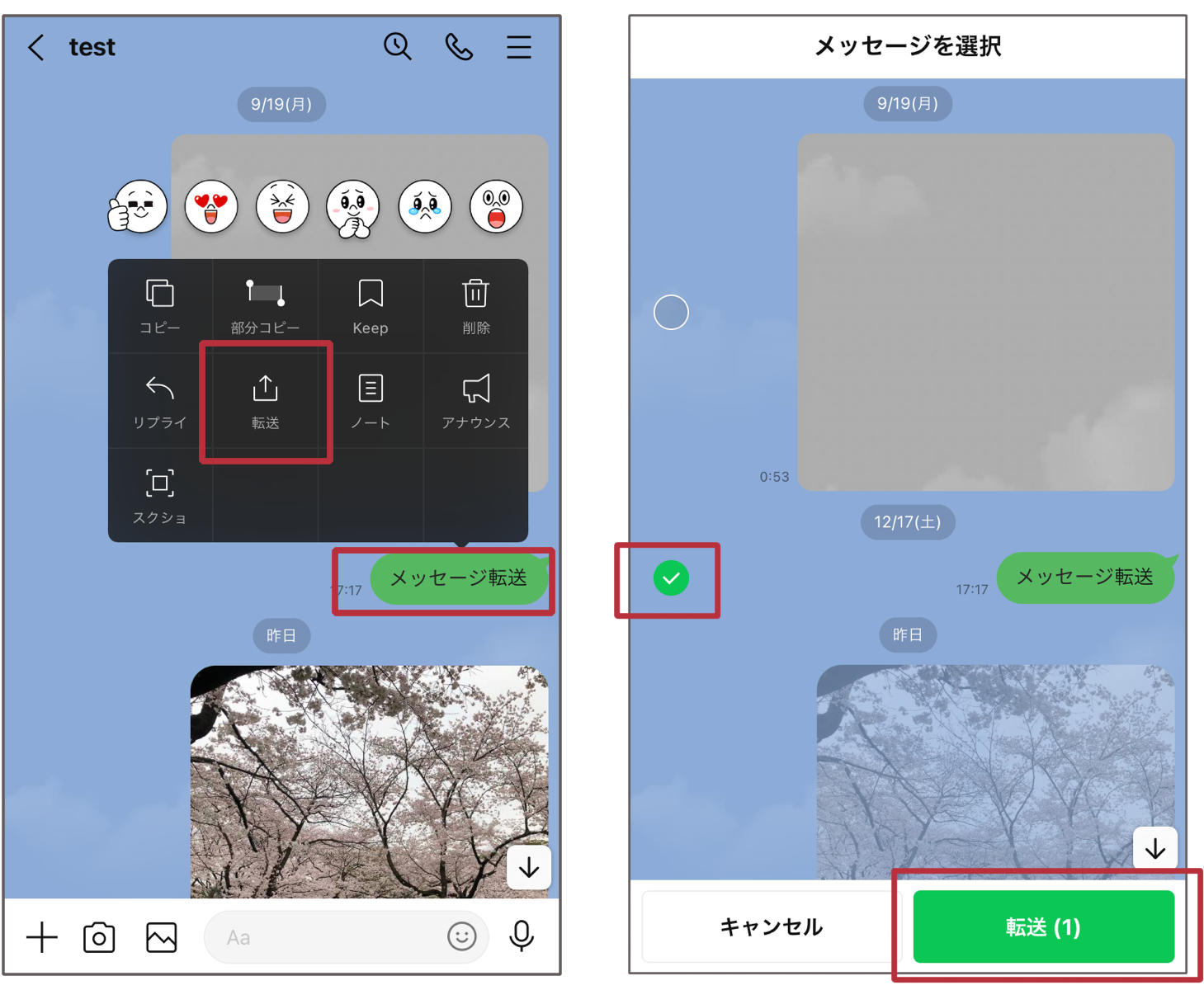
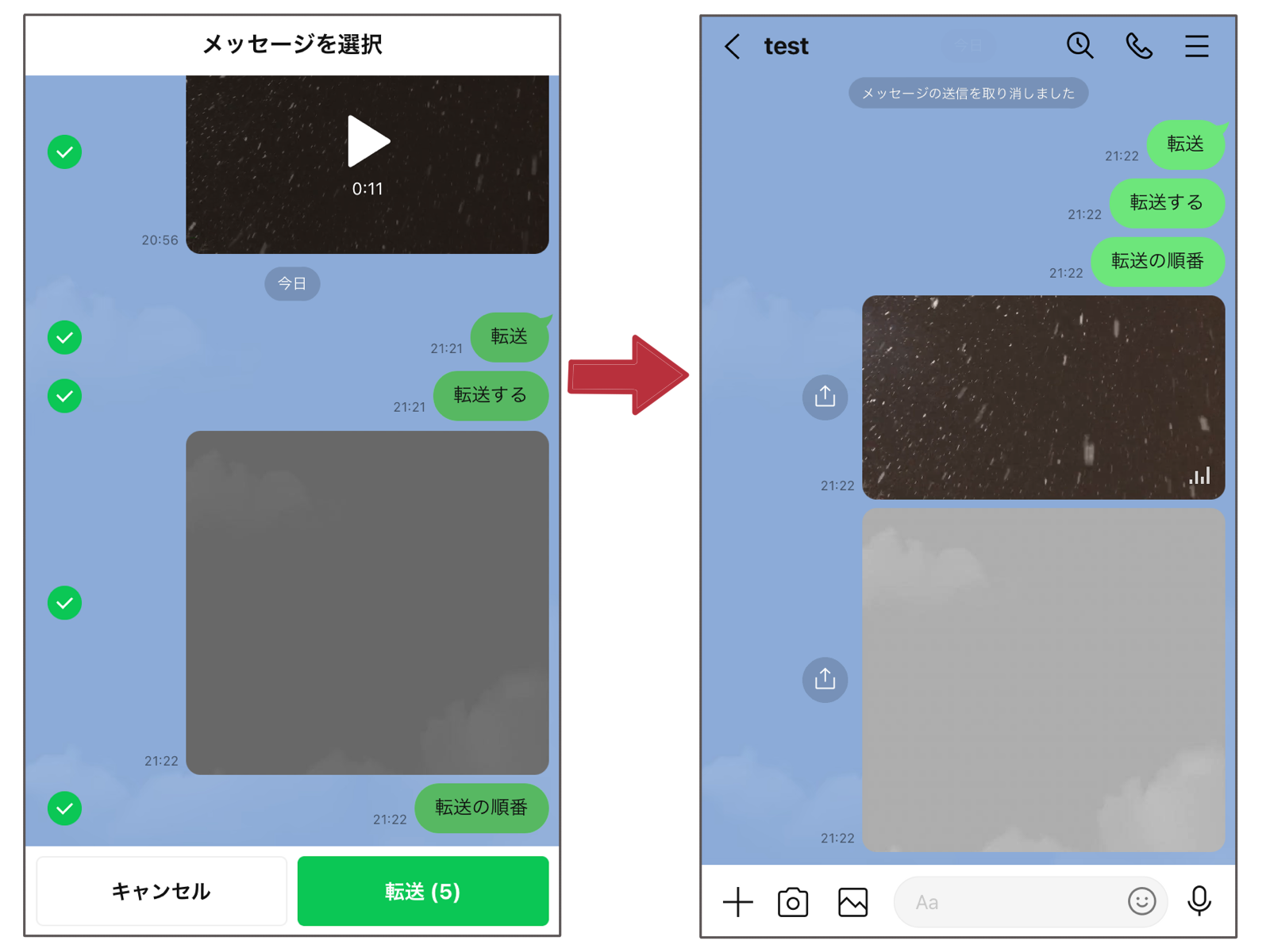
トークルーム内の写真を長押しし、「転送」を選択します。同時に送りたい写真や動画にチェックを入れて右下の「転送」ボタンを押し、転送先選択画面で「他のアプリ」を選んでメールアプリを指定します。これで高画質な画像ファイルをそのままメールに添付して送信できます。
また、容量が大きい動画ファイルや長期間保存したい重要データは、トーク履歴テキストと一緒にクラウドストレージ(Google ドライブやOneDrive)へ一時保存し、その共有リンクをメール本文に記載して送る方法がスムーズです。
【Gmail・外部連携】受信メールをLINEへ転送・LINEからメールへ送る応用ワザ
日常のコミュニケーションでは「LINEのトークをメールに送る」だけでなく、「重要メールをLINEで受け取る」「Gmailと連携してメッセージを一元管理する」という逆方向のニーズも多く存在します。
▼ Gmailに届いた特定メールをLINEへ通知・転送する
LINE公式アカウント(Messaging API)と外部自動化サービス(MakeやZapierなど)、あるいはGoogle Apps Script(GAS)を連携させることで、「Gmailで特定のラベルが付いたメールを受信した瞬間に、自分のLINEへ要約や本文を通知する」仕組みを構築できます。仕事の緊急連絡を逃したくないビジネスパーソンに広く活用されている定番の手法です。
▼ メールアドレス宛てにLINE風のやり取りを届けるビジネス活用
企業の問い合わせ対応などでは、ユーザー側のLINE画面と管理者側のメール対応画面をシームレスに同期させるカスタマーサポートツール(SaaS)の導入が進んでいます。個人アカウント間の転送とは異なり、顧客がLINEから送信した問い合わせがサポート担当者の共有メールアドレスに自動転送され、メールへの返信が顧客のLINEに届く仕組みが整っています。
「メール転送できない」トラブルの原因と今すぐ試せる対処法
手順通りに進めても「共有メニューにメールアプリが出ない」「ファイルが破損して開けない」といったトラブルに遭遇する場合があります。主な原因と解決策は以下の通りです。
1. トーク履歴が長すぎてファイルサイズが肥大化している
数年分に及ぶ大量のやり取りが含まれる場合、テキストファイルの生成に時間がかかったり、メール添付の容量上限(一般的に20MB〜25MB程度)に引っかかったりして送信エラーになることがあります。対処法として、共有先でメールではなく「ファイル保存」を選び、一旦端末やクラウドに保存してから分割または圧縮して送信してください。
2. メールアプリのアクセス権限や連携設定がオフになっている
端末の共有シートに普段使っているGmailやメールアプリが表示されない場合、OSの設定画面から該当アプリの共有権限が許可されているか確認してください。共有シートを一番右までスクロールし、「その他」や「編集」から利用したいメーラーを追加表示できます。
3. 文字化けによってテキストが正常に読めない
パソコンで受信したテキストファイルを開いた際、文字化けが発生することがあります。これは文字コード(UTF-8)の不一致が原因です。Windowsの「メモ帳」でうまく開けない場合は、文字コード自動判別機能を備えたテキストエディタやブラウザにファイルをドラッグ&ドロップして開くことで解消します。
ビジネス共有やバックアップでの「個人情報セキュリティ注意点」
LINEのトーク履歴には、氏名、電話番号、住所、プライベートな写真だけでなく、業務上の機密事項が含まれているケースが少なくありません。メール転送を行う際は、情報セキュリティの観点から細心の注意を払う必要があります。
▼ 宛先間違い(誤送信)による情報漏洩の防止
トーク履歴のテキストファイルには、第三者に見られてはならない文脈が丸ごと記録されています。メール送信ボタンを押す前に、宛先アドレスに誤りがないか必ず再確認してください。特にBtoBのやり取りを社内共有する際は、送信先が個人のフリーメールになっていないか厳格なチェックが求められます。
▼ 暗号化されていない平文テキストの保管リスク
LINEアプリ内では高度に暗号化されているデータも、テキストファイルとして書き出した瞬間から「誰でも閲覧可能な平文データ」に変わります。メールで受信した履歴ファイルをローカルPCに放置せず、パスワード付きZIPファイルに格納するか、アクセス権が制限されたセキュアなストレージで一括管理することが鉄則です。
【LINEのメール転送】に関するよくある質問(FAQ)
Q1:LINEのグループトーク全体の履歴もメールで一括送信できますか?
A1:はい、個別トークと全く同じ手順で送信可能です。グループ内の誰がいつ発言したかが全て時系列のテキストとして書き出されます。ただし、途中からグループに参加したメンバーの場合、自分が参加する前の過去ログは出力されません。
Q2:メール転送したことはトーク相手に通知されたりバレたりしますか?
A2:一切バレることはありません。「トーク履歴を送信」は端末ローカル上でテキストデータを生成する処理であるため、相手側のLINE画面に通知が表示されたり、送信ログが残ったりする心配はありません。
Q3:パソコン版LINE(PC版)からもメール転送は可能ですか?
A3:PC版LINEにはスマホ版のような「トーク履歴を送信」ボタンはありません。しかし、PC版ではトークルーム上のメッセージをマウスで範囲選択してコピー(Ctrl+C / Command+C)し、メーラーの本文へ直接ペーストして送信する手法が手軽で確実です。また、トーク画面のキャプチャ保存機能も活用できます。
まとめ:LINEとメールのハイブリッド活用で情報管理をスマートに
LINEのメッセージをメール転送するテクニックは、日常のバックアップ手段としてだけでなく、言った・言わないのトラブルを防ぐエビデンス確保や、業務効率化のツールとしても非常に強力です。
リアルタイムで手軽なコミュニケーションが得意な「LINE」と、検索性・一覧性・長期保管に優れた「メール」。それぞれの長所を正しく理解し、トーク履歴送信機能やクラウド連携をスマートに使いこなすことで、大切なデジタルデータをより安全かつ快適に管理していきましょう。 (出典: ライン メール 転送(Yahoo!ニュース))
情報を整理して届けることが得意なWebディレクター。ユーザー視点に立った記事作成を目指しています。
