PCモニター解像度の正解2026!4KとWQHDの違いを徹底比較
リモートワークの定着やクリエイティブ作業の高解像度化、さらには高フレームレートを求めるPCゲーミングの進化に伴い、PCモニター選びにおける「解像度」の重要性はかつてないほど高まっています。市場には定番のフルHDからコストパフォーマンスに優れるWQHD、圧倒的な精細感を誇る4K、そして5Kやウルトラワイドまで多様な規格が乱立しており、「自分の用途にはどれがベストなのか」と頭を抱えるユーザーは少なくありません。
特に購入前の大きな懸念として挙がるのが、「27インチで4Kを選ぶと文字が小さすぎて読めないのではないか」「WQHDと4Kでは実際の作業効率にどれだけの差があるのか」という疑問です。本記事では、各解像度のスペック差や画面サイズ別の黄金比、OSスケーリングの最新事情、トラブルシューティングまでを徹底検証し、後悔しないモニター選びの決定打をお届けします。
📌 【この記事の重要ポイントまとめ】
- 要点1:作業効率とコスパの最適バランスは「27インチ×WQHD」、高精細な文字表示と映像美を極めるなら「27〜32インチ×4K」が2026年の鉄板構成。
- 要点2:「4Kは文字が小さすぎる」という噂は過去の話であり、OSのディスプレイ解像度スケーリング設定(125%〜150%)を活用すれば圧倒的な視認性と広大な作業スペースを両立可能。
- 要点3:ゲーミング用途では解像度とリフレッシュレートのバランスが勝敗を分け、GPU性能に合わせた選択が失敗を防ぐ最大の鍵。
【基本のキ】PCモニターにおける4K・WQHD・フルHDの違いと作業領域
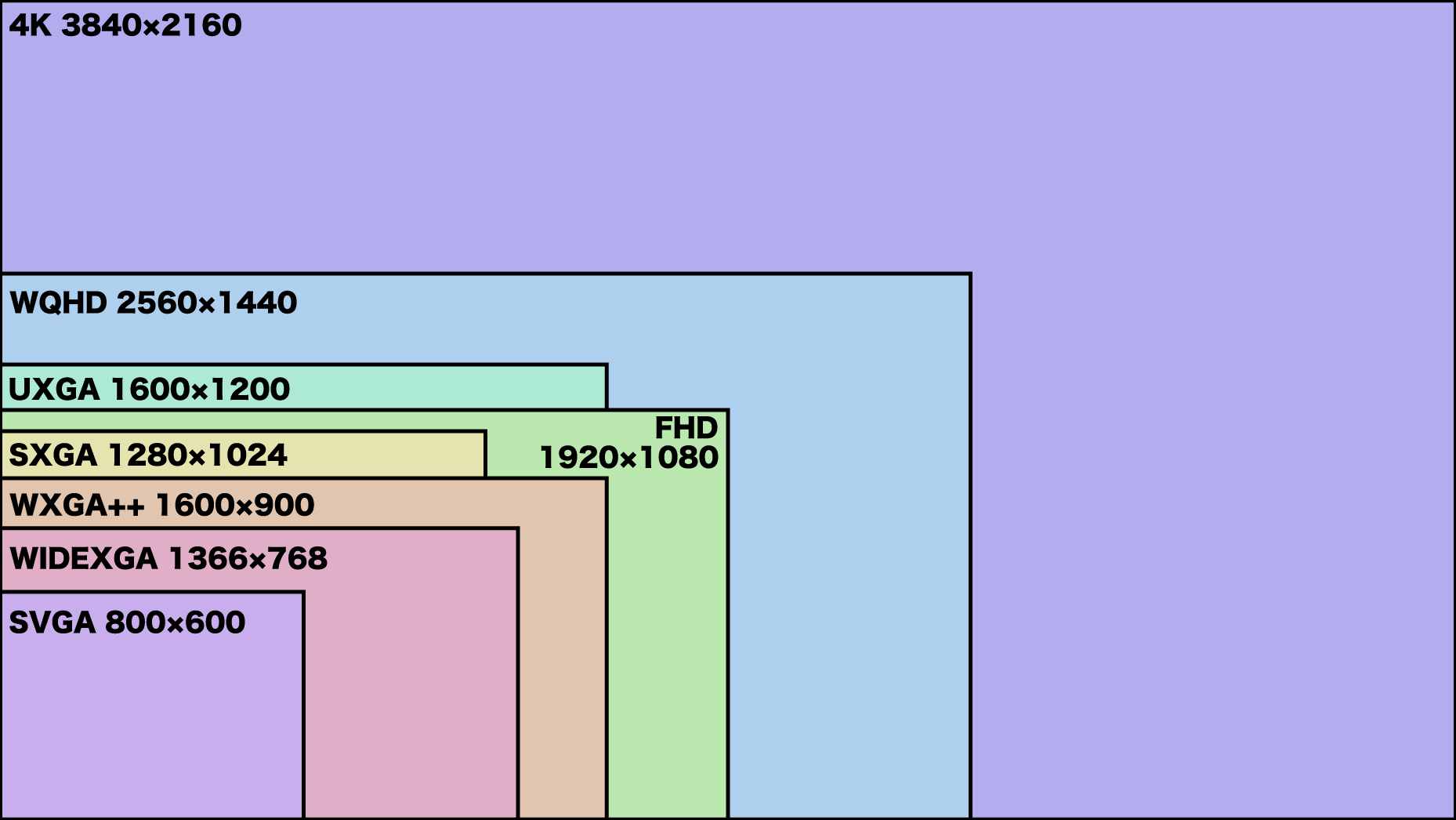
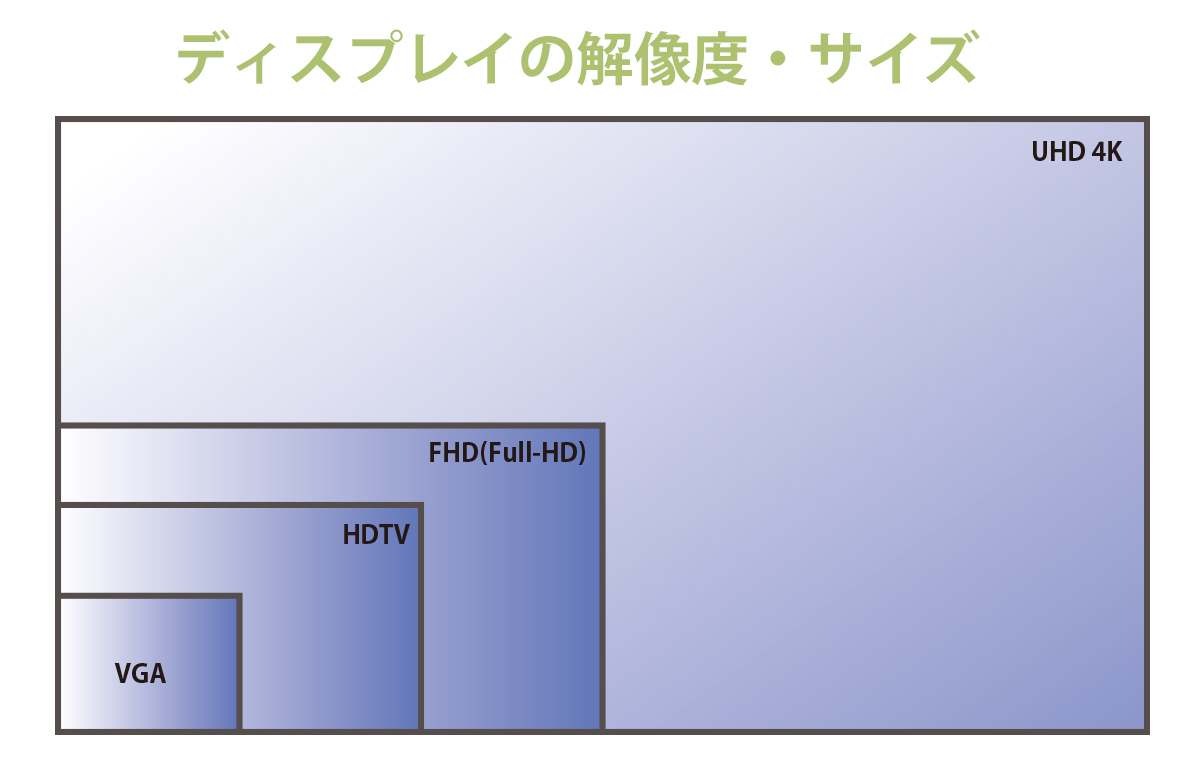
モニター選びの第一歩は、主要な解像度が持つ物理的な画素数(ドット数)の違いを正確に把握することです。画面を構成するドクセル(画素)の数が多ければ多いほど、細部までシャープに描画できるだけでなく、デスクトップ上に同時に並べられる情報量(作業領域)が劇的に増加します。
現在流通している主要な解像度スペックは以下の通りです。
- フルHD(FHD / 1920×1080・約207万画素):長年の標準規格。ハードウェアへの負荷が最も低く、安価に導入できるエントリー仕様。
- WQHD(2560×1440・約368万画素):フルHDの約1.77倍の情報量を誇るミドルハイ規格。ゲーミングとビジネスの両面で支持が急増中。
- 4K(UHD / 3840×2160・約829万画素):フルHDのちょうど4倍の情報量。写真・動画編集や美麗なグラフィックス鑑賞で圧倒的な優位性を持つハイエンド規格。
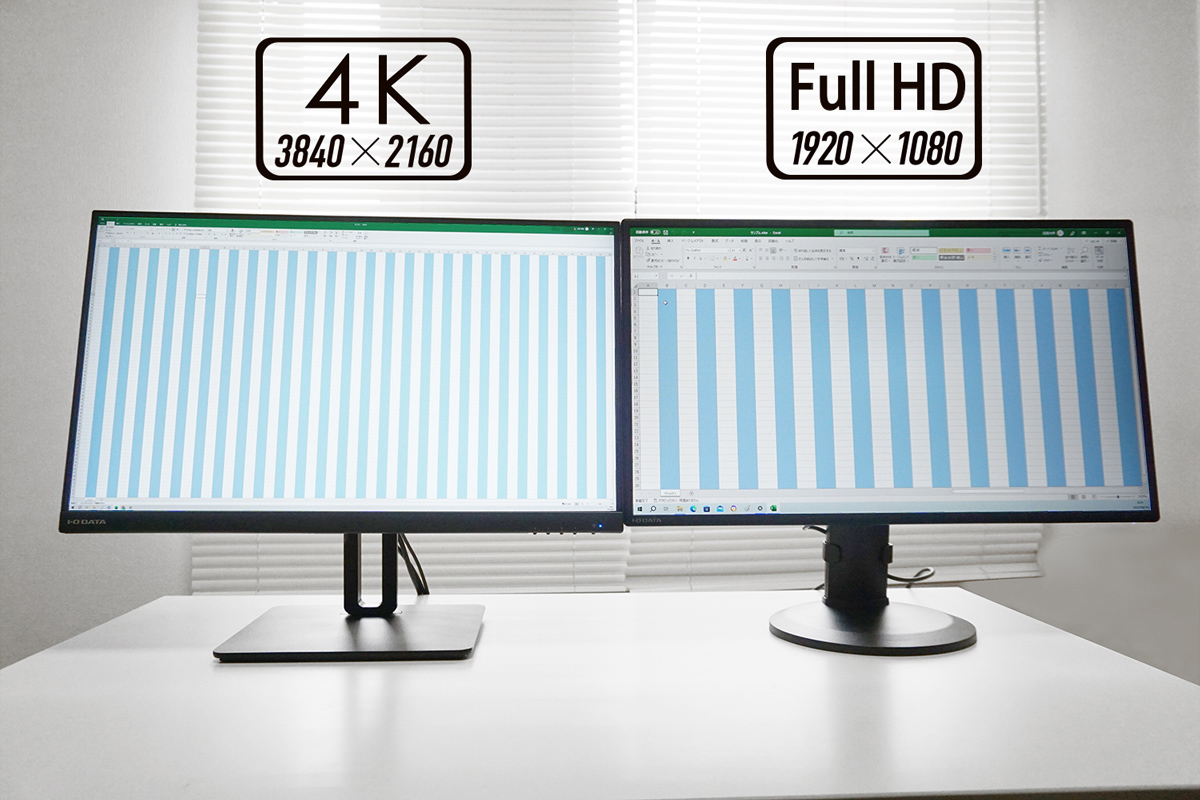
フルHDではブラウザとオフィスソフトを左右に並べると画面端が圧迫されますが、WQHDや4Kであればウィンドウを3枚以上並べても重なりが少なく、スクロール頻度を大幅に削減できます。日々のブラウジングやデータ打ち込みといった日常タスクの生産性を底上げする基盤こそが解像度の差です。
「4Kは文字が小さすぎる?」噂の真相とスケーリング設定の真実
購入検討者が最も迷うポイントが、「4Kモニターを買うとUIや文字が極小になって目が疲れるのではないか」という不安です。この噂の真相を一言で言えば、「等倍(100%)表示では確かに小さすぎるが、スケーリングを使えば劇的な高画質化を恩恵として受けられる」というのが技術的な正解です。
Windows 11やmacOSには、UIの大きさを維持したままドットの密度を高める「スケーリング(拡大縮小)機能」が標準搭載されています。例えば、27インチ4Kモニターでスケーリングを「150%」に設定した場合、表示される文字の大きさは「WQHD相当の読みやすいサイズ」になります。しかし、文字を構成する画素数は4Kのまま緻密に描画されるため、ジャギー(ギザギザ感)が完全に消え、まるで高級紙の印刷物を見ているかのような滑らかさを実現します。
フォントの視認性が向上すると長時間のタイピングやプログラミング、書類チェック時の眼精疲労が大幅に軽減されるため、テキスト中心のビジネスユーザーにこそ高精細な4K環境が推奨されます。
【画面サイズ別】失敗しないPCモニター解像度のおすすめと最適バランス
モニターは「画面サイズ(インチ)」と「解像度」の組み合わせによって、1インチあたりの画素密度を示すPPI(Pixels Per Inch)が決まります。このPPIが低すぎるとドットの粗さが目立ち、高すぎると等倍での視認性が落ちます。デスクの奥行きや設置スペースに応じた黄金比は以下の通りです。
- 24インチ前後:フルHD(約92 PPI)
デスクの奥行きが50cm程度と狭い環境に最適。安価であり、ハードウェアの要求スペックも低いため、サブモニターやライトユースに向いています。 - 27インチ:WQHD(約108 PPI)または4K(約163 PPI)
現在最も売れ筋のサイズ帯。27インチモニターの最適解像度として、等倍表示で広大な作業領域をダイレクトに使いたいなら「WQHD」、フォントの美しさとクリエイティブ用途を両立したいなら「4K(150%スケーリング)」がベストチョイスです。 - 31.5〜32インチ:4K(約140 PPI)
大画面でゆったりと作業を行いたい場合の決定版。125%スケーリングで広大なデスクトップ空間を確保でき、動画編集のタイムラインや複数シートの同時閲覧が驚くほど快適になります。
PCモニターにおけるWQHDのメリット・デメリットとウルトラワイド一覧
現在、コストとパフォーマンスのバランスで高い人気を誇るWQHDですが、選ぶ際には明確な長所と短所を把握しておく必要があります。
【WQHDのメリット】
27インチ環境において「スケーリング100%」で文字が小さすぎず、かつフルHD比で作業領域が約1.8倍に広がる点です。さらに、PCへのグラフィック負荷が4Kほど重くないため、ミドルクラスのグラフィックボードでも高フレームレートを維持しやすい点がゲーマーから高く評価されています。
【WQHDのデメリット】
PlayStation 5などの家庭用ゲーム機や動画配信サービスは「フルHD」または「4K」を基準に制作されているケースが多く、映像ソースによってはWQHDへのアップスケーリング・ダウンスケーリング処理が入り、わずかに輪郭が甘くなる場合があります。
また、作業領域をさらに横方向へ広げたいユーザー向けに、ウルトラワイドモニター(アスペクト比21:9など)の需要も急速に拡大しています。主要な解像度ラインナップは以下の通りです。
- WFHD(2560×1080):フルHDをそのまま横に伸ばした入門向けワイド。
- UWQHD(3440×1440):34インチクラスの主流。Excelの横長シートや動画編集に絶大な威力を発揮。
- UW4K / 5K2K(5120×2160):4Kの精細感をそのまま横長に拡張したクリエイター向け最高峰規格。
- Dual QHD(5120×1440・アスペクト比32:9):WQHDモニターを2台隙間なく並べた超巨大な作業空間。
ゲーミングモニターの解像度とリフレッシュレートの選び方
ゲーミング用途においては、解像度単体ではなく「解像度 × リフレッシュレート(Hz)」の組み合わせが極めて重要です。リフレッシュレートとは1秒間に画面が更新される回数(144Hz、240Hz、360Hzなど)を指し、数値が高いほど映像が滑らかになり敵の視認性が向上します。
競技性の高いFPSタイトル(Apex Legends、VALORANTなど)では、描画遅延を最小化してフレームレートを稼ぐために「24インチ〜27インチのフルHD〜WQHD × 240Hz以上」が標準的なプロ仕様とされています。一方、広大なオープンワールドやグラフィックス重視のRPG(Cyberpunk 2077、モンスターハンター最新作など)では、世界の緻密さを味わうために「4K × 144Hz」や「UWQHD有機EL」が究極の没入感をもたらします。
4Kで高いフレームレートを維持するにはGeForce RTX 4080 / 5070以上のハイエンドGPUが必須となるため、ご自身のプレイスタイルとPC本体のスペックに応じた割り切りが求められます。
モニターの解像度が変更できない原因と正しい確認方法
「高解像度モニターを接続したのに、設定項目にWQHDや4Kが表示されない」「画面がぼやけて引き伸ばされたようになる」といったトラブルは頻繁に発生します。原因を特定するための確認手順と主なボトルネックは以下の通りです。
【パソコン画面の解像度確認方法】
Windowsの場合はデスクトップ上で右クリックし「ディスプレイ設定」を選択、「ディスプレイの解像度」の項目を確認します。Macの場合は「システム設定」>「ディスプレイ」から現在の解像度およびスケーリング設定を把握できます。
【解像度を変更できない主な理由】
- 接続ケーブルの規格不足:古いHDMI 1.4ケーブルを使用していると4K/30Hzまでしか出ない、またはWQHDが選択できない場合があります。4K/60Hz以上を狙うならHDMI 2.0 / 2.1またはDisplayPort 1.4以上のケーブルを必ず使用してください。
- ハブ・ドックの帯域制限:ノートPCをUSB Type-Cマルチハブ経由で接続している場合、ハブ側のDisplayPort Alternate Modeのバージョンが古く、解像度がフルHDに制限されるケースが多発しています。
- グラフィックドライバーの不具合:PCのGPUドライバーが正しく認識されていない場合、汎用解像度しか選べなくなります。GPUメーカー(NVIDIA/AMD/Intel)の公式サイトから最新ドライバーを適用してください。
マルチモニター環境の解像度ズレ対策とドット抜けの基礎知識
作業環境をアップグレードする際、異なる解像度のモニターを組み合わせる「デュアルディスプレイ」を構築するユーザーは多いでしょう。例えば「メイン:4K」+「サブ:フルHD」という組み合わせです。
この際、モニター間でマウスカーソルを移動させると、画面の境目でカーソルが引っかかったり、ウィンドウのサイズが急に拡大・縮小して見える現象が発生します。これはOSがモニターごとのPPI差を処理する際に生じる仕様です。対策として、Windowsの「ディスプレイ設定」で仮想配置の位置をマウスの通り道に合わせて細かく微調整するか、サードパーティ製のマルチモニター管理ユーティリティを導入することでカーソル移動のズレを最小限に抑えられます。
また、モニター購入時に気になるドット抜け(画素欠落・常時点灯)については、液晶や有機ELの製造工程上、数百万個の素子のうち数個の欠陥はどうしても発生し得るため、各メーカーの無償交換基準は厳格に定められています。ネットの評判やクチコミでも初期不良時の対応は大きな関心事となっており、万が一のリスクを避けたい場合は、DellやASUSなどの「無輝点3年保証(プレミアムパネル保証)」が付帯したモデルや、販売店の独自ドット抜け保証オプションを利用するのが確実です。
【2026年最新】PCモニターのトレンドとネットの評判・生の声
2026年のPCモニター市場では、第3世代QD-OLED(量子ドット有機EL)やMini-LEDを搭載した高輝度・高コントラストモデルが急速に価格破壊を起こし、クリエイターだけでなく一般ユーザーやゲーマー層へ一気に普及しています。
SNSやテック系掲示板におけるPCモニターの解像度や画質に対するネットの反応をリサーチすると、以下のようなリアルな生の声が目立ちます。
「24インチFHDから27インチWQHDに変えたら、ExcelとTeamsを並べても一切窮屈さがなくなって仕事の疲れが半減した。もっと早く買えばよかった」
「4Kモニターで文字が小さくなるのを心配していたが、Windowsで150%拡大にしたらフォントの輪郭が吸い付くように綺麗になってテキスト入力が劇的に快適」
「有機ELのUWQHD(ウルトラワイド)は映画の没入感が異次元。ただ、文字のフリンジ(滲み)が気になる人は最新のRGB配列パネルを選んだ方がいい」
かつては高嶺の花だった高精細・広色域モニターが身近になったことで、単なる「表示装置」から「作業生産性とエンタメ体験を激変させる投資」へと認識がシフトしています。
【PCモニターの解像度】に関するよくある質問(FAQ)
Q1:27インチのモニターを買うなら、WQHDと4Kのどちらを選ぶべきですか?
A1:文字のスケーリングを使わず等倍表示で広大な作業領域をダイレクトに使いたい場合や、ゲーミングでのコスパを重視するならWQHDが最適です。一方、MacのようにRetina表示のフォント美を重視したい場合や、写真・動画編集、4Kコンテンツの視聴を行うなら4K(スケーリング125〜150%推奨)が圧倒的に優れています。
Q2:フルHDのノートPCに4K外付けモニターを接続しても4K画質で出力されますか?
A2:はい、出力可能です。ノートPC本体の液晶画面がフルHDであっても、PCのグラフィックチップおよび出力端子(HDMIやThunderbolt/USB Type-C)が4K解像度に対応していれば、外付けモニター側は独立して本来の4K高精細画質で表示されます。
Q3:モニターの「リフレッシュレート」と「解像度」はどちらを優先すべきですか?
A3:用途によって明確に分かれます。FPSなどの対戦型ゲームをメインにするならリフレッシュレート(144Hz〜240Hz以上)を最優先すべきです。書類作成、プログラミング、デザイン、動画編集などのデスクワークがメインであれば、作業効率と視認性を直結して高める解像度(WQHDまたは4K)の優先を強くおすすめします。
まとめ:失敗しないモニター選びの決定打
PCモニターの解像度選びにおいて、唯一無二の絶対解は存在しません。重要なのは「デスクの視聴距離」「主な用途(仕事・動画鑑賞・ゲーム)」「PCのスペック」という3つの要素を照らし合わせることです。
迷った場合は、デスクスペースに余裕があるなら汎用性抜群の「27インチ・WQHD」を基準にし、さらに一段上の美しさとテキストのクリアさを求めるなら「27〜32インチ・4K」へステップアップするのが確実な選択です。ご自身の作業環境に最適な解像度を手に入れ、劇的な生産性向上と圧倒的な映像美を体感してください。 (出典: pc モニター 解像度(Yahoo!ニュース))
テクノロジーやライフスタイル領域を中心に執筆活動を行っています。趣味は写真撮影と旅行です。
