3DSの画面が暗い?明るさ調整の手順とゲーム中の変更裏技を徹底解説
名作タイトルの数々を今なおじっくり遊び込みたいニンテンドー3DSシリーズですが、「久しぶりに起動したら画面が暗くて見づらい」「ゲームの場面によって画面の明るさが勝手に変わって鬱陶しい」といった違和感を覚えるプレイヤーは少なくありません。携帯ゲーム機において、ディスプレイの視認性は快適なプレイ体験を左右する極めて重要な要素です。
実は、3DSの画面輝度は初期状態のまま放置されていることが多く、簡単な設定を見直すだけで見違えるほどクリアで鮮やかな画面へと劇的に改善します。さらに、プレイ中のゲームを中断せずにその場で明るさを切り替えるテクニックや、勝手に画面が暗くなる原因となる「自動調整」「省エネ機能」の解除手順を押さえておけば、ストレスのないプレイ環境が手に入ります。
📌 【この記事の重要ポイントまとめ】
- 要点1:HOMEメニュー左上のアイコンから1〜5段階で瞬時に明るさ調整が可能。
- 要点2:画面が勝手に暗くなる現象は「明るさ自動調整」や「省エネモード」の解除で即座に解決できる。
- 要点3:DSソフト起動中でも特殊なショートカットコマンドを使えばゲームを終了せず輝度を変更可能。
【基本操作】ニンテンドー3DSの画面明るさを5段階で変更する方法
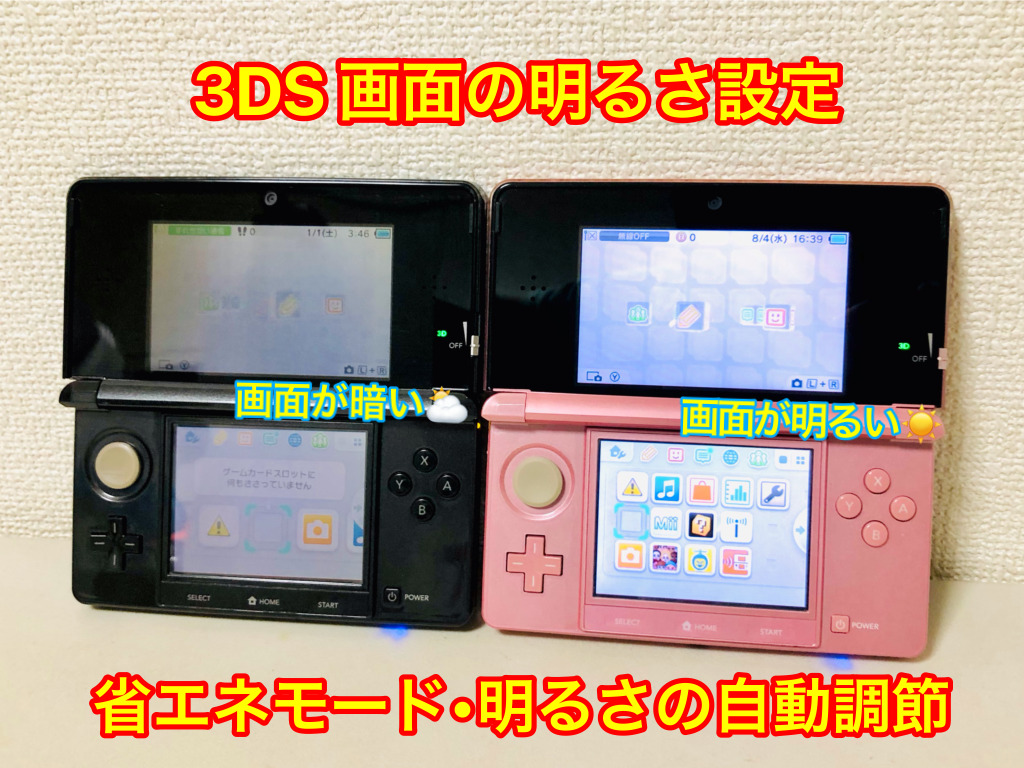
ニンテンドー3DSおよび3DS LL、2DSにおいて、画面の明るさは1(最も暗い)から5(最も明るい)までの5段階で柔軟に切り替えることができます。購入時の初期状態ではバッテリー消費を抑えるため中間値に設定されていることが多く、屋内の照明環境によっては薄暗く感じることがあります。
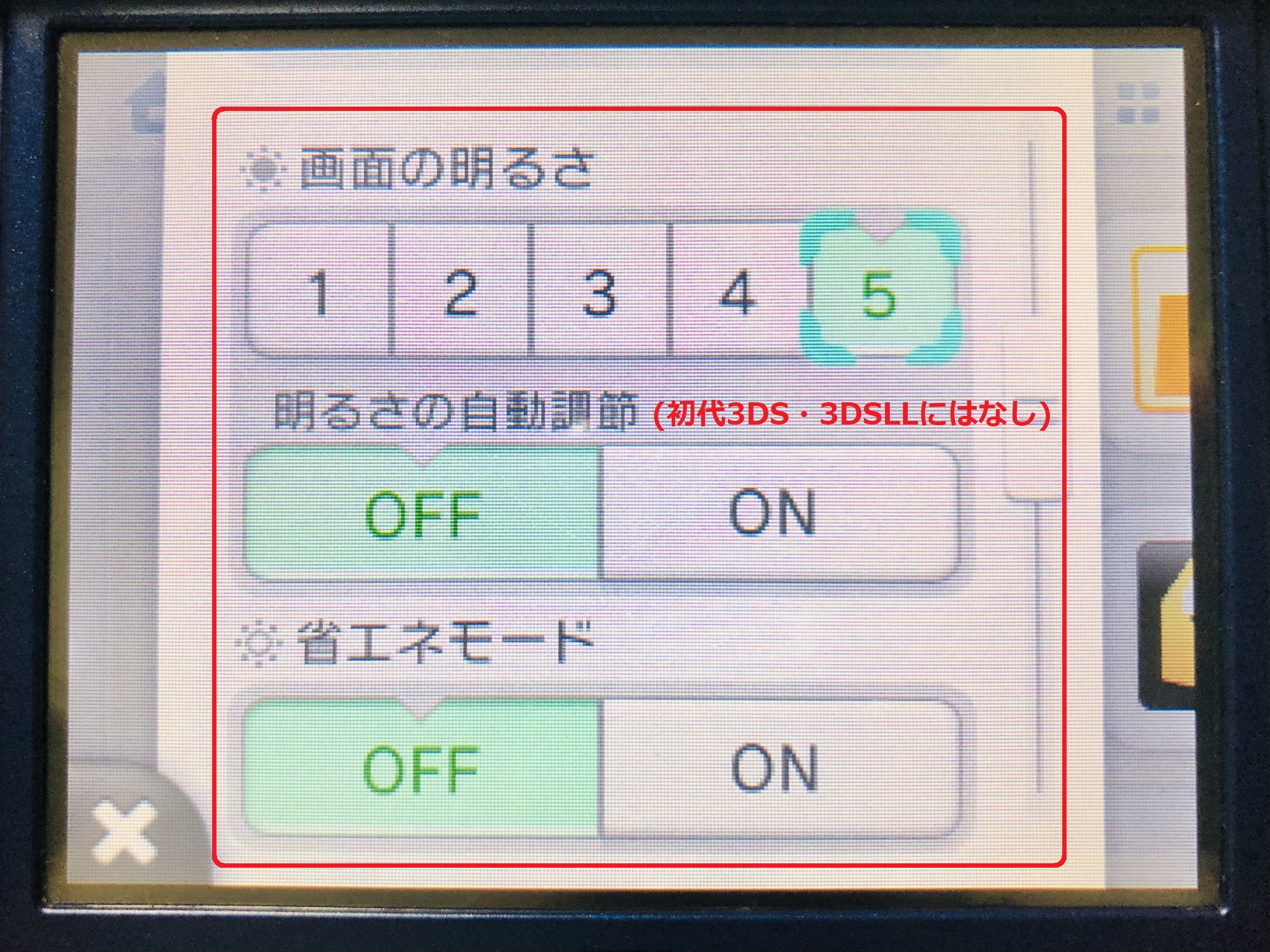
通常時の変更手順は非常にシンプルです。本体を起動してHOMEメニューを表示したら、画面の左上にある太陽マークのアイコン(New 3DSシリーズではレンチマークの「HOMEメニュー設定」)をタッチします。開いた設定パネル内に「明るさ」の項目が表示されるため、好みの数値を選択して「決定」を押すだけで完了します。
一般的な室内プレイであれば「3」または「4」に設定しておくことで、文字の輪郭やグラフィックの色彩がくっきりと浮かび上がり、目への負担を大幅に軽減できます。
【裏技】ゲームプレイ中に画面の明るさを即座に変更する手順
ダンジョン探索中やムービーシーンで「画面が暗くて敵やトラップが見えない」と感じたとき、ゲームをわざわざ終了してセーブデータを失う心配はありません。3DSにはプレイ状況に応じた即座の輝度変更手順が用意されています。
通常の3DS専用ソフトをプレイしている最中であれば、本体下部の「HOMEボタン」を1回押すだけでゲームが一時停止(サスペンド状態)になります。そのままHOME画面左上の明るさ設定を開いて輝度を変更し、再びゲーム画面をタッチするかHOMEボタンを押せば、プレイを中断したまさにその瞬間から明るくなった画面で再開できます。
さらに見逃せないのが、ニンテンドーDS専用ソフトをプレイしている際の隠しショートカットです。DSモード中はHOMEメニューが開けませんが、以下のコマンドを入力することでゲーム画面のままダイレクトに輝度を変更できます。
【DSソフトプレイ中の輝度変更ショートカット】
本体の「HOMEボタン」を押しながら「STARTボタン」を押し、その状態のまま「十字ボタンの上下」を押すことで、1段階ずつリアルタイムに明るさを切り替えることが可能です。暗い洞窟マップなどで視界を確保したいときに重宝する必須テクニックといえます。
New 3DS・New 3DS LLで「明るさ自動調整」をオフにする設定手順
上位モデルである「Newニンテンドー3DS」「New 3DS LL」には、本体上部に周囲の明るさを感知する環境光センサーが内蔵されており、「明るさの自動調整」機能が標準で搭載されています。しかし、この機能が有効になっていると、部屋の明かりの加減や本体を持つ手の影に反応して画面の輝度がチラつき、集中力を削がれる原因になります。
常に一定の明るさで安定してプレイしたい場合は、この自動調整をオフに固定するのが鉄則です。
【明るさ自動調整をオフにする手順】
1. HOMEメニューの左上にある「HOMEメニュー設定(スパナ/レンチのアイコン)」をタッチします。
2. 設定項目をスクロールし、「明るさの自動調整」の項目を見つけます。
3. 項目を「OFF(オフ)」に切り替えて設定を保存します。
自動調整を無効化することで、プレイ中に突然バックライトが暗くなるといった予期せぬ明度変化を完全にシャットアウトできます。
画面が勝手に暗くなる最大の原因「省エネモード」の解除方法
「自動調整をオフにしているのに、暗い画面になると余計にバックライトが沈む」「背景の色によって明るさがフワフワ変わる」という場合、原因は「省エネモード」が作動していることにあります。
省エネモードは、表示されているゲーム画面のコントラストや色合いに応じてバックライトの出力をリアルタイムに自動制御し、消費電力を抑えるシステムです。バッテリーを長持ちさせるメリットがある反面、黒を基調としたダークなシーンで画面全体が過剰に暗くなり、ディテールが潰れてしまうという決定的なデメリットを抱えています。
【省エネモードの解除手順】
・初期型3DS / 3DS LL / 2DSの場合:HOMEメニュー左上の太陽アイコンを押し、画面下部にある「省エネモード」を「OFF」に設定。
・New 3DS / New 3DS LL / New 2DS LLの場合:HOMEメニュー設定内にある「省エネモード」を「OFF」に設定。
省エネモードを解除するだけで液晶本来の発色性能がフルに引き出され、鮮やかなグラフィックでゲーム本来の美しい映像世界を楽しめるようになります。
バッテリー節約と画面の明るさ比較|最適な輝度設定の目安
画面の視認性を高めると気になるのがバッテリーの駆動時間です。バックライトの輝度レベルとバッテリー持続時間は密接に連動しており、設定値によって稼働時間に大きな開きが生じます。
3DS実機における連続プレイ時間の目安は以下の通りです。
・輝度「5」(最高輝度)+省エネOFF:約3時間〜3.5時間
・輝度「3」(標準輝度)+省エネOFF:約4時間〜4.5時間
・輝度「1」(最低輝度)+省エネON:約5時間以上
外出先や長時間の移動中にモバイルバッテリーなしで遊ぶ場合は、輝度を「2〜3」程度に抑えつつ省エネモードを活用するのが合理的です。一方、自宅のコンセント付近や充電しながらプレイする環境であれば、迷わず「輝度4〜5+省エネOFF」を選択することで、最も没入感の高い最高画質を引き出すことができます。
設定を変えても液晶が暗い?経年劣化や故障の見極めと対処法
明るさ設定を最大「5」にし、省エネモードや自動調整を解除しても画面が明らかに薄暗い、あるいは画面の四隅が黒ずんでいる場合は、設定の問題ではなくハードウェアの物理的な劣化や故障が疑われます。
発売から年数が経過した3DSシリーズでは、以下のような経年劣化の症状が発生しやすくなっています。
1. バックライトLEDおよび偏光板の経年劣化
液晶パネル内部のバックライトやフィルムが熱と経年によって劣化すると、光量が著しく低下したり、画面全体が黄色く変色(いわゆる液晶の黄ばみ・尿液晶化)したりします。
2. ヒンジ部のフレキシブルケーブル破損
本体の開閉を繰り返すことで、上画面と基板をつなぐ内部リボンケーブルが断線しかけているケースです。画面の開き具合(角度)によってバックライトが消えたり急激に暗くなったりする場合は、ケーブルの接触不良が濃厚です。
現在、任天堂による公式修理サポートは部品在庫の払底に伴い順次終了しています。物理的な液晶の寿命を迎えている場合は、信頼できる専門の修理ショップを利用するか、状態の良い中古個体・IPS液晶搭載モデルへの買い替えを検討するのが現実的な選択肢となります。
【3DSの画面明るさ調整】に関するよくある質問(FAQ)
Q1:上画面と下画面で明るさを別々に調整することはできますか?
A1:3DSのシステム仕様上、上下画面の明るさを個別に設定することはできません。設定パネルで変更した輝度(1〜5段階)は上下両方のディスプレイに一括で適用されます。
Q2:バーチャルコンソール(VC)のゲームプレイ中も明るさは変更できますか?
A2:可能です。ゲームボーイやファミコンなどのVCプレイ中も、HOMEボタンを押してサスペンド画面を呼び出すことで、左上のメニューからいつでも通常通り明るさを調整できます。
Q3:画面の明るさを上げると3D立体視の画質にも影響しますか?
A3:直接の解像度は変わりませんが、立体視(3Dボリューム)をONにすると視差バリアの構造上、2D表示時よりも画面がわずかに暗く感じられやすくなります。3D機能をフル活用したい場合は、通常より輝度を1段階高めの「4」または「5」に設定することをおすすめします。
まとめ:適切な明るさ設定で3DSの名作ゲームを快適に楽しもう
ニンテンドー3DSの画面が見づらいと感じたときは、まず「HOMEメニューからの輝度変更」「明るさ自動調整のOFF」「省エネモードの解除」という3つの基本設定を見直すことが先決です。DSソフトプレイ時のショートカットコマンドも含め、状況に応じた調整法を把握しておけば、どんなプレイ環境でも快適な視界をキープできます。
自分好みの最適なセッティングに整えて、色鮮やかに蘇った3DSのディスプレイで名作タイトルの世界を存分に堪能してください。 (出典: 3ds 明る さ 調整(Yahoo!ニュース))

毎日更新されるトレンド情報を分析・発信中。役立つ裏技やおすすめ情報を分かりやすく紹介します。
