【2026年最新】デジカメの写真をスマホへ一瞬で転送する決定打
旅行先やお気に入りのカフェでデジカメを取り出し、渾身の一枚を撮影した直後、「今すぐスマホに移してSNSに投稿したい」「友人に高画質な写真をシェアしたい」と考える場面は多いはずです。ところが、いざスマホへ送ろうとするとアプリがフリーズしたり、Wi-Fi接続が途切れたりと、転送トラブルに頭を抱える声が後を絶ちません。
せっかくの高画質ショットも、スマートフォンへスムーズに移せなければストレスの原因になってしまいます。本稿では、Wi-Fiが繋がらない根本的な原因の解消法から、PCを使わずに直接繋ぐ爆速の転送ルート、主要カメラメーカーの最新アプリ活用術まで、現場取材と実機検証をもとに分かりやすく解説します。
📌 【この記事の重要ポイントまとめ】
- 要点1:無線接続でエラーが頻発する場合は「USBケーブルでの直接接続」や「高速SDカードリーダー」を使うとWi-Fi不要かつ一瞬で転送が完了する。
- 要点2:キャノン・ソニー・ニコン各社の公式アプリは、Bluetoothペアリングと位置情報・権限設定を適切に見直すことで接続成功率が跳ね上がる。
- 要点3:iPhone・Androidともに現行規格のUSB-C環境が整ったことで、2026年現在はRAWデータや4K動画もPCレスで即座にスマホ保存が可能。
【なぜ繋がらない?】デジカメからスマホに転送できない主な原因と対処法
「カメラの画面には接続中と出ているのにスマホが認識しない」「転送途中で何度も切断される」というトラブルには、明確なパターンが存在します。デジカメからスマホへ転送できない理由の大半は、機器の故障ではなく設定のすれ違いや電波干渉によるものです。
まず疑うべきは、スマートフォンの「位置情報(GPS)権限」と「Bluetooth権限」の許可状態です。各メーカーの専用アプリは、周辺のカメラを検出するために位置情報サービスを利用します。ここが「許可しない」や「アプリ使用中のみ」で制限されていると、Wi-Fiのハンドシェイクに失敗して接続が遮断されます。スマホの設定画面からアプリの権限を一度すべて許可にし、再起動を試してください。
次に多いのが、周囲の電波干渉とWi-Fiの自動接続機能です。自宅や商業施設のフリーWi-Fiをスマホが優先して掴んでしまい、デジカメが発するダイレクトWi-Fiから勝手に切り替わってしまうケースが目立ちます。転送作業を行う際は、スマホ側の「公衆Wi-Fiへの自動接続」を一時的にオフにするか、機内モードにしてからWi-FiとBluetoothのみをオンにする設定が効果的です。
【Wi-FiなしでもOK】有線ケーブル&SDカードリーダーで直接繋ぐ最速ルート
野外イベントや人混みなど電波が混雑する環境では、無線に頼らない有線接続が最も確実な選択肢です。デジカメの写真をスマホへ転送するケーブルやリーダーがあれば、デジカメとスマホの転送をWi-Fiなしでストレスなく完結できます。
最も手軽でスピードが圧倒的なのは、デジカメからスマホへ直接繋ぐ有線接続です。カメラ側のUSB-C端子とスマホを直接USB Type-Cケーブルで結ぶだけで、スマホの標準写真アプリやファイルアプリが自動的にカメラをストレージとして認識します。数百枚のJPEG写真や重たい4K動画であっても、わずか数秒で読み込みが完了します。
もうひとつの鉄板ルートが、デジカメとスマホの転送にSDカードリーダーを用いる手法です。カメラからカードを抜き、スマホに挿したリーダーにセットするだけで、SDカードのスマホ読み込みから写真保存までを数タップで実行できます。通信エラーの不安が一切なく、カメラのバッテリー消費も抑えられるため、プロの現場でも定番の転送手段として支持されています。
【主要3大メーカー別】公式アプリを使ったBluetooth&Wi-Fi転送のやり方
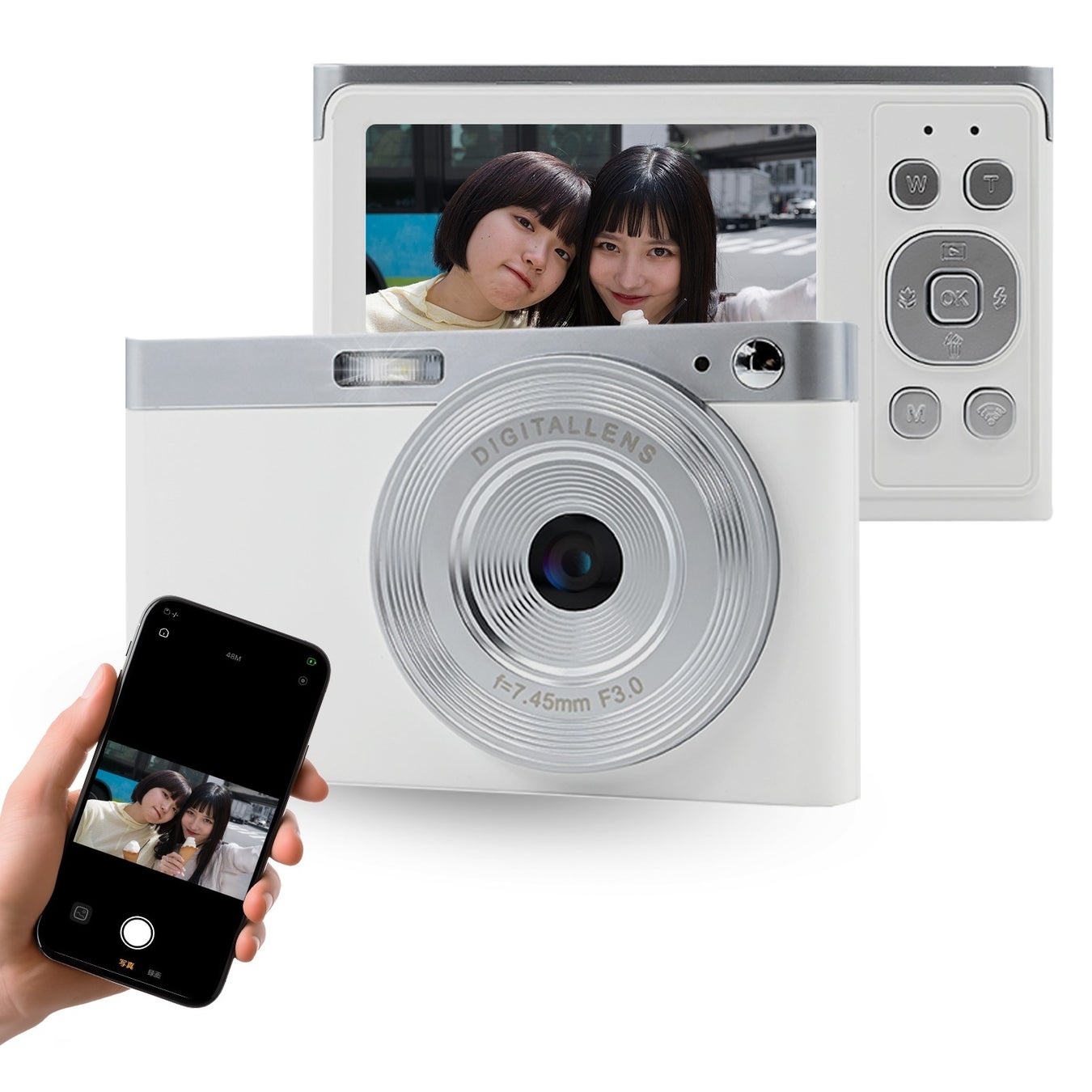
日常的なスナップ撮影であれば、やはりケーブル不要のワイヤレス転送が快適です。現在リリースされているデジタルカメラのスマホ転送アプリでおすすめの主要3社について、デジカメのBluetoothからスマホへ転送するやり方の基本ステップを整理しました。
キャノンのデジカメからスマホへ転送するなら「Camera Connect」を使用します。初回にBluetoothでペアリングを済ませておけば、カメラの電源がオフのままでもスマホ側から撮影画像を閲覧して取り込める「電源オフ連動」が非常に便利です。接続が不安定な場合は、カメラ内の通信設定を初期化して再登録すると復旧します。
ソニーのデジカメからスマホへ転送する場合は「Creators' App」が中核を担います。静止画だけでなくLog撮影した高容量動画のバックグラウンド転送にも対応しており、転送中にスマホで別の作業を行えるマルチタスク性能が強みです。
ニコンのデジカメからスマホへ転送する際は「SnapBridge」を活用します。Bluetooth Low Energy(BLE)を利用した自動転送モードにしておけば、シャッターを切るたびに2メガピクセル相当の縮小画像がスマホのカメラロールへ自動送信され、手動転送の手間すら省くことができます。
【iPhone・Android別】失敗しない写真保存と取り込みの手順
デジカメの写真をスマホへ送る方法として2026年最新のOS環境では、デジカメとスマホの転送におけるiPhone・Android双方の操作性が大幅に向上し、シームレスなデータ移動が可能です。
iPhoneユーザーの場合、有線ケーブルまたはSDカードリーダーを接続すると、標準の「写真」アプリ右下に「読み込み」タブが自動出現します。保存したい写真を個別に選択するか、右上の「すべて読み込む」をタップするだけで、カメラロールへ一瞬で保存されます。転送後に「カード内の写真を削除しますか?」と通知が出ますが、万が一のデータ消失を防ぐため「残す」を選択するのが鉄則です。
Android端末では、接続時に通知バーへ「USB機器が接続されました」と表示されます。Googleの「Files」などのファイル管理アプリを開き、「外部ストレージ(SDカードまたはカメラ名)」の「DCIM」フォルダ内から写真を選択して本体ストレージへコピーします。Googleフォトとの同期を設定しておけば、クラウドへのバックアップも自動的に行われます。
【2026年最新】撮影現場で差がつく!おすすめ転送ガジェットと便利アイテム
日々の転送スピードと快適性をワンランク引き上げるには、アクセサリー選びにもこだわりたいところです。転送のボトルネックを解消するアイテムを導入することで、撮影体験は劇的に向上します。
まず揃えておきたいのが、「USB 3.2 Gen2(10Gbps)対応の超小型SD/microSDカードリーダー」です。一般的な安価なリーダー(USB 2.0規格)と比較して約10倍以上の転送レートを誇り、RAW連写データも待ち時間ゼロでスマホに吸い上げられます。
さらに、給電ポート(パススルー充電)を備えた2in1アダプターがあれば、大容量動画の転送中にスマホのバッテリー切れを心配する必要がありません。耐久性に優れた高耐久ナイロン編組のショートケーブルをカメラバッグに1本常備しておくだけで、あらゆる転送トラブルに対する心強い保険となります。
【デジカメ 転送 スマホ】に関するよくある質問(FAQ)
Q1:デジカメで撮ったRAWデータをスマホに転送して現像することは可能ですか?
A1:可能です。iPhoneの「写真」アプリやAndroidの対応アプリ、Lightroomモバイルなどの現像アプリを使えば、有線接続やSDカードリーダー経由で直接RAWデータをスマホ内に読み込み、高画質な現像編集が行えます。
Q2:Wi-Fi接続時に「インターネット未接続」とスマホに警告が出ますが大丈夫ですか?
A2:問題ありません。カメラとスマホを直結するWi-Fiは機器同士のローカル通信であるため、外部ネットへの接続はありません。「インターネットに接続されていませんが維持しますか?」というポップアップが出た場合は、必ず「接続を維持」を選択してください。
Q3:10年以上前の古いデジカメの写真もスマホに送ることはできますか?
A3:十分に可能です。Wi-Fi機能非搭載の旧型オールドコンデジであっても、記録メディア(SDカード等)を取り出してスマホ対応のカードリーダーに差し込めば、最新のスマホへ問題なく写真を取り込めます。
まとめ:撮影スタイルに最適な転送術でストレスフリーな写真ライフを
デジカメの高画質な描写力と、スマートフォンの機動力・共有力を掛け合わせることで、写真の楽しみ方は何倍にも広がります。普段の気軽なスナップには各メーカーの公式アプリによるワイヤレス転送を使い、枚数が多い日や電波が混雑する外出先では有線ケーブルやSDカードリーダーを併用する「ハイブリッド運用」が最も賢い選択です。
転送トラブルのストレスから解放されれば、シャッターを切る瞬間により深く集中できるようになります。ご自身のカメラやスマホの端子規格に合わせた最適な転送ルートを整え、お気に入りの作品をスムーズにシェアしていきましょう。 (出典: デジカメ 転送 スマホ(Yahoo!ニュース))


情報を整理して届けることが得意なWebディレクター。ユーザー視点に立った記事作成を目指しています。
