【2026最新】Androidアプリが見つからない時の爆速検索術
日常的に使うスマートフォンに、気づけば100個以上のアプリがインストールされていることも珍しくない2026年現在。「急ぎで使いたい決済アプリやポイントカードがホーム画面から見当たらない」「インストールしたはずなのにアイコンが消滅した」というトラブルに頭を抱えるユーザーは少なくありません。
Androidは自由度が高い反面、ランチャーの仕様やOSのアップデートによってアプリの配置が見失いやすい側面を持ちます。端末内に埋もれたアプリをわずか1秒で呼び出す検索テクニックから、誤って非表示にしてしまったアプリの特定・復元、Google Playでの的確な探し方まで、快適な操作環境を取り戻すための実践手順を網羅して解説します。
📌 【この記事の重要ポイントまとめ】
- 要点1:端末内のアプリはドロワー検索や統合検索バーを使えば、フォルダを開くことなく最短1秒でダイレクト起動できる。
- 要点2:アイコンが見当たらない原因の多くは「ホーム画面からの削除」「アプリの非表示設定」「無効化」であり、設定画面から即座に非表示解除や復元が可能。
- 要点3:Google Playでヒットしない場合は、OSバージョン非対応や地域制限、キャッシュの不整合が主な原因であり、ブラウザ経由の検索などで解決できる。
【即効ワザ】スマホ内のアプリが見つからない?端末内検索とドロワーの最速活用法
急いでいる時に限って目的のアイコンが見つからない現象は、Android端末内アプリ検索の基本操作をマスターするだけで劇的に改善します。最も手軽で確実なのが、全アプリが格納されている「アプリドロワー」からの検索です。
ホーム画面を下から上へスワイプしてドロワーを開くと、最上部にAndroidアプリドロワー検索用の入力欄が表示されます。ここにAndroidアプリ名検索としてアプリ名の頭文字を1〜2文字打ち込むだけで、候補がリアルタイムに絞り込まれます。例えば「PayPay」なら「ペ」や「p」と打つだけで瞬時にヒットするため、大量のページをめくって探す手間は一切不要です。
また、近年のAndroid OSではドロワーを開いた瞬間にキーボードを自動展開する設定も用意されており、片手操作でのアクセス速度が大幅に向上しています。
【ウィジェット活用】ホーム画面のAndroidアプリ検索バー&Google検索設定術
ドロワーすら開かずにホーム画面から直接アクセスしたい場合は、Androidホーム画面アプリ検索環境を整えましょう。画面上や下部に常駐しているAndroidアプリ検索バーを活用するのが鉄則です。
Pixelシリーズをはじめとする多くの端末では、画面下部の検索バーがWeb検索だけでなく端末内データのインデックス検索にも対応しています。もしホーム画面から検索バーが消えてしまっている場合は、ホーム画面の空きスペースを長押しし、「ウィジェット」メニューからGoogle検索ウィジェット設定を開いて再配置してください。
さらにGoogleアプリの設定内にある「検索対象」の項目で「インストール済みアプリ」にチェックが入っているか確認しておくことで、Webの検索結果よりも上位にお目当てのアプリが表示され、ワンタップで起動できるようになります。
【非表示・無効化の罠】消えたアプリを復元する手順と非表示解除の完全ガイド
「検索してもヒットしない」「誤操作で消してしまった」というケースでは、アプリ自体が削除されたのではなく、システム上で隠されているか無効化されている可能性が濃厚です。特にカスタムUIを採用しているGalaxy(One UI)やXiaomi(HyperOS)などでは、セキュリティや整理目的でアプリを隠す機能が標準搭載されています。
Androidアプリ非表示解除を行うには、まずホーム画面の設定(ホームの長押しから歯車アイコン)を開き、「アプリを非表示」などの項目をチェックします。そこに隠されたアプリがあれば、チェックを外すだけで元通り一覧に表示されます。
システム設定から根本的な状態を確認する場合は、「設定」>「アプリ」>「すべてのアプリを表示」へと進み、Androidアプリ一覧表示を開きます。ここで右上のフィルタを「無効化されたアプリ」に切り替えて該当アプリを見つけ、「有効にする」をタップすれば、Androidアプリ消えた復元の処理は完了です。
【Google Play完全攻略】目当てのアプリが出ない?検索できない理由と効率的な探し方
新しいアプリを導入しようとストアを探しても候補に出てこないトラブルも散見されます。GooglePlayアプリ検索でヒットしない場合、単なる入力ミスだけでなくシステム的な要因が絡んでいるケースが目立ちます。
GooglePlayストア検索できない理由として主に挙げられるのは以下の3点です。
第一に、端末のOSバージョンやスペックがアプリの動作要件を満たしていない場合、Playストアは自動的にそのアプリを検索結果から除外します。第二に、海外限定配信など地域制限(国設定)がかかっている場合です。そして第三に、ストアアプリ自体のキャッシュ破損が考えられます。
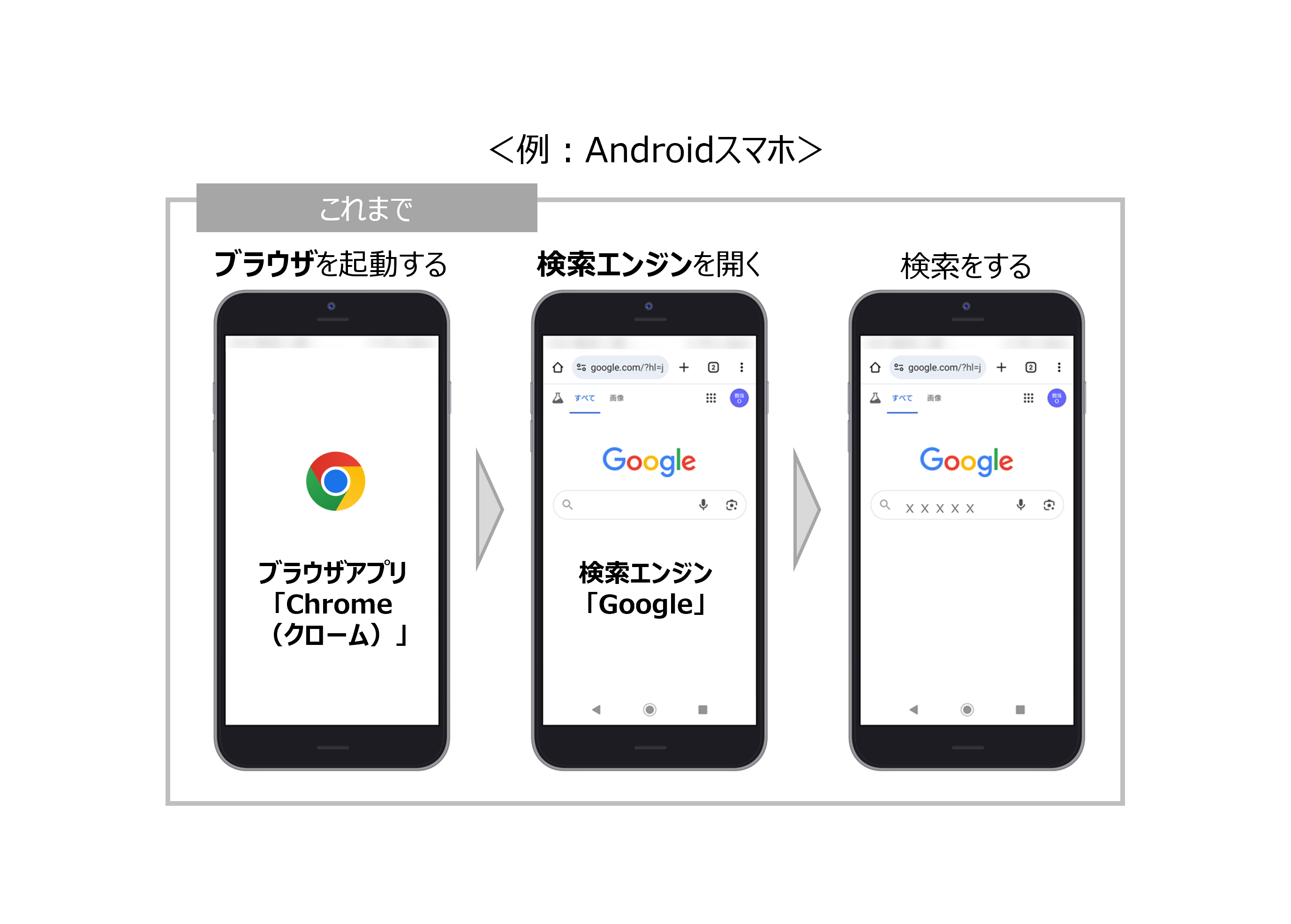
ストアの検索がうまく機能しない時は、「設定」>「アプリ」>「Google Playストア」からストレージとキャッシュを消去するか、Chromeなどのブラウザで「アプリ名 + Google Play」とWeb検索し、公式配信ページへ直接ジャンプする方法が確実です。
【プライバシーと整理】検索履歴の削除手順と2026年最新のアプリ管理法
検索バーやストアを利用していると、過去に検索した単語やアプリ名が履歴として蓄積されます。家族や同僚に画面を見られた際、プライベートな利用履歴が気になる場合は、定期的なAndroidアプリ検索履歴削除をおすすめします。
Google Playストアの履歴を消去するには、ストア右上のプロフィールアイコンから「設定」>「全般」>「アカウントとデバイスの設定」に進み、「デバイスの検索履歴を消去」をタップします。端末内検索のサジェスト履歴についても、検索設定から個別に消去が可能です。
2026年最新Androidアプリ管理のトレンドは、手動での細かなフォルダ分けではなく、「自動アーカイブ機能」や「予測ランチャー」を組み合わせたミニマルな運用です。数ヶ月使っていないアプリを自動で圧縮保存しつつ、必要な時は統合検索から即座に呼び出すスタイルが、ストレージと検索効率の両面で最もスマートな選択肢となっています。
【Androidアプリ検索】に関するよくある質問(FAQ)
Q1:ホーム画面から消えてしまったアプリのアイコンを元の場所に戻すにはどうすればいいですか?
A1:アプリ一覧(ドロワー画面)を開き、戻したいアプリアイコンを長押ししたままホーム画面の希望の場所までドラッグして指を離すと再配置できます。
Q2:アプリの名前があいまい・思い出せない場合はどうやって探せばいいですか?
A2:Playストアの「アプリとデバイスの管理」>「管理」タブを開き、フィルタを「インストール済み」に設定すると、最近更新された順やサイズ順で並び替えて一覧から探すことができます。また、ジャンル名(例:「家計簿」「タクシー」)で端末内検索をかけるとヒットする場合もあります。
Q3:検索バーに文字を入力しても端末内のアプリが候補に出てきません。
A3:Googleアプリの権限設定で「端末上のファイルの読み込み」や「インストール済みアプリへのアクセス」が許可されていない可能性があります。「設定」>「アプリ」>「Google」>「権限」から関連する権限をオンに設定してください。
まとめ:検索術と最新管理法をマスターして快適なスマホ生活を
スマートフォンにインストールされた膨大なアプリ群も、端末内検索バーのショートカットやドロワーの絞り込み機能を使いこなせば、迷うことなく瞬時に呼び出せます。見失った際の原因切り分け(非表示設定・無効化状態の確認)さえ把握しておけば、不要な再インストールでデータを失う心配もありません。
最新のAndroid機能を味方につけて検索動線を最適化し、日々のデジタル操作をより軽快かつストレスフリーに進化させていきましょう。 (出典: android アプリ 検索(Yahoo!ニュース))

Webメディアの編集およびコンテンツ作成に従事。正確で質の高い情報発信を心掛けています。
