SafariのPDF保存完全版!保存先迷子を防ぐ裏ワザと失敗対処法
Web上の重要な記事や領収書、旅行の予約確認書などをオフラインでいつでも閲覧できるように保管したい際、ブラウザ標準のPDF保存機能は極めて強力な武器となります。しかし、「保存したはずなのにファイルがどこにも見当たらない」「ページが真っ白になって保存に失敗する」といったトラブルに遭遇するユーザーは後を絶ちません。
特にiPhoneやiPad、MacなどのAppleデバイスでは、保存ルートによってファイルの生成方式や保存先フォルダが異なるため、仕組みを正しく把握しておく必要があります。ページ全体を一瞬で電子文書化する裏ワザから、保存できない根本原因の解消法まで、日々のデジタル情報管理を劇的に効率化するノウハウを網羅してお届けします。
📌 【この記事の重要ポイントまとめ】
- 要点1:SafariのWebページPDF化は「共有メニュー」「フルページスクショ」「プリント機能」の3大ルートを用途に応じて使い分けるのが最短。
- 要点2:iPhoneやiPadでの保存先は「ファイルアプリ」内の特定フォルダに集約されており、設定から保存先の固定や自動保存の挙動をカスタマイズ可能。
- 要点3:保存失敗の主な原因は端末のメモリ逼迫、動的スクリプト制限、会員認証のセッション切れであり、リーダー表示への切り替えや再読み込みで即座に解決できる。
【iPhone・iPad編】SafariのWebページをPDF化する3つの実践手順
iPhoneやiPadの標準ブラウザであるSafariには、専用アプリを追加することなくWebページをPDFに変換する手段が複数用意されています。目的に応じて最適なiPhone Safari PDF保存方法を選択することで、レイアウト崩れを防ぎながら素早く文書化が可能です。
最も手軽で汎用性が高いのが、画面下部(iPadは上部)の共有アイコンを起点とする方法です。共有メニューを開いたら、上部に表示される「オプション」をタップし、送信形式を「PDF」に指定します。その上でメニュー内の「“ファイル”に保存」を選択すれば、Webページ全体が単一のPDFファイルとして生成されます。
画面に収まりきらない縦長の長文記事を丸ごと保存したい場合には、Safari フルページ スクリーンショット PDFのテクニックが威力を発揮します。通常通りにサイドボタンと音量上ボタンを同時押ししてスクリーンショットを撮影後、左下に現れるサムネイルをタップ。「フルページ」タブに切り替えて「完了」を押すだけで、「PDFを“ファイル”に保存」というダイアログが表示され、ページ最上部から最下部まで途切れのない鮮明なPDFが瞬時に手に入ります。
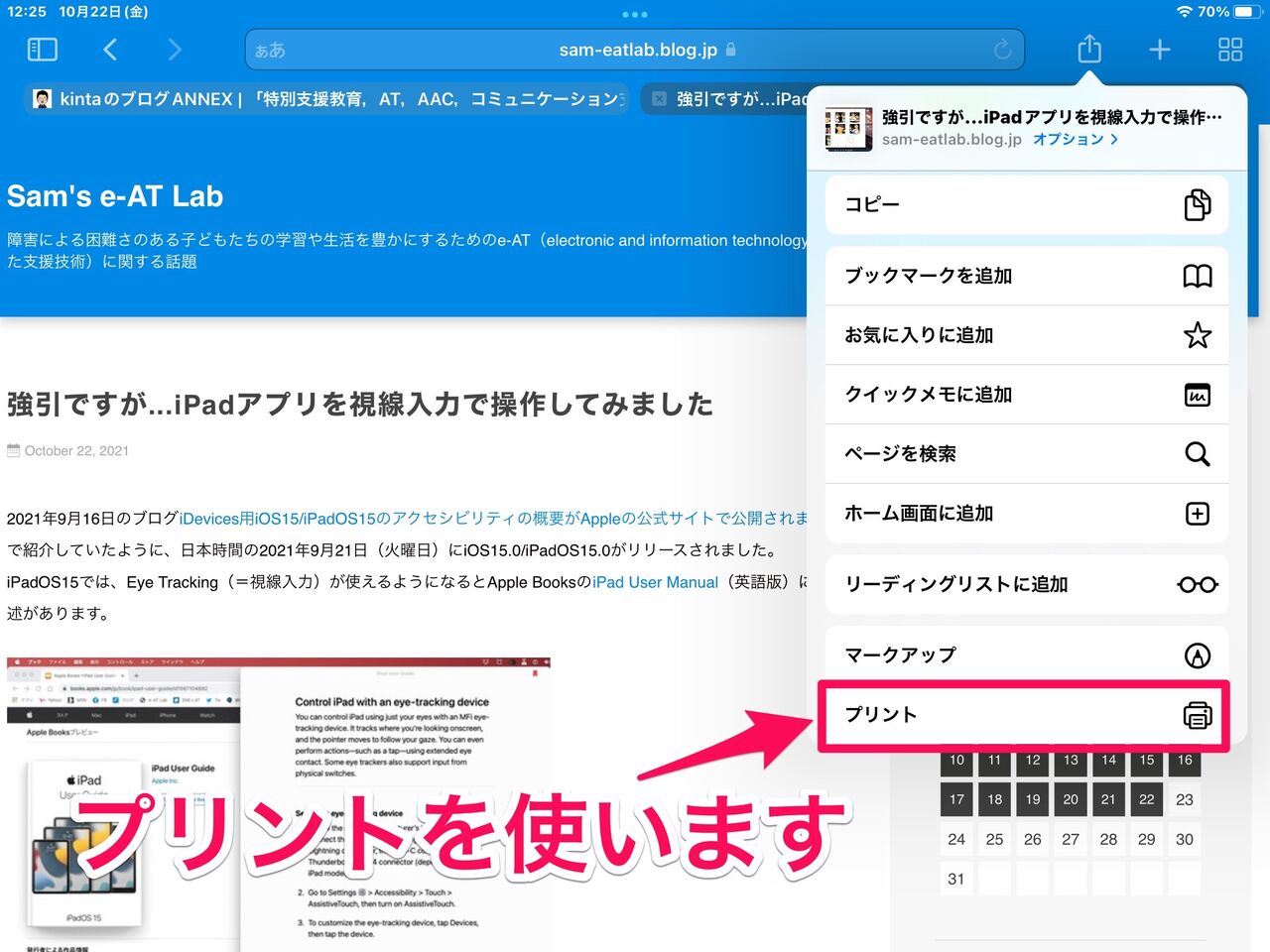
さらに、余分な装飾を排して紙の印刷物のように綺麗に整えたい場合は、Safari プリント PDF作成の裏ワザが役立ちます。共有メニューから「プリント」を選び、プレビュー画面を2本指でピンチアウト(拡大)すると、独立したPDFプレビュー画面へ遷移します。そこから再度共有ボタンを押して保存すれば、印刷用に最適化された改ページ付きPDFが完成します。iPad Safari PDFダウンロードの現場でも、Apple Pencilでの注釈入れと相性が抜群です。
【Mac編】ワンクリックで完結するSafariのPDF書き出しテクニック
デスクトップ環境での作業効率を最大化するなら、macOSに備わっている直感的な出力機能を見逃せません。キーボードショートカットやメニューバー操作を組み合わせることで、数十ページの資料であっても数秒でアーカイブ化できます。
macOSのSafariにおける標準機能であるMac Safari PDF書き出しは、メニューバーの「ファイル」から「PDFとして書き出す…」をクリックするだけで完了します。保存先フォルダの指定とファイル名の編集ダイアログが即座に立ち上がり、Webページのリンク構造をある程度維持したまま高品質なPDFがローカルストレージへ保存されます。
Webサイト上に広告やサイドバーが多く、本文テキストだけをスマートに保存したいときは「リーダー表示」を併用するのが鉄則です。アドレスバー左端のリーダーボタンをクリックして表示をテキスト主体に切り替えてからPDF書き出しを実行すると、不要なバナーやスクリプトが排除された美しいドキュメントを生成できます。
SafariのPDF保存先はどこ?見失ったファイルを探し出す検索術
「保存ボタンを押したのにデータが消えてしまった」という相談は非常に多く寄せられます。結論から言えば、データが消去されたわけではなく、OSごとの階層構造の深い場所に格納されているケースがほとんどです。
iOSおよびiPadOSでは、iPhone ファイルアプリ PDF保存を行うと、デフォルトで「iCloud Drive」または「このiPhone内」の「ダウンロード」フォルダへと送られます。保存先が分からなくなった場合は、ファイルアプリを開いて画面右下の「ブラウズ」タブをタップし、上部の検索バーに保存したWebサイトのタイトルやドメイン名を入力してください。直近で保存したものであれば、「最近使った項目」タブから即座にアクセスできます。
保存時の迷子を恒久的に防ぐには、Safari PDF 自動保存 設定を見直しておくのが有効です。「設定」アプリから「Safari」>「ダウンロード」へと進み、保存先を「iCloud Drive」内の特定フォルダや「このiPhone内」に固定しておけば、毎回どのフォルダに保存されたか迷う心配がなくなります。
SafariでPDF保存ができない・失敗する決定的な理由と対処法
手順通りに操作しているにもかかわらず、白紙のPDFが生成されたり保存処理が途中で強制終了したりする現象には、明確な技術的背景が存在します。Safari PDF保存 できない理由の多くは、端末のハードウェア負荷またはWebサイト側のセキュリティ仕様に起因しています。
代表的な原因の一つが、大量の高解像度画像や複雑なアニメーションを含むWebページによる「メモリ上限オーバー」です。ブラウザがページ全体を一括レンダリングする際にメモリを使い果たすと、PDF化エンジンがクラッシュします。また、銀行のオンライン明細や会員制ポータルサイトなど、ログインセッションを厳密に管理しているページでは、別プロセスとして走るPDF生成時に認証が切れてしまい、ログイン画面のPDFが保存されてしまうトラブルが起こります。
こうしたトラブルに対するSafari PDF 保存できない 対処法としては、以下のステップを順に試すのが確実です。
まず、ページの再読み込みを行い、Safariのバックグラウンドタブをすべて閉じて端末のメモリ領域を解放します。それでも改善しない場合は、Safariのリーダー表示に切り替えてからPDF化を試みるか、共有メニューの「プリント」経由に切り替えることで、重いスクリプトを回避して描画を成功させられます。プライベートブラウズモードが干渉しているケースもあるため、通常モードのタブで開き直すことも有効な解決策となります。
【2026年最新】Safari PDF保存手順まとめ&用途別おすすめルート
デバイス環境の進化に伴い、PDF保存のアプローチは多様化しています。作業のスピードや求める仕上がりに応じて最適な方法を選択できるよう、2026年最新 Safari PDF保存手順まとめとして特徴を整理しました。
見た目のデザインやレイアウトを画面表示そのままに残したい場合は「フルページスクリーンショットからのPDF保存」が最善の選択肢です。一方で、後からテキストをコピーしたり文字検索を行ったりする学術論文や契約書、ニュース記事の保管には、テキスト情報を正確に保持できる「共有メニューからのPDF保存」やMacの「PDF書き出し」が適しています。
紙への印刷を前提としたA4レイアウトで整えたいシーンでは「プリントプレビューのピンチアウト保存」を活用するなど、シチュエーションに応じた使い分けを身につけておくことで、情報収集の質とスピードを飛躍的に向上させることができます。
【SafariのPDF保存】に関するよくある質問(FAQ)
Q1:Web上で開いたPDFファイルをiPhoneに保存するにはどうすればいいですか?
A1:Safari内で直接PDFが表示されている場合は、画面下部の共有アイコンをタップし、「“ファイル”に保存」を選択して任意のフォルダを指定するだけで保存できます。
Q2:PDF化すると一部の画像や文字が消えてしまうのはなぜですか?
A2:Webサイト側でスクロールに応じて画像を遅延読み込み(Lazy Load)させている場合、未読み込み部分が空白になります。一度ページの最下部までスクロールして全要素を表示させてから保存を実行してください。
Q3:Safariのフルページスクリーンショット機能で「フルページ」タブが出ない時の原因は?
A3:対象のWebページがフレーム分割されている特殊な構造の場合や、Safari以外のアプリ内ブラウザ(SNSアプリ等)で開いている場合に発生します。右下のコンパスアイコン等から標準のSafariで開き直してください。
まとめ:PDF保存テクニックをマスターして快適な情報管理を
SafariのPDF保存機能は、単なる画面キャプチャにとどまらず、重要文書のバックアップやオフラインでの学習・リサーチを強力に支える基盤システムです。保存手順ごとの特性を理解し、適切なフォルダ管理とトラブルシューティングを身につけておけば、必要な情報をいつでも瞬時に取り出すことが可能になります。用途に合わせた最適な保存ルートを活用し、日々のWebブラウジングをより快適で生産的なものへとアップデートしてください。 (出典: safari pdf 保存(Yahoo!ニュース))
Webメディアの編集およびコンテンツ作成に従事。正確で質の高い情報発信を心掛けています。
