Apple Musicリプレイ完全解説!見れない原因と確認・共有手順
自分が1年間や1か月間で「どの楽曲を何時間聴いたのか」「最も再生したアーティストは誰か」を詳細なデータとして可視化してくれるのが、Apple Musicの人気機能「Replay(リプレイ)」です。年末の風物詩として知られる年間ハイライトだけでなく、現在では毎月のリスニング傾向を振り返ることができる月間データも提供されており、SNS上でもシェアが活発に行われています。
しかし、ユーザーの間では「リプレイの画面が表示されない」「今月のデータが更新されない」「再生時間が反映されていない」といったトラブルや疑問の声が後を絶ちません。本稿では、Apple Musicリプレイの正しい確認手順から、データが見れない・更新されない決定的な理由と具体的な対処法、さらには過去データの振り返りやSNS共有の手順まで、分かりやすく解き明かします。
📌 【この記事の重要ポイントまとめ】
- 要点1:リプレイはアプリ内の専用導線に加え、ブラウザ版ダッシュボード(replay.music.apple.com)から詳細な再生時間やランキングを閲覧できる。
- 要点2:「見れない」「更新されない」主な原因は、端末側の「リスニング履歴」設定の無効化、再生データ量の不足、または定期集計のタイムラグにある。
- 要点3:月間リプレイは翌月上旬に確定し、年間まとめは年頭からリアルタイムに蓄積され、インスタ共有機能などで手軽に発信できる。
【基本手順】Apple Musicリプレイの見方|アプリとWebブラウザでの確認法
Apple Musicのリプレイを確認する方法は、主に「ミュージックアプリから開く方法」と「Webブラウザの専用ページからアクセスする方法」の2種類が存在します。それぞれ閲覧できる情報の深さが異なるため、目的に応じて使い分けるのが得策です。
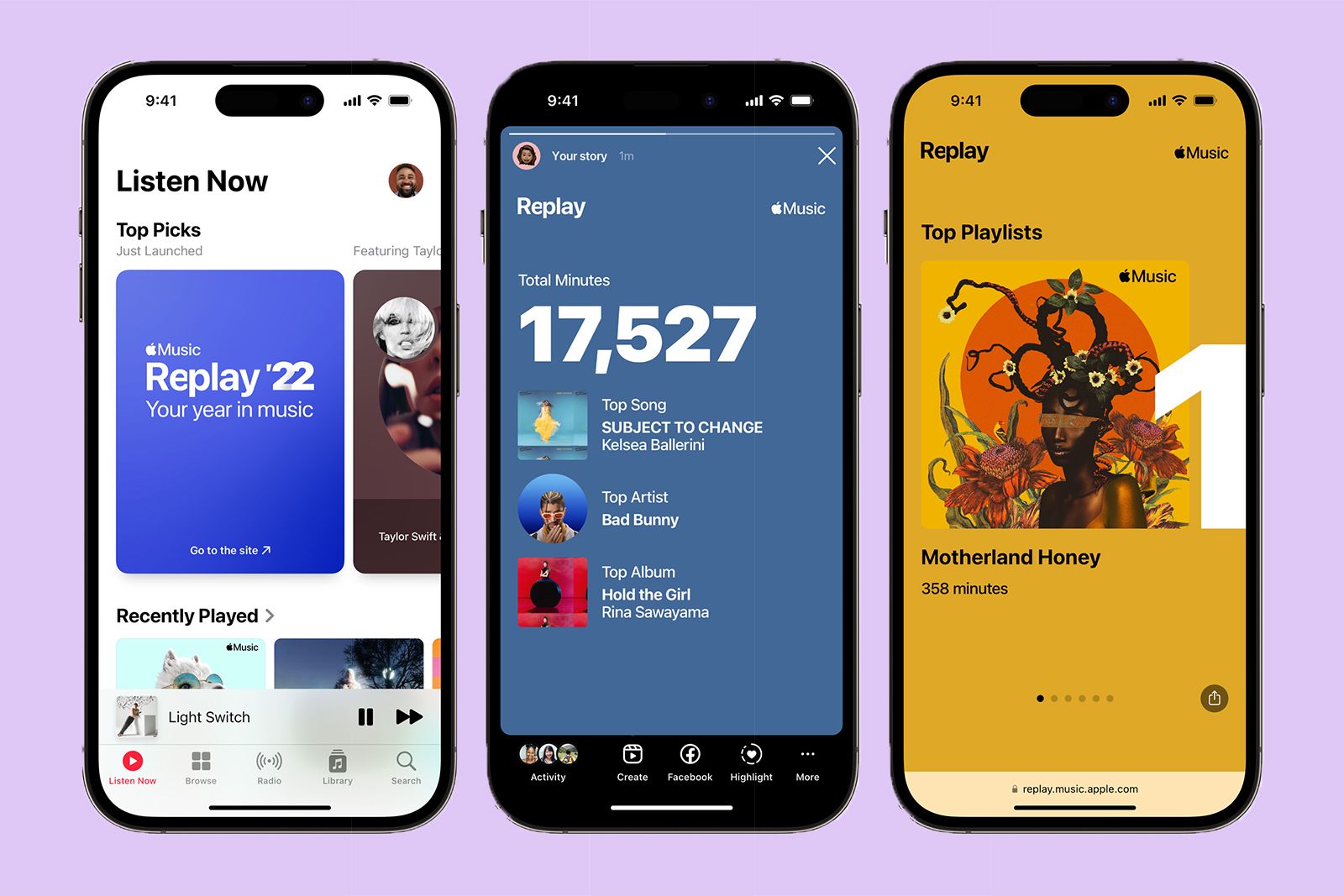
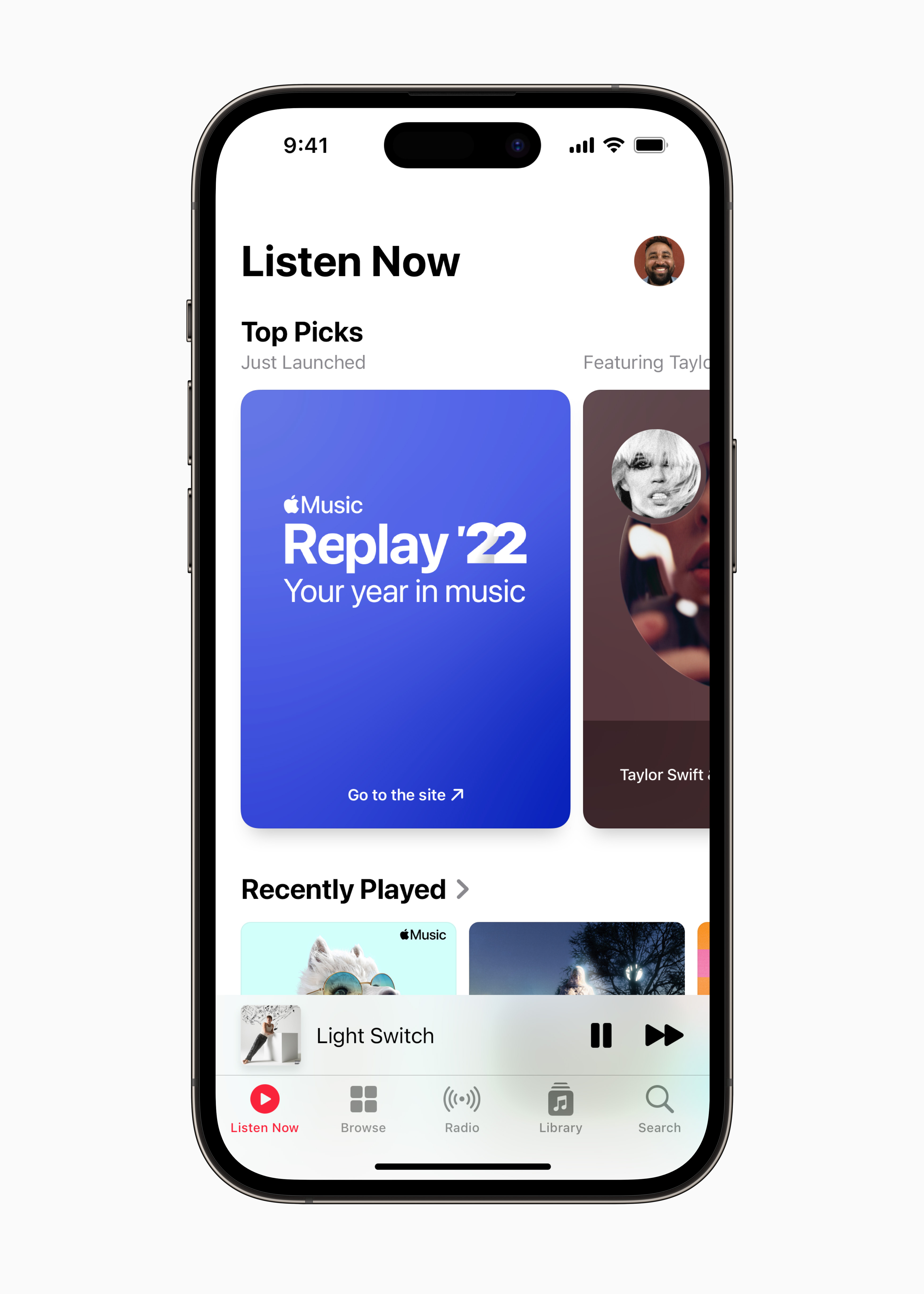
手軽に概要をチェックしたい場合は、iPhoneやiPadのミュージックアプリを起動します。「ホーム」タブまたは「今すぐ聴く」タブをスクロールすると、「Replay」というバナーやプレイリストが表示されます。ここから、その年に自分がよく聴いている楽曲をまとめた「Replayプレイリスト」を直接再生したり、ライブラリに追加したりできます。
一方、総再生時間、トップアーティスト、トップアルバム、再生回数のマイルストーンといった詳細なインサイトを確認したい場合は、SafariやChromeなどのWebブラウザから専用ダッシュボード(replay.music.apple.com)へアクセスします。Apple Accountでサインインすると、美しくビジュアル化されたハイライト動画や詳細なリスニング統計を閲覧可能です。
「見れない」「更新されない」決定的な4つの原因と即効対処法
「リプレイのページを開いてもエラーが出る」「先週からランキングが全く動かない」という現象に直面した場合、端末の設定やサービスの集計仕様に原因が潜んでいます。代表的な4つの原因と解決手順を確認しておきましょう。
第1に最も多いのが、「リスニング履歴」が無効化されているケースです。iOSの設定でこの機能がオフになっていると、いくら楽曲を再生してもAppleのサーバーに履歴が蓄積されず、リプレイの集計対象外となります。iPhoneの「設定」アプリから「ミュージック」を開き、「リスニング履歴を使用」のトグルがオンになっているか必ず確認してください。
第2に、一定の再生基準(閾値)に達していないケースです。リプレイが生成されるためには、十分な曲数と再生時間が必要とされます。アカウントを開設したばかりであったり、普段あまり音楽を再生していなかったりすると、「十分な音楽を聴くとリプレイが利用可能になります」というプロンプトが表示され、データがアンロックされません。
第3に、定期更新のタイムラグが挙げられます。リプレイのデータは秒単位でリアルタイム反映されるわけではなく、通常は週単位(多くは日曜日から月曜日にかけて)でバッチ処理されます。直近に聴いた楽曲が即座にトップソングへ反映されなくても、数日待つことで正常に更新されます。
第4に、ブラウザ側のセッションエラーやキャッシュの問題です。ブラウザ版リプレイでページが真っ白になる場合は、一度サインアウトして再ログインするか、プライベートブラウズモードでのアクセス、あるいはブラウザのキャッシュ消去を試すとスムーズに解決します。
月間リプレイと年間まとめの仕組み|いつから反映?再生時間やトップソングの集計基準
現在提供されているリプレイは、大きく分けて「月間リプレイ」と「年間まとめ」の2つの軸で構成されています。それぞれの集計サイクルと反映タイミングを把握しておくことで、より計画的に音楽ライフを振り返ることができます。
月間リプレイは、毎月1日から末日までのリスニングデータを集計する機能です。その月の総再生時間、最も聴いた上位楽曲(トップソング)、上位アーティスト、上位アルバムが集計され、翌月の初旬(おおむね1日〜3日頃)に確定データとしてダッシュボードへ追加されます。月ごとの気分の変化や、新譜へのハマり具合を定点観測するのに最適です。
対して年間まとめは、毎年1月中旬から2月頃にかけて始動し、1年を通じてリアルタイムにデータが積み上がっていきます。1年間の総総括となるフルバージョンのハイライトリール(アニメーション動画付きのまとめ)は、毎年11月下旬から12月初旬にかけて公開されます。なお、1曲としてカウントされるためには、基本的にスキップせず一定時間(おおむね30秒以上)再生し続ける必要があります。
過去のApple Musicリプレイを振り返る方法|歴代プレイリストの保存場所
長年Apple Musicを利用しているユーザーであれば、「数年前に自分がどんな曲を好んで聴いていたのか」を振り返ることも容易です。リプレイの優れた点の一つは、過去のアーカイブが失われない設計にあります。
過去年(2025年、2024年、2023年など)のデータを確認するには、ブラウザ版のリプレイページ最下部にあるアーカイブ一覧をチェックするか、ミュージックアプリ内の検索窓で「Replay」と検索します。サービスを利用していた過去各年の「Replay '24」「Replay '23」といった公式プレイリストが一覧表示されます。
これらのお気に入りプレイリストは、あらかじめ「ライブラリに追加」しておくことで、いつでも普段の再生リストと同様に呼び出すことが可能です。当時の思い出や季節ごとの情景を、音楽を通じて鮮明に追体験できます。
インスタ共有も簡単!Apple MusicリプレイのSNSシェア手順
リプレイの醍醐味といえば、ビジュアル化されたパーソナルデータを友人やフォロワーと共有する体験です。特にInstagramのストーリーズやX(旧Twitter)への投稿は、簡単なステップで完了します。
Webブラウザ版のリプレイ画面またはアプリ内のリプレイカードを表示し、画面上に表示されている「共有」アイコン(上向き矢印のマーク)をタップします。共有メニューから「Instagram」を選択すると、自動的にストーリーズ投稿画面が立ち上がり、洗練されたデザインのグラフィックカードが配置されます。
背景色を変えたり、ハッシュタグやお気に入りのコメントを添えたりして投稿するだけで、自分だけの年間・月間音楽トレンドをスタイリッシュに発信できます。保存した画像ファイルをXやLINEのトークルームに直接添付して共有することも可能です。
【Apple Music リプレイ】に関するよくある質問(FAQ)
Q1:オフラインで再生した楽曲もリプレイの再生時間やトップソングにカウントされますか?
A1:端末にダウンロードしてオフライン環境で再生したデータも、次回デバイスがインターネットに接続されたタイミングでAppleのサーバーに同期され、リプレイの集計にしっかりと反映されます。
Q2:リプレイの集計から特定の楽曲や作業用BGMを除外することはできますか?
A2:iOSの「集中モード」と連動した「リスニング履歴にフォーカス」設定を活用するか、一時的に「設定」>「ミュージック」>「リスニング履歴を使用」をオフにすることで、睡眠用BGMや作業用環境音などの再生履歴を集計から除外できます。
Q3:ファミリープランを利用している場合、家族に自分のリプレイ内容が見られてしまいますか?
A3:リプレイのデータはApple Account(Apple ID)ごとに個別に集計・管理されているため、ファミリープランであっても家族にリスニング履歴やランキングが勝手に公開されることはありません。
まとめ:自分だけの音楽データを把握してリスニング体験をアップグレード
Apple Musicのリプレイは、単なる再生回数のランキングにとどまらず、自分の生活リズムや感情の起伏を音楽というレンズを通して再発見できる強力な機能です。アプリとWebブラウザを適切に使い分けることで、より深いデータ分析を楽しむことができます。
もしデータが表示されない場合でも、「リスニング履歴」の確認や再生量の蓄積など、基本的なポイントを押さえることで確実に解消できます。月間・年間のハイライトを定期的にチェックし、SNSでのシェアも交えながら、日々の音楽ライフをさらに充実させてみてください。 (出典: apple music リプレイ(Yahoo!ニュース))

最新のトレンドや話題のニュースをわかりやすく解説するWebライターです。読者の皆様に役立つ情報を日々お届けしています。
