PSNパスワードを忘れた時の復旧手順!生年月日不明・メール不達の解決法
PlayStation 5(PS5)やPlayStation 4(PS4)でゲームを起動しようとした瞬間、突然求められるサインイン。「パスワードが思い出せない」「いつも自動ログインしていたから分からない」というトラブルは、ゲーマーにとって最大の障壁となります。PlayStation Network(PSN)には、購入したダウンロード版ソフト、トロフィーの記録、クレジットカード情報など、大切なデジタル資産が詰まっています。
セキュリティ強化が一段と進む2026年現在、ログイン手順は厳格化されており、適当なパスワードを打ち続けるとアカウントが一時的に凍結される事態にも発展しかねません。しかし、適切な手順を踏めば、サインインID(メールアドレス)や生年月日の記憶が曖昧な場合でも、安全にアカウントを取り戻すルートが用意されています。今すぐ試すべき復旧ステップを網羅して解説します。
📌 【この記事の重要ポイントまとめ】
- 要点1:基本復旧は登録メール宛ての再設定リンクから数分で完了し、PS5・PS4本体およびWebブラウザから即座に申請可能。
- 要点2:確認メール不達や生年月日忘れに直面しても、パスキーの併用やSMS認証、購入履歴の提示により突破口が開ける。
- 要点3:2段階認証の紛失やアカウントロックで自力解決が困難な場合は、公式サポートチャットで有人対応を依頼するのが最短ルート。
【基本手順】PSNパスワード再設定の標準ルートとPS5・PS4からの操作法
PSNアカウントのパスワードを紛失した際、最も迅速かつ基本的な復旧ルートは、ソニー公式のパスワード再設定ページを利用する方法です。パソコンやスマートフォンのブラウザはもちろん、ゲーム機本体からも直接手続きを開始できます。
PS5でアカウントにログインできない状況に陥った場合は、サインイン画面に表示される「△ボタン(サインインでお困りですか?)」を押すことで、再設定用QRコードおよびリンクが表示されます。同様に、PS4でのパスワードリセットもサインイン画面の「△ボタン(パスワードを忘れた場合)」から登録メールアドレスへリセット案内を即座に送信可能です。
Webブラウザから進める場合のPSNアカウントの復旧手順は以下の通りです。
① PlayStation Networkの公式サインイン画面にアクセスし、「サインインでお困りですか?」を選択。
② 「パスワードをリセット」をクリック。
③ 登録しているサインインID(Eメールアドレス)を入力して送信。
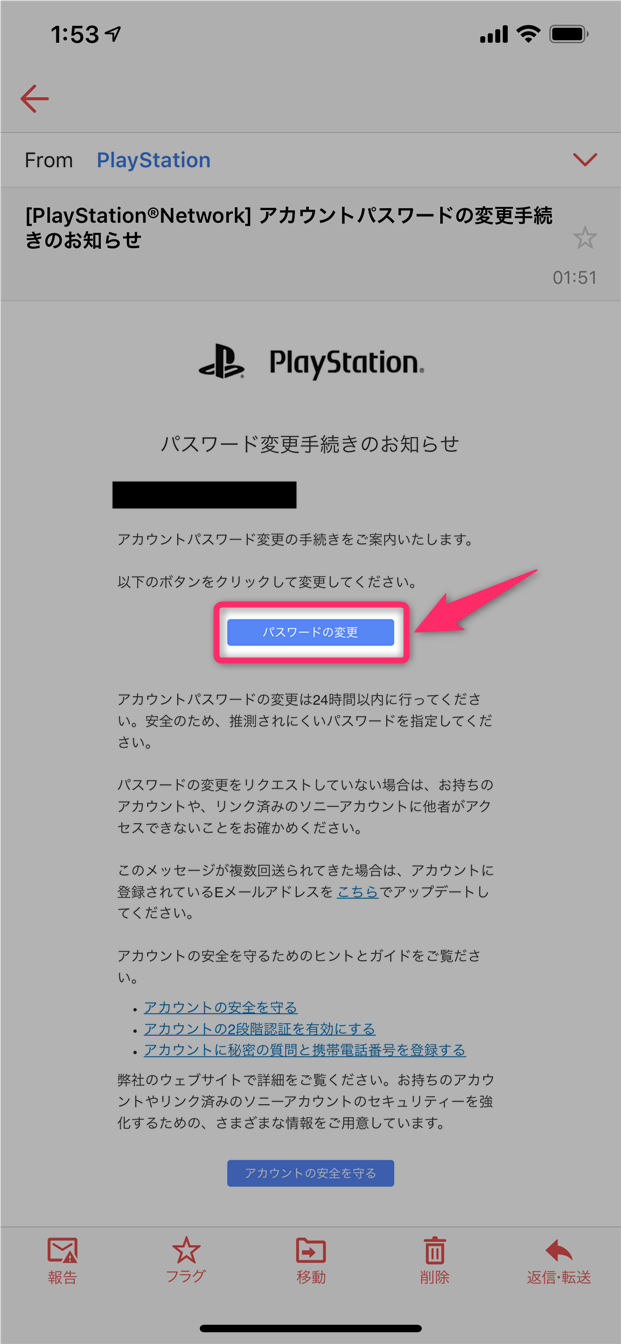
④ 届いたメール内の「パスワードの変更」リンクを開き、新しいパスワードを設定。
2026年最新のセキュリティ基準では、英大文字・英小文字・数字・記号を混在させた8文字以上の文字列が必須条件です。過去に使用したパスワードの再利用はシステム側で弾かれるため、推測されにくい強固な新規パスワードを用意しておきましょう。
【トラブル急増】再設定メールが届かない原因と受信設定の見直しポイント
パスワード再設定手続きを進めても「PSNのパスワード再設定メールが届かない」というトラブルは、最も報告件数が多い症例の一つです。送信ボタンを押してから10分以上経過してもメールが着信しない場合、いくつかの要因が考えられます。
第一に疑うべきは、迷惑メールフィルターの誤作動です。特にdocomo、au、SoftBankなどの大手通信キャリアが提供するメールアドレス(キャリアメール)を利用している場合、初期設定のセキュリティフィルターが強力に働き、ソニーからの自動送信メールをサーバー側で破棄しているケースが目立ちます。「@playstation.com」「@sony.com」からのドメイン受信許可を設定した上で、再送信を試みてください。
第二に、入力したサインインIDの単純なスペルミス、あるいは普段使っている別のアドレスと混同している可能性です。ドット(.)とカンマ(,)の打ち間違いや、ハイフン(-)とアンダーバー(_)の誤認がないか、細部まで確認を要します。
また、GmailやYahoo!メールを利用している場合は、「プロモーション」タブや「迷惑メール」フォルダに自動振り分けされていないかチェックしましょう。いずれにも該当しない場合は、メールサーバー側の遅延も考慮し、連続して再送ボタンを連打せず、15分程度間隔を空けて再試行することが推奨されます。
生年月日を忘れた・偽名登録した場合は?セキュリティ突破と再設定の現実解
メール内の再設定リンクを開いた際、本人確認のために「生年月日」の入力を求められるケースがあります。アカウント作成時に適当な日付を入力してしまった、あるいは家族名義で作って正確な生年月日が思い出せない場合、ここで進行がストップしてしまいます。
このようなPSN登録時の生年月日を忘れた場合のパスワード変更には、代替手段を活用した迂回策が存在します。
最も有効な手段は、あらかじめアカウントに紐付けていた携帯電話番号宛てのSMS認証(ワンタイムパスコード)を利用する方法です。生年月日確認画面の下部に「別の方法で身元を確認する」という選択肢が表示されていれば、登録電話番号へのコード送信に切り替えることで、生年月日を入力することなく再設定を完了できます。
また、近年普及が進んでいる「パスキー(Passkey)」を事前に登録していた端末(スマートフォンやPCの指紋・顔認証)があれば、生年月日入力はおろかパスワード入力自体をスキップしてサインインを復旧させることが可能です。
もしSMS認証もパスキーも利用できず、生年月日も一切分からない場合は、ユーザー側で無理に日付を推測して総当たり入力することは避けてください。連続で誤った生年月日を入力すると、アカウントの保護機能が働いて厳重なロックがかかってしまいます。
サインインIDやオンラインIDを忘れた時の確認手順とアカウントロック解除
「そもそもログイン用のメールアドレス自体を忘れてしまった」「自分のIDが分からない」という状況でも、諦める必要はありません。
まず、PSNオンラインIDの確認方法としては、過去に一緒に遊んだフレンドのPS5/PS4のフレンドリストから確認してもらうのが最も手軽です。また、過去にPlayStation Storeで購入した際の「ご利用明細メール」が残っていないか、心当たりのあるメールアカウントの受信トレイを「PlayStation」や「Sony Interactive Entertainment」というワードで一括検索する手法も極めて有効です。購入明細が届いているメールアドレスこそが、探しているサインインIDそのものです。
一方、ログイン試行を何度も失敗して「サインイン試行回数が制限を超えました」という警告画面が出た場合は、PSNアカウントロックの解除方法に従う必要があります。
このロックは不正アクセスからアカウントを防衛するための一時的な保護機能(テンポラリロック)であり、通常は24時間から最長48時間放置することで自動的に解除されます。ロック期間中に焦ってパスワードを再入力すると、解除までの待機時間がリセットされて延長される恐れがあるため、一切の操作を行わずに丸1日待機することが鉄則です。
2段階認証(2FA)のスマホ紛失・バックアップコードなしからの脱出策
セキュリティを強固にする2段階認証(2FA)ですが、スマートフォンの故障・機種変更時の認証アプリ移行ミス、電話番号の解約などが原因で、自分自身が締め出されてしまうトラブルが多発しています。
本来、2段階認証を設定した際に発行される10個の「バックアップコード」を控えていれば、サインイン画面でコードを入力するだけで簡単に認証を突破し、PlayStationの2段階認証の解除および再設定が可能です。
しかし、バックアップコードを保存していなかったり紛失してしまったりした場合は、自力での解除は不可能です。セキュリティの仕様上、ユーザー単独で2段階認証を無効化する裏ワザは存在しないため、公式カスタマーサポートへ直接身元証明を行って解除を依頼するしか道はありません。
自力復旧が不可能な場合の最後の砦|カスタマーサポート問い合わせ術
生年月日が分からず、メールも届かず、2段階認証も突破できない——。あらゆる自力復旧手段が尽きた時は、PlayStation Networkサポートへの問い合わせが最後の解決手段となります。
現在、ソニー・インタラクティブエンタテインメント(SIE)は迅速な対応を目的として、プレイステーションのカスタマーサポートチャット(有人対応)をメイン窓口として稼働させています。公式サポートサイトの「サポートに問い合わせる」からチャットボットを起動し、問い合わせ内容を「アカウントとセキュリティ」→「サインインとパスワード」と進めることで、専任のオペレーターに接続されます。
サポートデスクで本人確認をクリアし、アカウントの所有権を証明するためには、以下の情報を手元に準備しておくことが不可欠です。
【チャットサポート問い合わせ時に必要な証明情報】
・登録したと思われる「オンラインID」および「サインインID(メールアドレス候補)」
・アカウント作成時に使用した、または現在紐付いているゲーム機本体の「シリアル番号」(PS5/PS4底面・背面に記載)
・過去にPlayStation Storeで購入した際の「注文番号(トランザクションID)」または決済に使用したクレジットカード情報の下4桁
・アカウントに登録した名義(氏名)
これら複数の客観的データが一致すれば、オペレーター側で登録メールアドレスの修正や2段階認証の強制解除、パスワードリセット用リンクの発行を柔軟に対応してもらえます。
【psn アカウント パスワード 忘れ た】に関するよくある質問(FAQ)
Q1:パスワードを何度も間違えてロックされた場合、どれくらい待てば解除されますか?
A1:一般的なセキュリティロックの場合、最後に操作してから24時間経過すると自動的に解除されます。ロック中に再度ログインを試みるとカウントがリセットされる場合があるため、最低でも丸1日は操作を行わずに待機してください。
Q2:登録していたメールアドレス自体をすでに解約しており、再設定メールを受信できません。
A2:メールを受信できない場合は、自力でのパスワードリセットができません。本体のシリアル番号や過去の購入履歴(注文番号)を用意した上で、公式チャットサポートに問い合わせてサインインID自体の変更手続きを依頼してください。
Q3:子ども用アカウント(ファミリーメンバー)のパスワードはどうやって変更しますか?
A3:子ども用アカウントのパスワードは、ファミリー管理者のアカウントから変更可能です。ファミリー管理者のPS5/PS4本体設定、またはWeb上の「ファミリー管理」画面にログインし、該当するお子様のアカウントを選択してパスワードの再設定を行ってください。
Q4:パスキーを設定するとパスワードを忘れてもログインできますか?
A4:はい、パスキーを設定しておけば、パスワード入力そのものが不要になります。スマートフォンの生体認証(Touch ID / Face IDなど)や画面ロック解除操作だけで安全かつ瞬時にPSNへサインインできるようになるため、パスワード忘れ対策として最も推奨される機能です。
まとめ:デジタル資産を守るパスキー導入とトラブル予防策
2026年最新のPSNパスワード変更事情において、アカウントトラブルから身を守る最大の鍵は「パスワードに依存しない管理」へとシフトしています。一度ログインを取り戻した後は、速やかに設定メニューから「パスキー」の有効化を行っておくことが、将来的なパスワード紛失の根本的な解決策となります。
また、万が一の機種変更や端末故障に備え、2段階認証のバックアップコードを安全な場所にメモしておくこと、連絡先電話番号を最新に保つことも重要です。購入したゲームタイトルや大切なセーブデータを守るためにも、復旧を果たしたこの機会にアカウントのセキュリティ設定を総点検しておきましょう。 (出典: psn アカウント パスワード 忘れ た(Yahoo!ニュース))

最新のトレンドや話題のニュースをわかりやすく解説するWebライターです。読者の皆様に役立つ情報を日々お届けしています。
