お使いのiPadは何世代?モデル番号で一瞬特定する見分け方【2026】
新しいケースや保護フィルム、あるいはApple Pencilを購入しようとした際、「手元のiPadが第何世代かわからない」という壁にぶつかった経験を持つ人は少なくありません。外観が洗練されたiPadシリーズは、世代が変わってもデザインの共通点が多く、見た目だけで正確に判断するのは至難の業です。
世代の特定は決して難しくありません。設定画面を数回タップするか、本体の裏面にある小さな刻印をチェックするだけで、わずか10秒で正確な機種名と世代が判明します。周辺機器の互換性トラブルを防ぎ、下取り査定やOSアップデートの可否を正しく見極めるためにも、確実な判別テクニックをマスターしておきましょう。
📌 【この記事の重要ポイントまとめ】
- 要点1:「設定 > 一般 > 情報」の「機種名」を見るか、モデル番号をタップして「Aから始まる4桁数字」を確認すれば瞬時に世代が判明する。
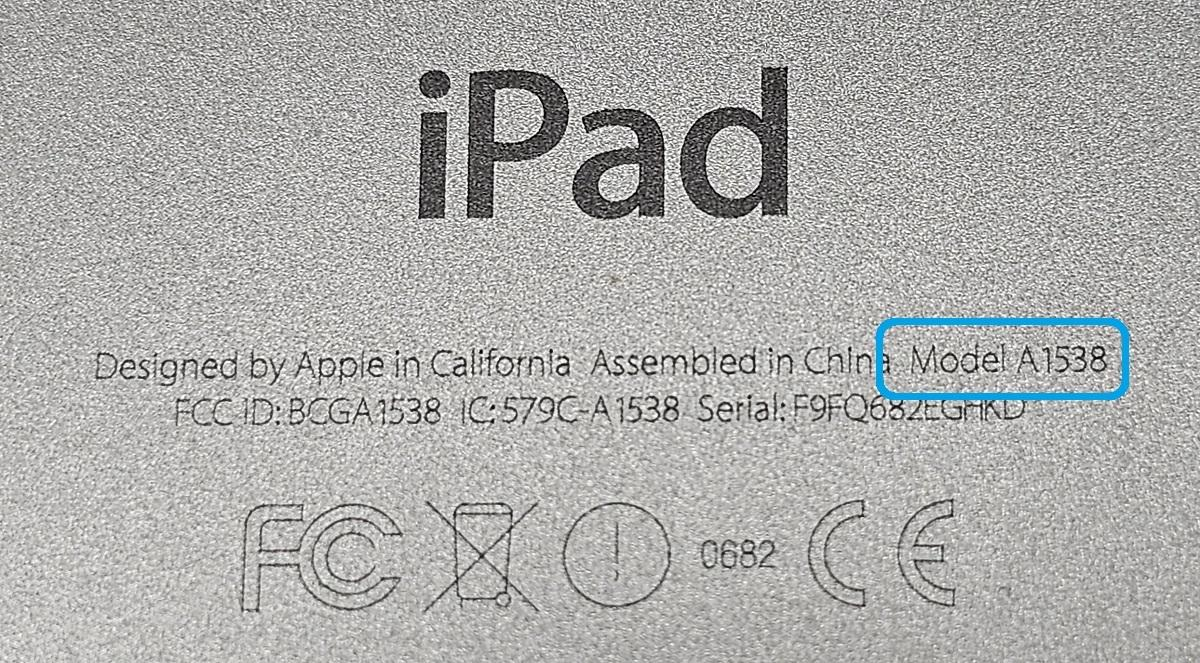
- 要点2:電源が入らない故障端末でも、本体裏面下部の刻印(Model AXXXX)から正確な世代・モデルの特定が可能。
- 要点3:Apple Pencil(Pro・第2世代・USB-C・第1世代)の対応や買取相場、iPadOSサポート期限は世代ごとに厳格に分かれているため事前の確認が不可欠。
【最速10秒】iPadの世代を一瞬で特定する2大ルート|設定画面と本体裏面
iPadの世代を突き止めるアプローチは、電源が入る状態か、あるいは画面がつかない状態かによって2つの明確なルートが存在します。どちらの方法も特別な知識は不要で、誰でも即座に判別可能です。
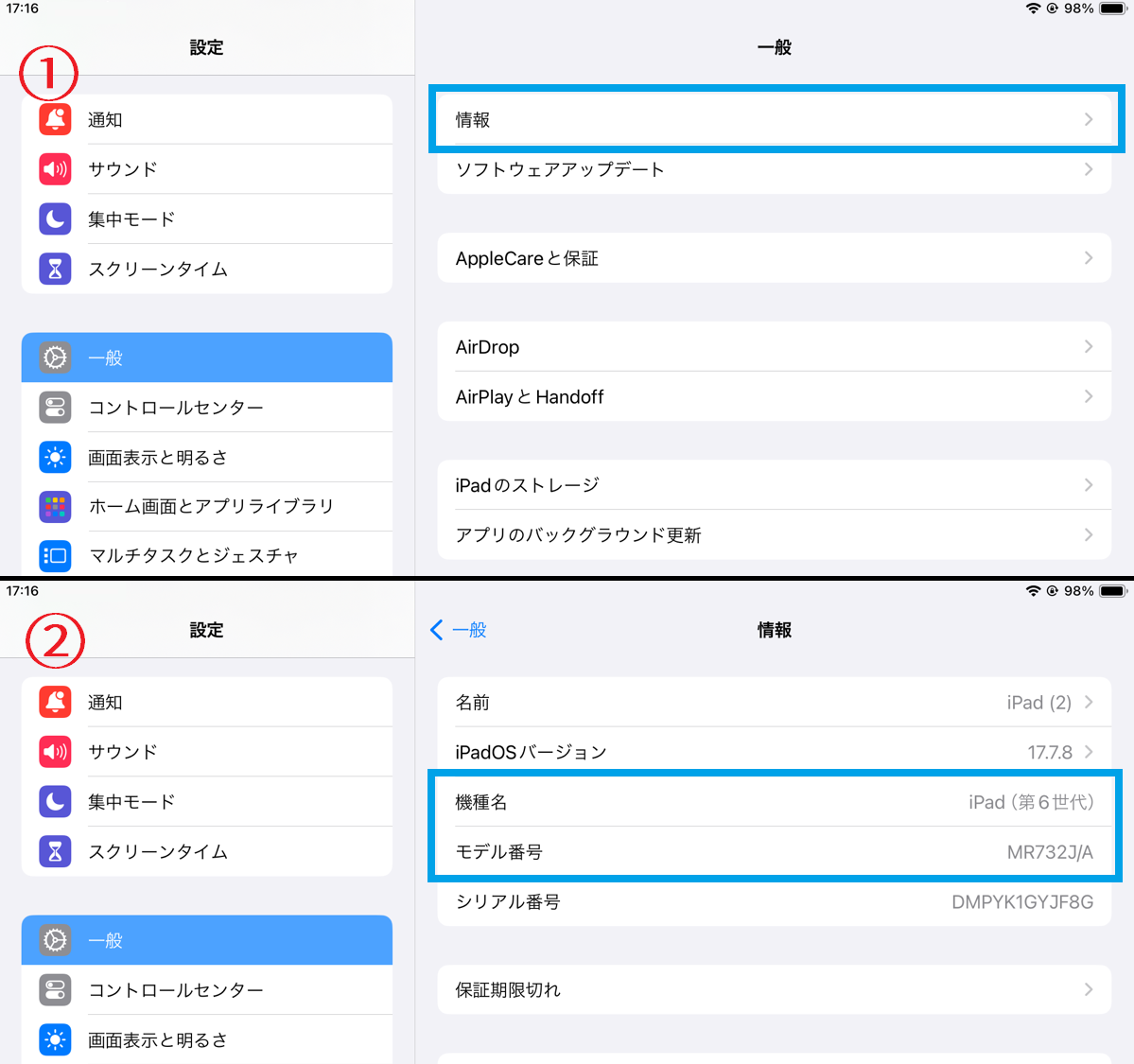
最も手軽なのは、iPadが手元で操作できる状態で行う「設定アプリ」からの確認です。以下の手順を踏むだけで、公式の機種名と世代が直接表示されます。
【設定画面からの確認手順】
1. ホーム画面から「設定」アプリを開く
2. 「一般」 > 「情報」の順にタップ
3. 項目一覧にある「機種名」を確認する(例:iPad Air(第5世代)、11インチiPad Pro(第4世代)など)
もし「機種名」に世代が明記されていない旧型OSの場合や、より詳細な型番を知りたい場合は、その2行下にある「モデル番号」に注目してください。初期状態では「MY232J/A」のような部品番号が表示されていますが、この部分を1回タップするだけで「A」から始まる5桁の英数字(例:A2228)に切り替わります。この「A+4桁の数字」こそが、Appleが製品ごとに割り当てている決定的なモデル番号です。
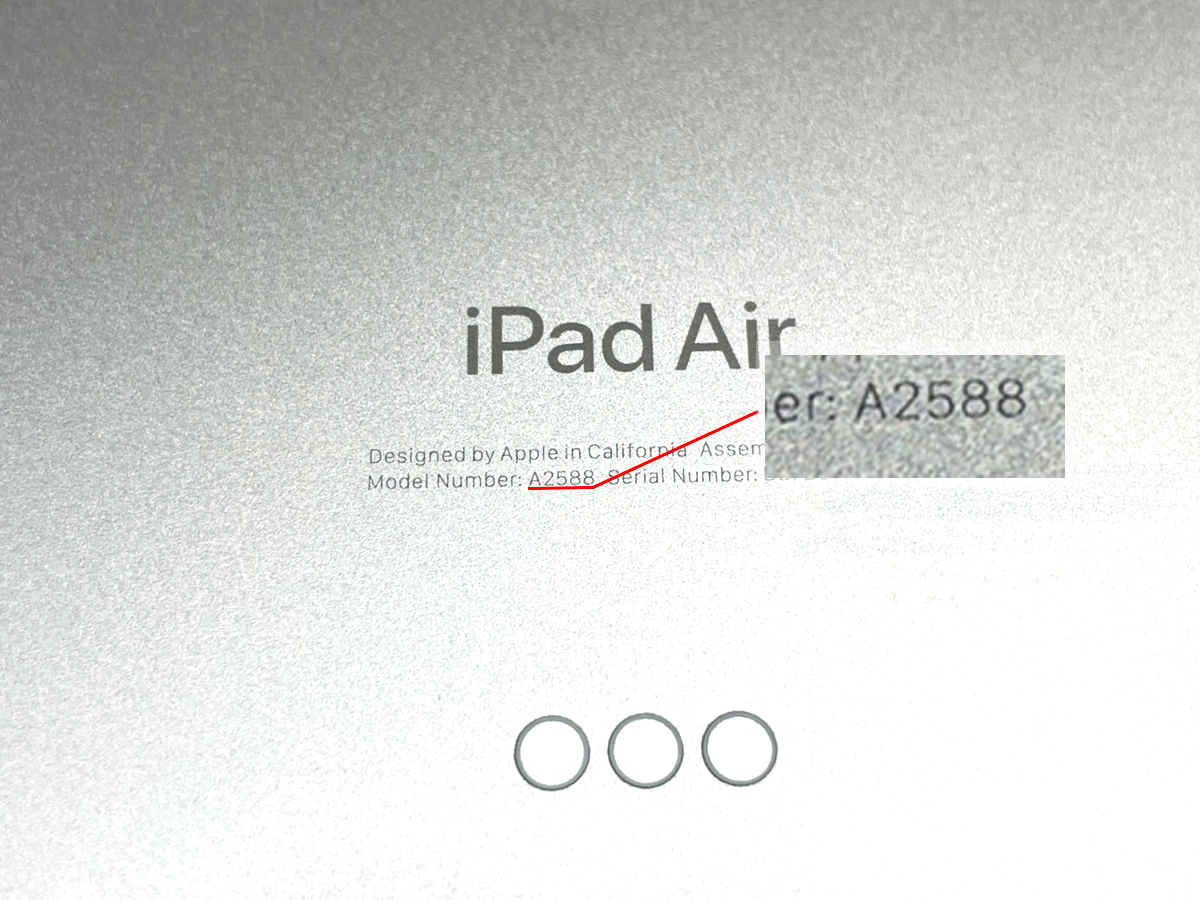
一方、バッテリー切れや画面割れ、初期化済みなどで操作ができない場合は、本体裏面の刻印をチェックします。iPadの背面下部には、微小な文字で「Designed by Apple in California...」と記載されており、その付近に「Model AXXXX」と明確に刻印されています。この4桁の数字を後述の一覧表と照合するだけで、手元の端末が第何世代なのかを一発で特定できます。
【2026年最新】iPad全シリーズ世代別モデル番号一覧表
確認した「Aから始まるモデル番号」から、正確な世代と発売年を特定するための早見表をまとめました。無印iPad、iPad Air、iPad Pro、iPad miniの主要モデルを網羅しています。
無印iPadシリーズ(エントリーモデル)
| 世代名 | 発売年 | モデル番号(A番号) | 主な特徴 |
|---|---|---|---|
| iPad(第10世代) | 2022年 | A2696, A2757, A2777 | オールスクリーン、USB-C、トップボタンTouch ID |
| iPad(第9世代) | 2021年 | A2602, A2604, A2603, A2605 | ホームボタン搭載、Lightning端子 |
| iPad(第8世代) | 2020年 | A2270, A2428, A2429, A2430 | A12 Bionic、ホームボタン搭載 |
| iPad(第7世代) | 2019年 | A2197, A2200, A2198 | 10.2インチ画面へ大型化、Smart Connector対応 |
iPad Airシリーズ
| 世代名 | 発売年 | モデル番号(A番号) | チップ |
|---|---|---|---|
| iPad Air 11インチ(M2) | 2024年 | A2902, A2903, A2904 | M2チップ、Pencil Pro対応 |
| iPad Air 13インチ(M2) | 2024年 | A2898, A2899, A2900 | 初の13インチ大型Air、M2搭載 |
| iPad Air(第5世代) | 2022年 | A2588, A2589, A2591 | M1チップ搭載、センターフレーム対応 |
| iPad Air(第4世代) | 2020年 | A2316, A2324, A2325, A2072 | A14 Bionic、新デザイン刷新 |
iPad Proシリーズ
| 世代名 | 発売年 | モデル番号(A番号) | 主要スペック |
|---|---|---|---|
| iPad Pro 11 / 13インチ(M4) | 2024年 | A2836, A2837, A2925, A2926 | Ultra Retina XDR(有機EL)、極薄設計 |
| iPad Pro 11(第4)/ 12.9(第6) | 2022年 | A2759, A2435, A2436, A2764 | M2チップ、Pencilホバー機能 |
| iPad Pro 11(第3)/ 12.9(第5) | 2021年 | A2377, A2459, A2378, A2461 | M1チップ、Thunderbolt対応 |
iPad miniシリーズ
| 世代名 | 発売年 | モデル番号(A番号) | 主要スペック |
|---|---|---|---|
| iPad mini(A17 Pro / 第7世代) | 2024年 | A2993, A2995, A2996 | Apple Intelligence対応、Pencil Pro対応 |
| iPad mini(第6世代) | 2021年 | A2567, A2568, A2569 | ベゼルレス刷新、USB-C化、A15 Bionic |
| iPad mini(第5世代) | 2019年 | A2133, A2124, A2126, A2125 | ホームボタン搭載、Apple Pencil(第1)対応 |
Apple Pencil対応世代一覧|アクセサリ選びで失敗しないための基準
iPadの世代確認が必要になる最大の契機が、Apple Pencilをはじめとする専用アクセサリの買い替えです。Apple Pencilは現在、複数モデルが併売されており、世代の互換性を誤ると「購入したのにペアリングすらできない」という深刻なトラブルに陥ります。
手元のiPadの世代と対応するスタイラスペンを整理しました。
- Apple Pencil Pro:
- iPad Pro 11インチ/13インチ(M4)
- iPad Air 11インチ/13インチ(M2)
- iPad mini(A17 Pro)
- Apple Pencil(第2世代):
- iPad Pro 11インチ(第1世代〜第4世代)
- iPad Pro 12.9インチ(第3世代〜第6世代)
- iPad Air(第4世代・第5世代)
- iPad mini(第6世代)
- Apple Pencil(USB-C):
- USB-Cポートを搭載したすべてのiPad(iPad第10世代、Air各世代、Pro各世代、mini第6世代以降)
- Apple Pencil(第1世代):
- iPad(第6世代〜第9世代)※第10世代はアダプタ経由で対応
- iPad Air(第3世代)
- iPad mini(第5世代)
- iPad Pro 9.7/10.5/12.9(第1・第2世代)
マグネット吸着充電を重視するならApple Pencil Proまたは第2世代が必須となりますが、対応モデルは本体内部の磁気配置によって厳密に分かれています。周辺機器の購入前には、必ず正確な世代照合を行ってください。
iPadOSサポート対象世代とシリアル番号から保証・寿命を見極める方法
長年愛用しているiPadが今後どれだけ使えるかを測る物差しが、「iPadOSのサポート対象世代」と「Apple公式の保証ステータス」です。
近年のiPadOSアップデートでは、独自AI機能「Apple Intelligence」の実装やウインドウ管理システム「ステージマネージャ」の高度化に伴い、古いチップセットを搭載したモデルの切り捨てが段階的に進んでいます。Mシリーズチップ(M1〜M4)やA17 Proを積んだ世代は将来的な長期サポートが保証されていますが、A10〜A12世代の旧型機はセキュリティアップデートのみに移行するケースが増えています。
また、中古端末を購入した場合やAppleCare+の加入状況を確認したい場合は、「シリアル番号」を用いた公式チェックが有効です。
「設定 > 一般 > 情報」に表示されている英数字のシリアル番号をコピーし、Apple公式サイトの「保証状況の確認(Check Coverage)」ページに入力することで、正確な購入時期や無償サポート期間、修理サービスの対象可否を即座に判定できます。
世代でこれだけ変わる!iPad下取り・買取相場の最新動向と高く売る秘訣
iPadの世代把握は、買い替えに伴う売却や下取りの場面で直接的な金銭的メリットをもたらします。中古市場におけるiPadのリセールバリューは、世代と搭載チップの世代交代によって明確な価格差が生まれています。
現在の買取市場における大きな境界線となっているのが、「Lightning端子からUSB-Cへの移行」と「Mシリーズチップ(M1以降)の搭載有無」です。ホームボタンを備えたiPad(第9世代以前)と、全面スクリーンのiPad(第10世代)の間には大きな買取相場の開きがあり、ProやAirにおいてもM1以上のチップを積んだ世代は底堅い高価査定を維持しています。
【査定額を最大化するための重要チェック項目】
・「iPadを探す」の解除(アクティベーションロック解除):サインアウトせずに売却するとジャンク扱いになるリスクがあります。
・モデル番号からセルラーモデルかWi-Fiモデルかを明記:SIMスロットやeSIMに対応したセルラー版は、Wi-Fi版よりも数千円〜1万円以上高く評価される傾向があります。
・付属品の有無:純正の元箱や電源アダプタ、ケーブルを揃えて査定に出すことが減額を防ぐポイントです。
【iPadの世代の調べ方】に関するよくある質問(FAQ)
Q1:電源が入らない壊れたiPadの世代を調べる方法はありますか?
A1:本体背面の刻印を確認してください。下部に記載されている「Model A」に続く4桁の数字(例:A2567)を確認し、本記事のモデル番号一覧表と照合すれば確実に判明します。また、セルラーモデルであればSIMカードトレイを引き出したスロット内側にも型番がレーザー刻印されています。
Q2:設定画面のモデル番号に「MY232J/A」のような型番が出ますが、これは何ですか?
A2:それは地域やストレージ容量、カラーを識別するための「部品番号」です。その表示部分を指で1回タップすると「A2228」のようなAから始まるモデル番号に切り替わります。世代照合にはこのA番号を使用します。
Q3:iPadの「第○世代」と「画面インチ数」の表記が混ざっていて分かりにくいのですが?
A3:特にiPad ProやiPad Airで混乱が起きやすい点です。Proシリーズは「11インチ第4世代」「12.9インチ第6世代」のように画面サイズごとに世代カウントが独立しています。Apple公式の仕様表や周辺機器の対応表を確認する際は、「インチ数」と「発売年またはチップ名(M2/M4など)」をセットで照合するのが確実です。
まとめ:iPadの世代を正しく把握して最適な活用・買い替えを
iPadの世代を特定することは、アクセサリ選びの失敗を防ぎ、最新OSの恩恵をフルに享受するための第一歩です。設定画面からの確認ならわずか数秒、本体裏面のモデル番号(A番号)さえ見れば、画面が点かない状態でも迷うことなく愛機の正体を突き止められます。
周辺機器の互換性や下取り価格、今後のOSサポート寿命を見極めるためにも、本記事の手順と一覧表を活用して、お手元のiPadのステータスを正しく把握しておきましょう。 (出典: ipad 世代 調べ 方(Yahoo!ニュース))
Webメディアの編集およびコンテンツ作成に従事。正確で質の高い情報発信を心掛けています。
