IPhoneのiCloudバックアップ失敗の真相!無料5GB活用術
画面に突如として表示される「iCloudストレージの空き領域が不足しています」という無情な通知。就寝前に充電器へ繋ぎ、翌朝確認してみるとバックアップ作成が途中で失敗していた経験を持つユーザーは少なくありません。思い出の写真や連絡先、アプリのセーブデータが詰まった端末だからこそ、データの消失は致命傷となります。
「月額課金しなければバックアップは取れないのか」と諦めかける声も聞かれますが、設定の盲点を突けば無料枠の範囲内でも確実にバックアップを完結させることが可能です。本稿では、バックアップが足踏みしてしまう現場の根本原因を暴き、誰でも即座に実践できる具体的な回避策をわかりやすく解き明かします。
📌 【この記事の重要ポイントまとめ】
- 要点1:バックアップ失敗の二大要因は、自動同期による「ストレージ容量枯渇」と「Wi-Fi・給電の瞬断」にある。
- 要点2:不要な大容量アプリデータの除外設定を行えば、無料枠5GBのままでも必須データの保護は十分に可能。
- 要点3:機種変更時は一時的な無制限バックアップ機能を活用し、普段はPCへのローカル保存を組み合わせるのが最善策。
【なぜ進まない?】iCloudバックアップ失敗の決定的な理由と容量不足の真相
夜間に自動実行されるはずのバックアップが「未完了」のまま放置されてしまう背景には、複合的な要因が潜んでいます。調査を進めると、iPhoneバックアップ失敗の決定的な理由として最も多いのは、Appleから全ユーザーへ一律に割り当てられている5GBの無料ストレージ枠を一瞬で超過してしまう点にあります。
近年のiPhoneはカメラ性能が飛躍的に向上し、高解像度の写真や4K動画を日常的に記録するようになりました。初期設定のままでは端末内の写真ライブラリ全体が自動でiCloud同期の対象となるため、数日分の撮影データだけで規定容量の天井を叩いてしまいます。さらに、iCloudバックアップが終わらない原因の深層を探ると、見落とされがちな「前回のバックアップ残骸」や、大容量メッセンジャーアプリのトーク履歴・キャッシュデータが裏で肥大化している実態が浮き彫りになります。
これらを放置したまま手動作成を試みても、プログレスバーは残り数分の表示から一向に進まず、最終的にタイムアウトエラーを吐き出します。まずは自らのストレージを圧迫している元凶が何であるかを可視化することこそが、iCloudストレージ容量不足の解消法における第一歩となります。
【課金不要】iCloud無料5GBの節約術と裏ワザ|設定見直しで乗り切る
有料プランへの加入を促すポップアップに惑わされる前に、まずは端末側の管理設定を最適化すべきです。実践的なiCloud無料5GBの節約術と裏ワザの核心は、「バックアップ対象の個別選別」に集約されます。
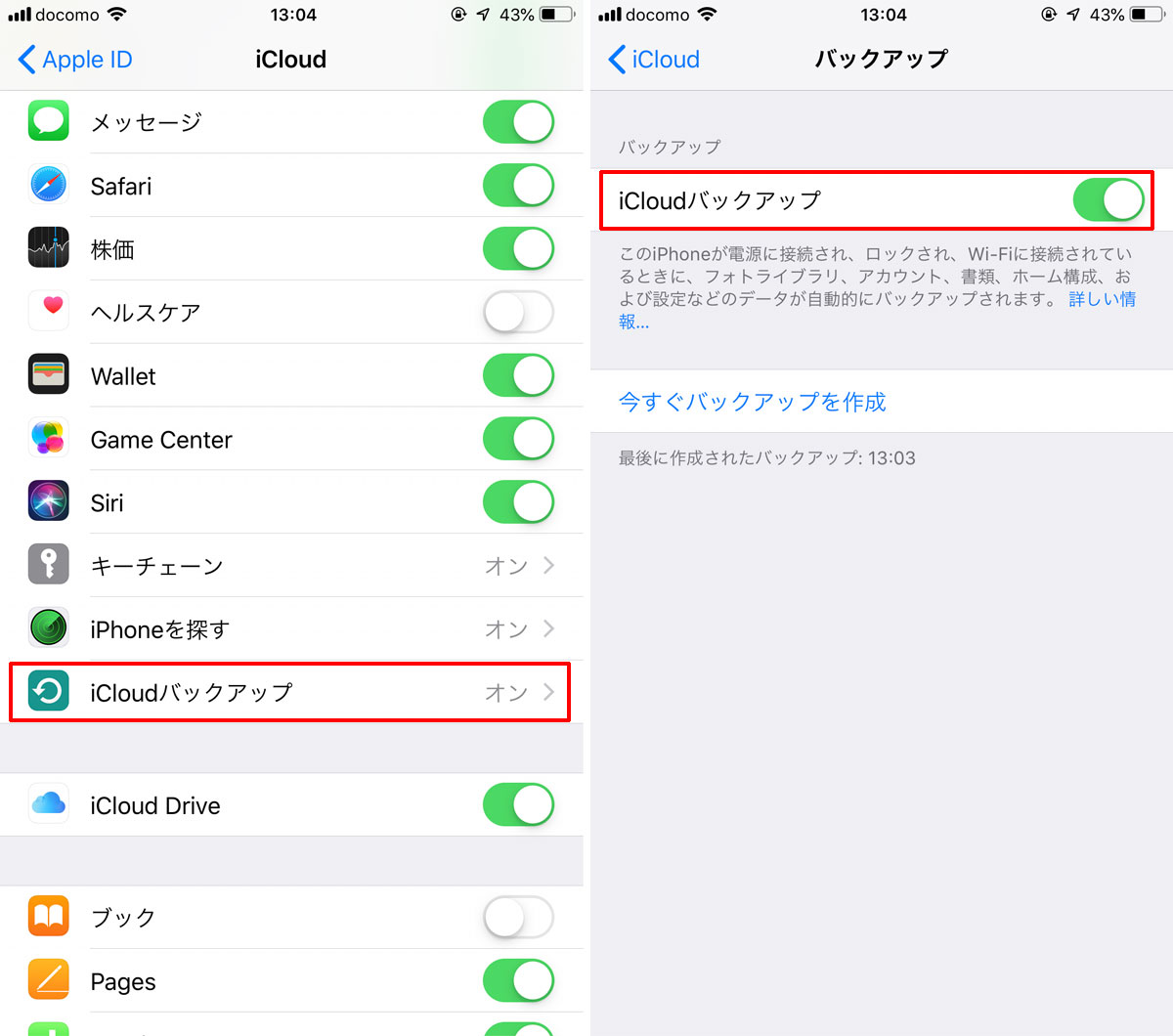
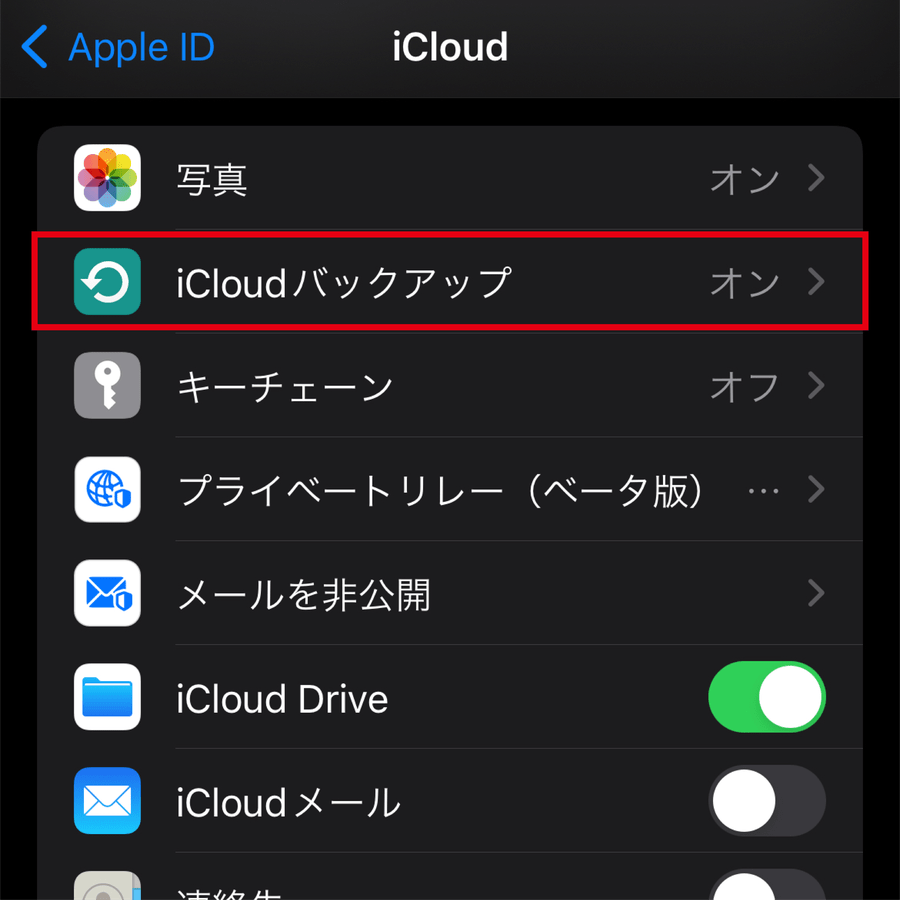
「設定」アプリを開き、最上部のユーザー名から「iCloud」>「iCloudバックアップ」>「ご利用のiPhone」と進むと、アプリごとのバックアップ容量が一覧表示されます。ここで数百メガバイトから数ギガバイトを占有している動画編集アプリやゲームアプリ、ストリーミングサービスのオフライン保存データをオフに切り替えるだけで、消費容量は劇的に圧縮されます。
さらに2026年最新のiOSバックアップ設定では、写真の原本を外部クラウド(GoogleフォトやAmazon Photosなど)へ分散退避させ、iCloud側では連絡先・メッセージ・キーチェーン・各種設定情報など「端末の復元に真に必要な骨格データのみ」をバックアップ対象に絞り込む運用が極めて有効です。この選別を行うだけで、一般的な利用環境であれば総容量を2GB〜3GB程度に収めることができ、無料枠の範囲内でも継続的かつ確実なデータ保護体制が完成します。
【通信とハードの落とし穴】Wi-Fi接続と充電器の確認手順を総点検
ストレージ容量に余裕があるにもかかわらず処理が途中で止まるケースでは、物理的な通信環境と電源供給に原因が隠れています。Apple公式推奨のバックアップ手順においても、「安定した高速Wi-Fi回線」「電源接続」「画面のロック」という3条件の同時成立が必須条件として明記されています。
見落としがちなWi-Fi接続と充電器の確認手順として、まず疑うべきはルーター側の周波数帯です。障害物に強い2.4GHz帯は家電製品の電波干渉を受けやすく、夜間の大量データ通信時にパケット詰まりを起こして処理が中断する傾向があります。可能であれば干渉の少ない5GHz帯や最新規格に固定して接続を試みるのが定石です。
また、充電環境についても注意を払わなければなりません。低出力の充電アダプタや経年劣化したケーブル、ワイヤレス充電スタンドの微妙な位置ズレによって給電が瞬断すると、iOSの省電力セーフティ機能が働き、バックアップタスクが即座に強制停止されます。純正またはMFi認証を取得した信頼性の高い給電アクセサリを用い、バッテリー残量が十分な状態を維持することがトラブル防止の鉄則です。
iTunesとiCloudバックアップの違い|有料プランの評判とリアルな選択肢
クラウド管理に限界や不安を感じるユーザーの間では、PCを利用したローカルバックアップの再評価が進んでいます。かつてのiTunesから引き継がれたWindows向け「Appleデバイス」アプリやMacのFinderを利用する手法と、iCloudによる自動保存にはそれぞれ明確なメリットとデメリットが存在します。
iTunesとiCloudバックアップの違いを整理すると、前者はPCのストレージ許容量が許す限り容量制限なしで完全なミラーリングを作成でき、暗号化を施せば各種パスワードや生体認証の紐付けデータまで丸ごと引き継げる強みがあります。一方、iCloudはPCレスで場所を選ばず毎晩自動生成される手軽さが最大の魅力です。
SNS上におけるバックアップ作成できない時のネットの反応を追跡すると、「容量オーバーの警告に疲れて月額課金に踏み切った」という声が目立つ一方で、「無料のままPCローカルへ逃がす運用で一切困っていない」という現実的な選択肢を選ぶユーザーも少なくありません。月額150円(50GB)からスタートするiCloudストレージ有料プランの評判自体は、家族間共有や写真の高画質同期を含めればコストパフォーマンス面で肯定的な評価が多いものの、管理次第で無料枠を維持できる余地は十分に残されています。
【即応マニュアル】iPhoneデータ復元手順の詳細まとめと機種変更時の移行術
万が一の紛失や端末破損、あるいはデバイス買い替え時に最も神経を使うのがデータの移行フェーズです。確実に元の状態へ戻すためのiPhoneデータ復元手順の詳細まとめを押さえておけば、不測の事態にも慌てることはありません。
新規端末を起動すると立ち上がる「クイックスタート」画面において、「iCloudから復元」を選択し、バックアップ作成時と同じApple Account(旧Apple ID)でサインインすれば、保存されたスナップショットからアプリ配置やメッセージ履歴が正確に再展開されます。
ここで特筆すべきは、iPhone機種変更時のデータ移行方法としてAppleが公式に用意している「機種変更用の一時的iCloudストレージ」機能です。新しいiPhoneを購入した際、現在の端末から「設定」>「一般」>「転送またはiPhoneをリセット」を選択すると、契約プランの容量にかかわらず最大21日間、無制限で一時的なクラウドバックアップを作成可能です。これを利用すれば、日頃は無料の5GB枠でミニマムに運用しつつ、端末移行のタイミングだけ巨大な写真・動画データを含めてノーコストで完全移行を完遂できます。
【iPhoneのiCloudバックアップ】に関するよくある質問(FAQ)
Q1:iCloudバックアップをオフにすると、iPhone内の既存データは消えてしまいますか?
A1:いいえ、端末本体に保存されている写真や連絡先が消えることはありません。オフになるのは「クラウドへの複製保存」機能のみです。ただし、故障や紛失時にデータを復旧する手段が失われるため、オフにする場合はPCへのローカルバックアップを作成しておくことを強く推奨します。
Q2:5GBの無料枠で写真だけをバックアップから除外する方法はありますか?
A2:可能です。「設定」>「[ユーザー名]」>「iCloud」>「iCloud写真」をオフにし、外部の無料ストレージサービスなどを併用することで、iCloudの容量を一気に空けることができます。その際、写真の原本が端末本体に完全にダウンロードされているか事前に確認してください。
Q3:夜間に「バックアップ未完了」のエラーが出るのを防ぐ確実な方法は?
A3:就寝前のルーティンとして、iPhoneを安定したWi-Fiに接続し、充電器へ挿した状態で画面をロックしてください。さらに「設定」>「[ユーザー名]」>「iCloud」>「iCloudバックアップ」から「今すぐバックアップを作成」を手動で一度タップし、進捗バーが正常に動き出すのを確認してから就寝すると失敗を防げます。
まとめ:正しいバックアップ設計で大切なデータを守り抜く
スマートフォンのデータ容量がギガバイトからテラバイトへと膨らむ時代において、手放しの自動運用だけでトラブルをゼロに抑え込むことは難しくなっています。バックアップが失敗する現象は、決して端末の不具合ではなく、設定とデータ容量のアンバランスが生み出す必然的な警告サインです。
手持ちのデータ選別を行い、日常の5GB無料枠と機種変更時の一時的無制限ストレージ、そしてPCへのローカル退避を適材適所で使い分けること。これこそが余計な出費を抑えつつ、日常の大切な資産をトラブルから守り切る最もスマートな知恵です。画面の警告を放置せず、今夜の充電前にぜひ手元のバックアップ設定を見直してみてください。 (出典: iphone アイ クラウド バックアップ(Yahoo!ニュース))

情報を整理して届けることが得意なWebディレクター。ユーザー視点に立った記事作成を目指しています。
