ファミマプリント完全攻略!スマホ写真・PDF印刷と失敗しない解決策
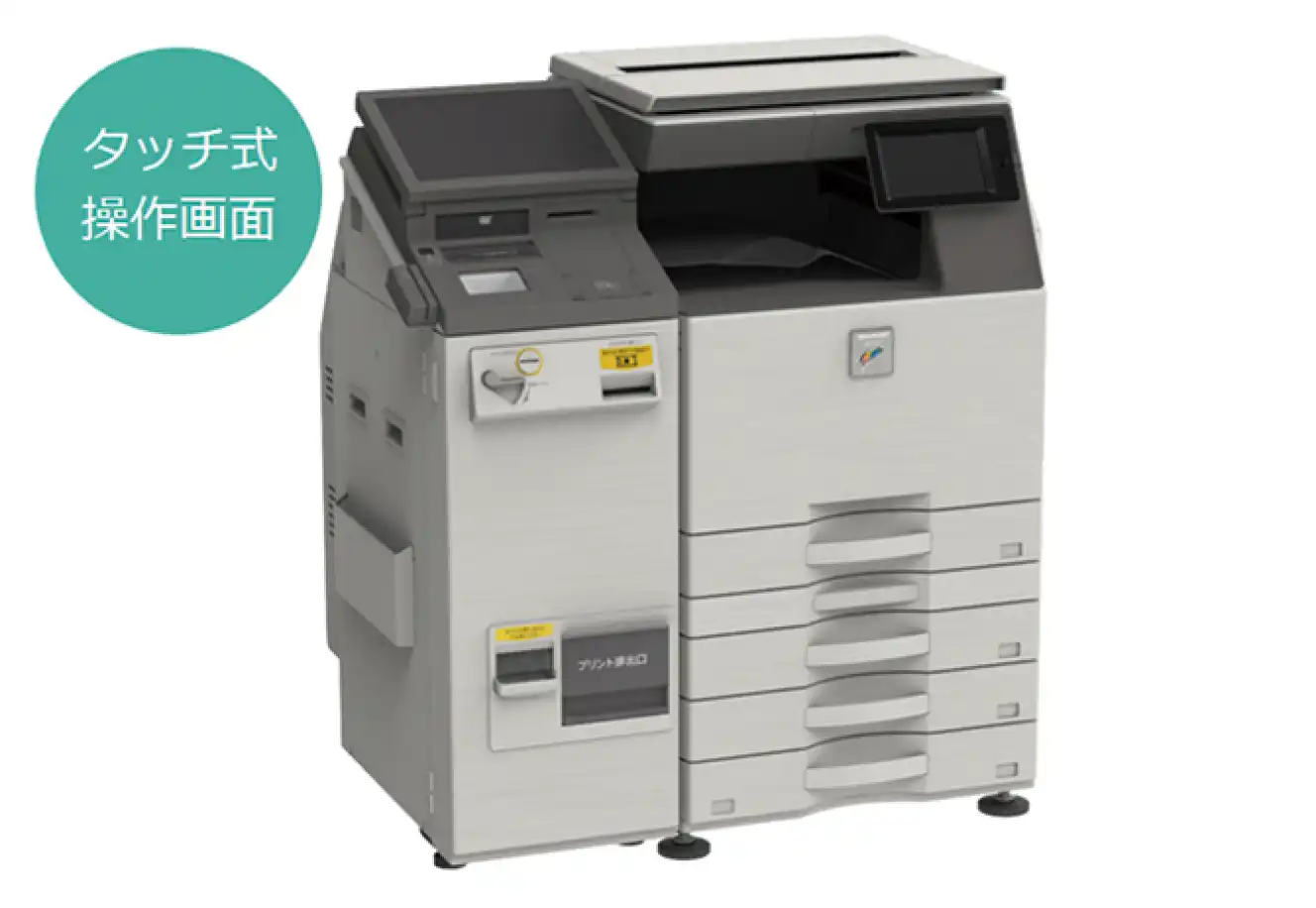
外出先で急に書類の提出が必要になったり、スマートフォンで撮影した思い出の写真をその場ですぐ手元に残したくなったりした際、頼りになるのがファミリーマートのマルチコピー機です。現在、店頭に設置されているシャープ製の最新端末は、従来の文書印刷にとどまらず、高精細な写真プリントやシール紙への出力、さらにはアニメ・タレントなどの限定ブロマイド購入まで、多彩なニーズに応えるマルチハブとして進化を遂げています。
専用アプリやWEBブラウザ、LINE連携などを通じて、会員登録不要のまま数タップでファイルを転送できる手軽さがある一方、「思った色味でプリントされない」「番号を入力したのにエラーが出る」といった現場での戸惑いの声も少なくありません。本稿では、店頭で失敗しないための実践的な印刷手順や料金体系、綺麗に仕上げるプロのテクニックまでを網羅して分かりやすく解説します。
📌 【この記事の重要ポイントまとめ】
- 要点1:スマホからの写真・PDF印刷は専用アプリ「ネットワークプリント」やLINE連携を使えば会員登録不要で即座に番号発行が可能。
- 要点2:スマホ写真を綺麗に仕上げる鍵は「フチ設定による自動トリミングの防止」と「元画像の縦横比(4:3や16:9)に合わせた用紙選択」。
- 要点3:プリントできない主な原因は「ファイル形式・容量オーバー」「有効期限切れ」「暗号化PDF」であり、事前の形式変換で即座に解決できる。
【2026年最新】ファミマプリントとネットワークプリントの基本と進化
ファミリーマート店頭のマルチコピー機でデータを印刷する仕組みは、大きく分けて2つのサービスが存在します。1つは個人がスマートフォンやPCからアップロードした写真や文書を出力する「ネットワークプリント」、もう1つはアニメ、ゲーム、アイドルなどの公式コンテンツを購入・出力する「famima PRINT(ファミマプリント)」です。
ファミマプリントの2026年最新システムでは、端末のタッチレスポンスや通信速度が大幅に向上しており、大容量の写真データや複数ページのPDFファイルもスムーズに読み込めるよう設計されています。スマホから利用する場合、ネットワークプリントのスマホアプリを導入する方法が最もポピュラーですが、アプリをインストールしたくない場合でも、WEBブラウザ版の専用サイトや公式LINEアカウント宛に画像を送信するだけで、即座に印刷用のネットワークプリントのユーザー番号が発行されます。
App StoreやGoogle Playにおけるネットワークプリントのアプリの評判を見ても、「会員登録なしで手軽に使える」「LINEからそのまま送れるのが圧倒的にラク」と高評価を得ています。ビジネスから日常のスナップ写真印刷まで、隙間時間に手早く準備を済ませられる導線の良さが支持を集めている要因です。
スマホ写真を圧倒的に綺麗に印刷する決定的なコツと料金一覧
「スマホの画面で見ていたときは鮮明だったのに、印刷したら端が見切れたり暗くなったりした」という経験を持つ方は多いはずです。ファミリーマートのコピー機で写真をプロ並みのクオリティで仕上げるには、印刷前の画角設定とプレビュー確認に決定的なコツがあります。
スマートフォンの標準カメラは「4:3」や「16:9」の比率で撮影されることが一般的ですが、写真プリントの定番であるL判用紙は「約1.42:1(127mm×89mm)」という独自の比率を持っています。そのため、デフォルトの「フチなし印刷」を選択すると、用紙いっぱいに合わせるために画像の上下や左右が意図せず自動トリミングされてしまいます。被写体の頭や文字が見切れるのを防ぐためには、画面上で必ず「フチあり」を選択するか、事前にスマホ側でL判比率へリサイズしておくことが鉄則です。
また、ファミマの写真印刷の料金と用紙バリエーションは以下の通り設定されています。
【写真・特殊用紙のプリント料金一覧】
・写真用紙 L判(1枚):40円
・写真用紙 2L判(1枚):100円
・ファミリーマートのシール印刷(L判・1枚):200円
・ファミリーマートのシール印刷(2L判・1枚):300円
・ファミマの証明写真印刷(1枚):200円〜
特にファミリーマートのシール印刷機能は、手帳のデコレーションや推し活グッズの自作、子どもの持ち物ネームタグ作成などに幅広く重宝されています。また、履歴書やパスポートの更新で急遽必要になるファミマの証明写真印刷も、専用アプリで撮影した顔写真を200円から出力できるため、一般的な証明写真ボックス(800〜1,000円相場)と比べて極めて高いコストパフォーマンスを誇ります。
仕事や提出物も安心!ファミマでのPDF・文書印刷のやり方と領収書発行
急な会議資料の準備や、行政手続きに必要な住民票の写し・申請書類など、ファミマでのPDF印刷はビジネスパーソンの強い味方です。モノクロであれば白黒1枚20円(A4/B5/A3/B4)、カラー印刷も1枚60円(A4/B5/B4)〜100円(A3)で高品位な普通紙プリントが可能です。
基本的なマルチコピー機の使い方の流れは極めてシンプルです。
1. 自宅やオフィス、移動中に「ネットワークプリント」のWEBサイトまたはアプリからPDFファイルを登録する。
2. 画面に表示された「ユーザー番号(英数字)」を控える。
3. ファミリーマート店頭へ行き、マルチコピー機のタッチパネルで「ネットワークプリント」を選択。
4. ユーザー番号を入力し、印刷したいファイル・部数・カラー設定(白黒/カラー)・両面印刷の有無を指定。
5. コインベンダーに現金を投入するか、対応する電子マネーで決済し、プリントを開始する。
ビジネス用途で利用する際に忘れてはならないのが経費精算です。印刷完了後、画面上に領収書の発行ボタンが表示されます。このボタンを押すことで、ファミマのコピー機から領収書がその場で印字出力されます。インボイス制度(適格請求書等保存方式)にも完全対応しており、登録番号が印字された正規のレシートが発行されるため、確定申告や社内精算でも問題なく利用できます。
ファン必見!ファミマプリントで限定ブロマイドを購入・印刷する手順
ファミリーマート独自のエンタメサービスである「famima PRINT」では、人気アニメの描き下ろしイラスト、声優・2.5次元俳優の撮り下ろしショット、ゲームの記念ビジュアルなどの限定ブロマイドが定期的に展開されています。個人ファイルの印刷とは導線が異なるため、迷わないためのファミマプリントのブロマイドの買い方を把握しておきましょう。
ブロマイドを購入する際は、事前に対象タイトルの公式サイトや公式SNSで公開されている10桁前後の「プリント番号(コンテンツ番号)」を手元にメモしておきます。店頭のマルチコピー機トップ画面にある「ファミマプリント」のアイコンを押し、利用規約に同意した上で番号を入力すると、購入可能なブロマイドのプレビューが表示されます。
ランダム形式のくじ仕様ブロマイドや、複数サイズ(L判・2L判)から選べる商品など、企画によって仕様が異なります。画面の案内に沿ってサイズや枚数を選び、代金を投入するだけで、光沢感のある厚手の専用フォトペーパーに美麗なコンテンツが出力されます。
「印刷できない」「番号エラー」が起きたときの原因と即効対処法
店頭のコピー機の前で操作したものの、「該当するファイルがありません」「エラーが発生しました」と表示されて途方に暮れるケースがあります。ファミマプリントで印刷ができない理由の多くは、端末の故障ではなく、登録データ側の一過性の不整合に起因しています。
トラブルに直面した際は、以下のチェックリストを順に確認してください。
① ユーザー番号の入力ミス・有効期限切れ
会員登録なし(LINEやWEB登録)でアップロードした場合、ファイルの保持期限は通常「登録日の翌日24時まで」などに短く設定されています。期限を過ぎたデータはサーバーから自動消去されるため、再度アップロードして新しい番号を取得する必要があります。
② ファイル形式と容量の非対応
対応している拡張子は、写真であれば「JPEG」「PNG」、文書であれば「PDF」「Word(.docx)」「Excel(.xlsx)」などです。ただし、HEIC形式(iPhoneの標準写真フォーマット)のままではアップロードに失敗することがあるため、設定でJPEGに変換して保存したものを選択してください。また、1ファイルあたりの上限容量(通常10MB〜20MB以内)を超えていると読み込みエラーになります。
③ パスワード保護・暗号化されたPDF
給与明細や金融機関の証明書など、閲覧にパスワードが要求される暗号化PDFは、コピー機のシステムが内容を解析できず印刷エラーになります。スマホ上で一度スクリーンショットを撮って画像化するか、パスワード保護を解除したPDFを再登録することで解消できます。
【ファミマプリント】に関するよくある質問(FAQ)
Q1:会員登録やログインをしなくても、スマホ内の写真を印刷できますか?
A1:完全に登録不要で利用可能です。「ネットワークプリント」の公式WEBサイトにアクセスし、「会員登録なしで利用する」を選択して画像をアップロードするか、公式LINEアカウントを友だち追加してトーク画面に写真を送信するだけで、数秒で印刷用番号が発行されます。
Q2:スマホの写真を用紙いっぱいに印刷すると端が切れてしまうのはなぜですか?
A2:スマホ写真の縦横比(4:3や16:9)とL判写真用紙(約1.42:1)の比率が異なるため、初期設定の「フチなし」では余白を埋めるために外側が自動カットされる仕様によるものです。全体の構図を維持したい場合は、印刷設定画面で「フチあり」を選択してください。
Q3:マルチコピー機の支払いでクレジットカードやバーコード決済は使えますか?
A3:原則として現金(硬貨・千円札)および一部の電子マネー(交通系ICカード、楽天Edy、nanaco等を除く機種依存の決済サービス)に対応しています。QRコード決済(PayPay、d払い等)やクレジットカードの直接スワイプには非対応の機種が多いため、あらかじめ小銭や千円札、またはチャージ済みの交通系ICを用意しておくと安心です。
Q4:一度アップロードしたデータのセキュリティや個人情報保護は安全ですか?
A4:アップロードされた通信はSSLによって暗号化されており、サーバーに保存されたデータも設定された有効期限が切れると自動的に完全消去されます。第三者がユーザー番号を無作為に入力しても、暗証番号設定を併用することで不正閲覧を強固に防ぐことができます。
まとめ:手軽さと高機能を両立するファミマのマルチコピー機活用術
ファミリーマートのマルチコピー機は、単なる街の印刷窓口を超え、急なビジネス書類の出力から趣味の推し活、思い出を高画質で残すフォトプリントまで、日々の生活を強力にバックアップするインフラとなっています。
綺麗に出力するためのアスペクト比の調整や、LINE・専用アプリによるスマートなファイル送信をマスターしておけば、いざという場面でも店頭で迷うことはありません。身近な店舗の利便性をフルに引き出し、快適なプリントライフに役立ててください。 (出典: family mart print(Yahoo!ニュース))

テクノロジーやライフスタイル領域を中心に執筆活動を行っています。趣味は写真撮影と旅行です。
