【2026年最新】SwitchでYouTubeを無料で楽しむ方法と対処法
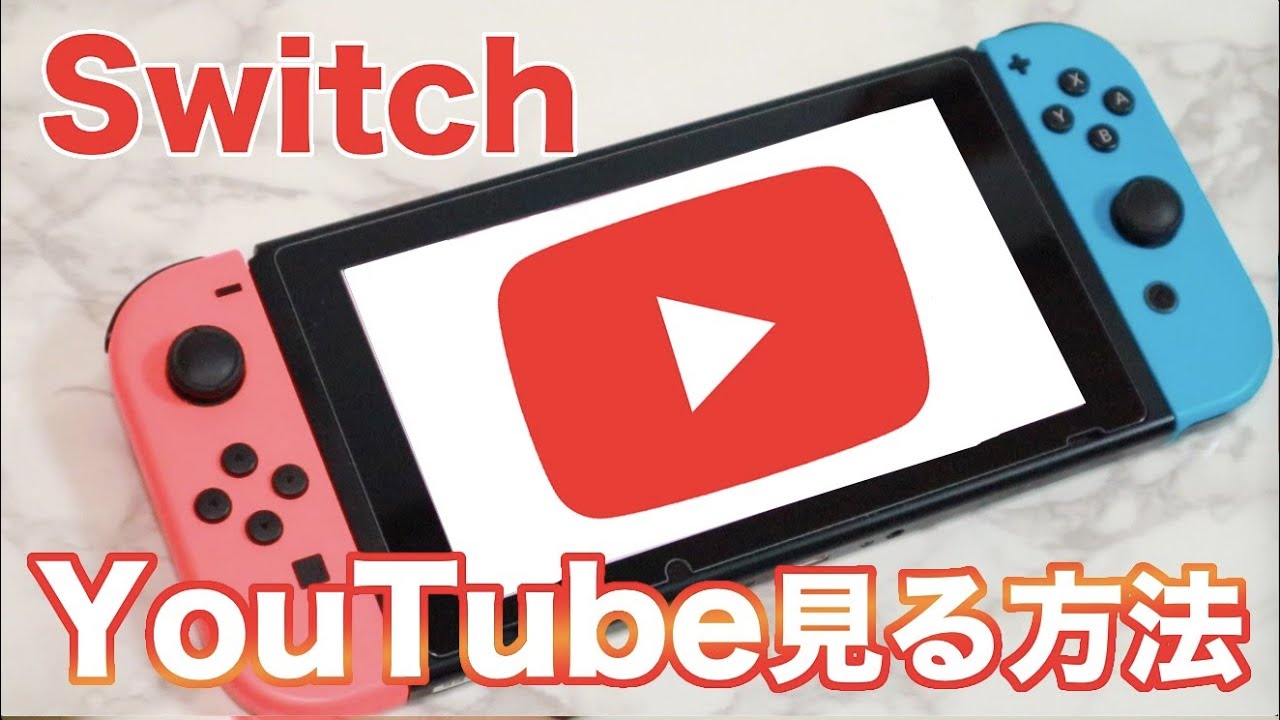
リビングの大画面テレビや外出先でのテーブルモードなど、多彩なスタイルで動画コンテンツを楽しめるNintendo Switch。ゲーム機としての性能はもちろんですが、公式アプリを活用することで、手軽な動画再生プレーヤーとしても非常に優秀なポテンシャルを発揮します。
有料会員サービスへの加入が必要なのか、初期設定はどう行うのか、あるいは「突然画面が真っ暗になって再生できない」といったトラブルにどう対処すべきか、疑問を持つユーザーも多いはずです。本記事では2026年の最新利用環境に沿って、アプリの導入手順からログインのコツ、不具合時の具体的な解決策、保護者向けの安心設定まで余すところなく解説します。
📌 【この記事の重要ポイントまとめ】
- 要点1:SwitchでのYouTube視聴は完全無料で利用可能(有料のNintendo Switch Onlineへの加入も不要)。
- 要点2:画面が真っ暗になる・音が出ない・見れない現象は、本体再起動やキャッシュ削除、DNS設定の調整で大半が解決。
- 要点3:Googleアカウント連携でスマホの履歴やお気に入りを共有でき、「みまもり設定」による安全な時間制限も完備。
【導入編】ニンテンドースイッチでYouTubeを完全無料ダウンロードする手順
Switchで動画を視聴するにあたり、もっとも多くの人が気にするのが費用面です。結論から言うと、ニンテンドースイッチでのYouTube視聴は完全無料で利用できます。オンライン対戦などで必要となる有料プラン「Nintendo Switch Online」に加入していなくても、インターネット環境さえあれば誰でもアプリをダウンロードして即座に動画を楽しめます。
アプリの導入は以下のステップで数分もあれば完了します。
まず、本体のHOMEメニューからニンテンドーeショップを起動します。利用するユーザーを選択してショップに入ったら、左上の検索メニュー(虫眼鏡アイコン)を選択し、キーワード入力欄に「YouTube」と入力して検索を実行してください。
検索結果に表示されたYouTube公式アプリを選択し、「無料ダウンロード」ボタンを押します。確認画面でもう一度「無料ダウンロード」を選択すれば、自動的に本体へのインストールが始まります。HOMEメニューに戻り、アイコンのダウンロードゲージがいっぱいになれば準備完了です。必要な本体保存メモリーの容量も約90MB前後と非常に軽量なため、microSDカードの空き容量を圧迫する心配もほとんどありません。
【初期設定】SwitchのYouTubeログインやり方とアカウント連携のメリット
アプリを起動すればログインなし(ゲスト状態)でも動画の検索や再生は可能ですが、普段使っているGoogleアカウントでサインインすると利便性が飛躍的に向上します。
SwitchでYouTubeにログインするやり方は、テレビ画面を見ながら手元のスマートフォンやPCで行う連携認証がもっともスムーズです。
SwitchのYouTubeアプリを開き、画面左メニューの最上部にある「ログイン」を選択します。すると画面上にQRコードと8桁の認証コード、および認証用URL(youtube.com/activate)が表示されます。手持ちのスマホのカメラでQRコードを読み取るか、ブラウザから認証URLにアクセスし、Switch画面に表示されている英数字コードを入力してください。
スマホ側で利用したいGoogleアカウントを選択し、「許可」をタップすればアカウント連携が即座に完了します。Switchのソフトウェアキーボードでメールアドレスや複雑なパスワードを一文字ずつ打ち込む必要がないため、ストレスなく安全にセットアップできます。
アカウント連携を行うことで、スマートフォンやPCで登録している「チャンネル登録一覧」「後で見るリスト」「再生履歴」がSwitch上にもそのまま同期されます。さらにYouTube Premiumに加入しているアカウントであれば、Switch上での再生時も広告が一切流れない快適なプレミアム環境がそのまま適用されます。
【トラブル解決】SwitchでYouTubeが見れない・重い原因とエラーコード対処法
快適に使えていたものの、「動画が読み込み中のまま進まない」「突然エラーコードが表示された」「画面が真っ暗になる」「映像は出るのに音が出ない」といった不具合に見舞われることがあります。こうした現象が起きた際は、以下のチェックポイントを順番に試すことでスムーズに復旧可能です。
SwitchでYouTubeが見れなくなる主な原因と対処法は以下の通りです。
① Switch本体の「完全な再起動」を行う
スリープの解除だけではなく、本体上部にある電源ボタンを3秒以上長押しし、画面に表示される「電源オプション」から「再起動」を選択します。メモリ内に溜まった一時的なキャッシュエラーがクリアされ、多くの不具合がこれだけで解消します。
② 画面が真っ暗・音が出ない場合のチェック
映像が映らず真っ暗な場合は、TVモードのドック接続不良やHDMIケーブルの接触不良が疑われます。携帯モードに切り替えて映るか確認してください。音が出ない場合は、本体設定の「ミュート」状態や、TVモード時のテレビ側音量設定、Bluetoothオーディオ機器の誤接続を確認しましょう。
③ 通信エラーコードが表示される場合の対処法
画面に「2811-XXXX」などのエラーコードが出る場合、ネットワーク通信のタイムアウトや一時的な切断が原因です。Wi-Fiルーターの再起動を試すほか、Switchの「設定」>「インターネット」>「インターネット設定」から接続中のWi-Fiを選び、「DNS設定」を手動に切り替えてプライマリDNSを「8.8.8.8」、セカンダリDNSを「8.8.4.4」(Google Public DNS)に設定することで、通信遅延や読み込みエラーが劇的に改善するケースがあります。
④ システムとアプリのバージョン更新
古いシステムバージョンを使用していると予期せぬ不具合が起きます。HOMEメニューのYouTubeアイコンにカーソルを合わせ、コントローラーの「+ボタン」を押して「ソフトの更新」>「インターネットで更新」を実行してください。あわせて本体の「設定」>「本体」>「本体の更新」も最新状態にしておきましょう。
【保護者向け】みまもり設定の解除と子供の利用時間・機能制限のやり方
子どもがリビングで動画に夢中になりすぎてしまうのを防ぐため、任天堂公式のペアレンタルコントロール機能である「みまもり設定」を正しく活用することが推奨されます。
保護者のスマートフォンに無料アプリ「Nintendo みまもり Switch」をインストールして本体と連携させておけば、1日に遊ぶ・観る時間の上限時間を15分単位で設定できます。設定した時間を過ぎると画面上にアラーム通知を表示させるだけでなく、「ソフトを中断する」設定をオンにしておけば自動でプレイをストップさせることも可能です。
また、YouTubeアプリ自体にも年齢制限設定が存在します。保護者向けに一時的に制限を解除したい場合は、Switch本体の画面上部に表示される「オレンジ色の鍵アイコン」を選択し、保護者が決めた暗証番号(パスコード)を入力するだけでみまもり設定を一時解除できます。視聴が終わって本体をスリープ状態にすれば自動的に制限状態へ戻るため、毎回設定を戻す手間もかかりません。
【使い勝手を検証】有機ELモデルの画質とバックグラウンド再生の仕様について
携帯モードやテーブルモードを多用するユーザーにとって気になるのが、ディスプレイの表現力とマルチタスク機能の実用性です。
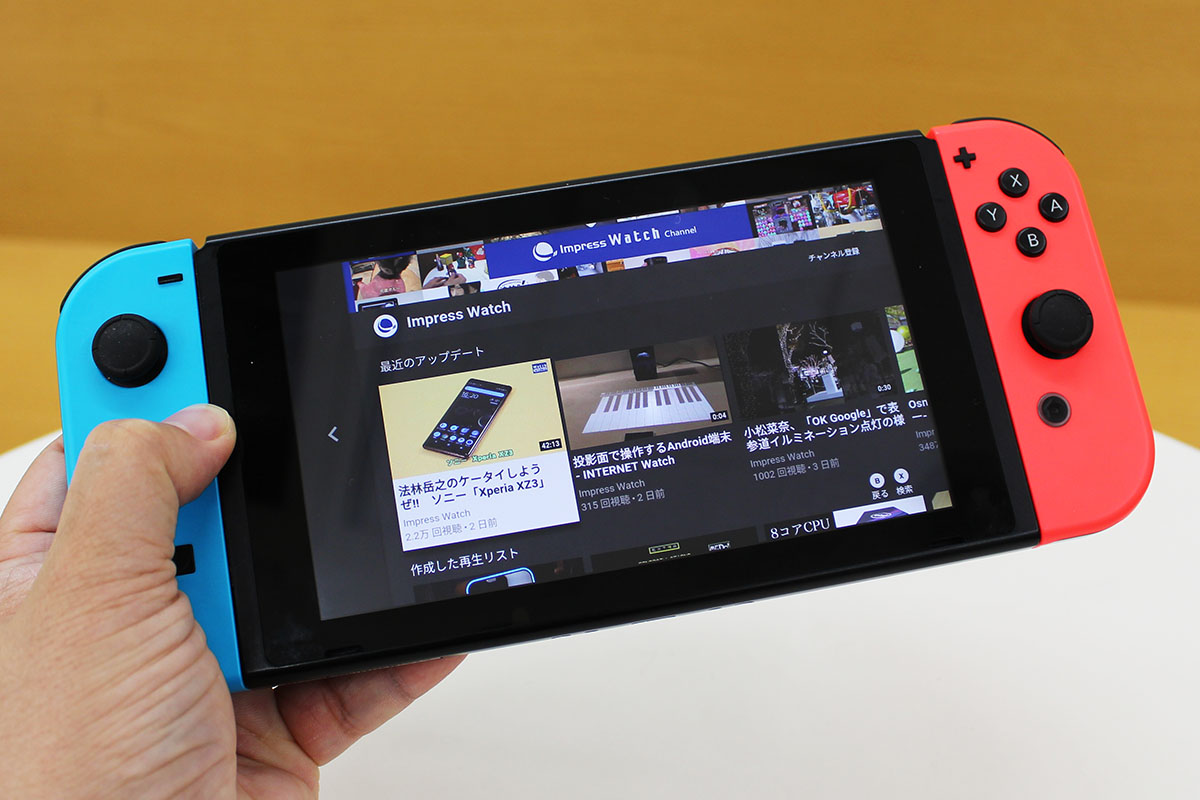
有機ELモデルにおける動画画質は非常に高く評価されています。有機ELパネル特有の「完全な黒」の表現と高コントラストにより、アニメや映画のトレイラー、自然風景の4K撮影映像(Switch上では画面解像度に応じた720p/1080p出力)が液晶モデルと比べて圧倒的に鮮やかに映し出されます。背面のフリーストップ式ワイドスタンドを使えば、テーブルの上に置いてくつろぎながら動画を鑑賞するポータブルテレビとしても抜群の使い勝手を誇ります。
一方で注意が必要なのがバックグラウンド再生の仕様です。現在のSwitch版YouTubeアプリは、ゲームをプレイしながら画面の端で動画を流す「ピクチャー・イン・ピクチャー」や、本体をスリープさせて音声だけを聴くバックグラウンド再生には対応していません。YouTubeを開いている間はゲームソフトが自動的に中断(または終了)される仕様となっているため、音楽プレイヤー代わりの「ながら聴き」を想定している場合は注意してください。
【SwitchでYouTube】に関するよくある質問(FAQ)
Q1:Nintendo Switch LiteでもYouTubeは見られますか?
A1:問題なく視聴できます。操作方法や画質、ダウンロード手順も通常のSwitchとまったく同じです。携帯専用機としてベッドサイドや外出先で手軽に動画を楽しむのに適しています。
Q2:SwitchのYouTubeでコメント欄を見たり投稿したりできますか?
A2:動画の再生中にコントローラーの下ボタンを押すことで、コメント一覧の閲覧は可能です。ただし、Switchからの直接のコメント書き込みやライブ配信でのチャット投稿は非対応となっているため、コメントを行いたい場合はスマホやPCから参加する必要があります。
Q3:倍速再生やスキップ操作は快適にできますか?
A3:対応しています。再生画面で設定アイコン(歯車マーク)を選択すれば、0.25倍速から2.0倍速までの再生速度変更が可能です。また、コントローラーのL/Rボタンや左右スティックで10秒ごとの早送り・巻き戻しも直感的に行えます。
Q4:SDカードが入っていなくてもYouTubeはダウンロードできますか?
A4:はい、可能です。YouTubeアプリのデータ容量は約90MB程度と非常に小さいため、本体内蔵メモリーの空き領域にそのままインストールして問題なく利用できます。
まとめ:リビングでも携帯でも快適な動画ライフを
Nintendo SwitchでのYouTube視聴は、面倒な契約や費用を一切かけることなく、誰でも手軽に導入できる便利なエンタメ機能です。スマホの小さな画面では物足りないお気に入りの動画をリビングのテレビで家族と共有したり、有機ELモデルの高精細な画面で鑑賞したりと、Switchならではの柔軟な使い方が日々の視聴体験を豊かにしてくれます。
ログインによるアカウント同期や、万が一の読み込み不良への対処法を把握しておけば、トラブルに悩まされることもありません。ゲームの合間のリフレッシュや情報収集のツールとして、ぜひSwitchのYouTubeアプリを賢く快適に使いこなしてください。 (出典: switch で youtube(Yahoo!ニュース))

最新のトレンドや話題のニュースをわかりやすく解説するWebライターです。読者の皆様に役立つ情報を日々お届けしています。
