IPhone写真の文字入れはアプリ不要!簡単手順とおしゃれ裏ワザ
SNSへの投稿やサムネイル作成、日々のメモや大切な思い出の記録など、iPhoneで撮影した写真に文字を入れたい場面は数多くあります。「見栄えの良い文字を入れるには、専用の加工アプリをインストールしなければならない」と考えている方も多いのではないでしょうか。
しかし、iPhoneに標準搭載されている「写真」アプリとマークアップ機能を正しく使えば、追加アプリを一切インストールすることなく、わずか数タップでおしゃれなテキストを挿入できます。2026年現在のiOS環境では、フォントの自由度や手書きペン機能の向上に加え、被写体認識を活用した高度なレイヤー加工まで標準機能だけで手軽に実現できるようになりました。
📌 【この記事の重要ポイントまとめ】
- 要点1:標準の「写真」アプリに搭載されたマークアップ機能を使えば、追加アプリ不要で写真への文字入れが即座に完了する。
- 要点2:フォントの変更や手書き文字、枠線・吹き出しの追加に加え、被写体切り抜きを活用した背景透過テクニックでおしゃれ度が劇的に向上する。
- 要点3:縦書きや特殊な日本語フリーフォントを使いたい場合は、定番の無料アプリ「Phonto」を併用するのが最短ルートとなる。
【アプリ不要】「まさか標準機能で?」iPhoneマークアップで写真に文字を入れる基本手順
iPhoneで写真に文字を配置する際、最も手軽で画質劣化のない方法が写真アプリ編集テキスト追加機能の活用です。App Storeから新しいアプリを探して広告に煩わされる必要はありません。
写真文字入れiPhone手順の基本操作は以下の通りです。
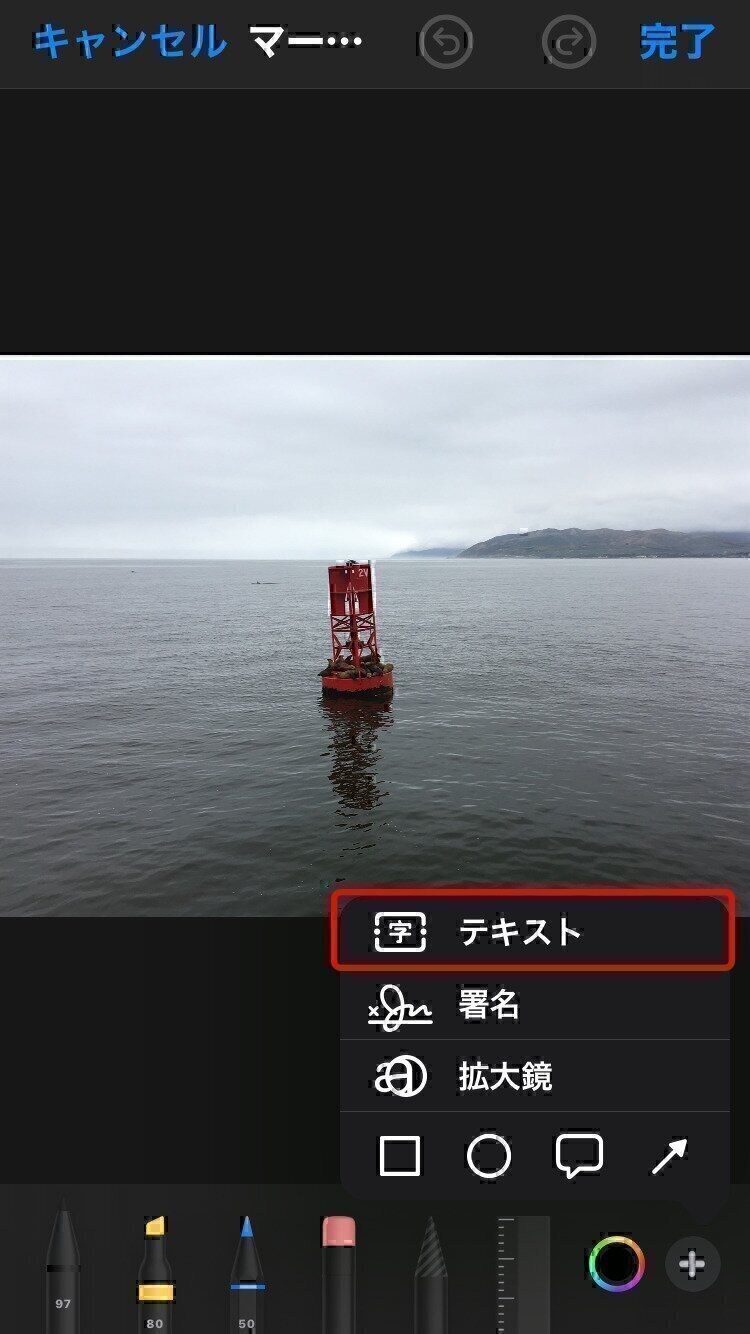
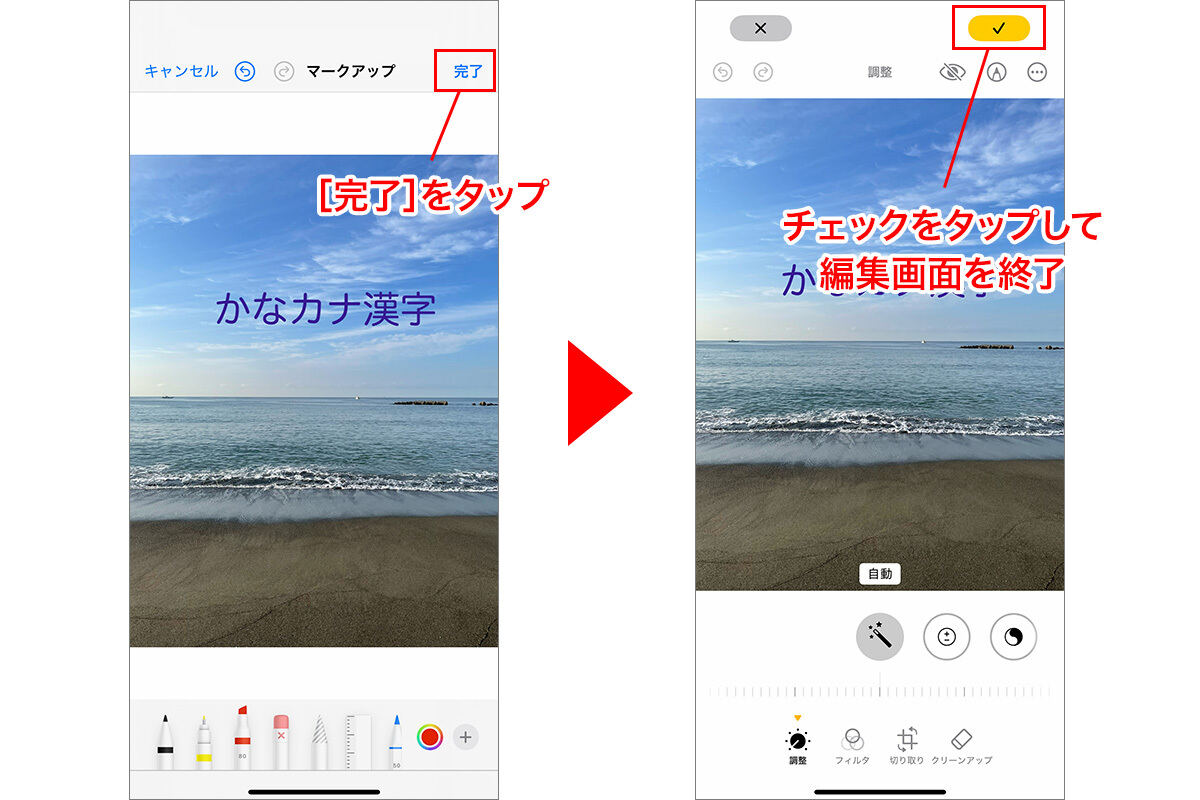
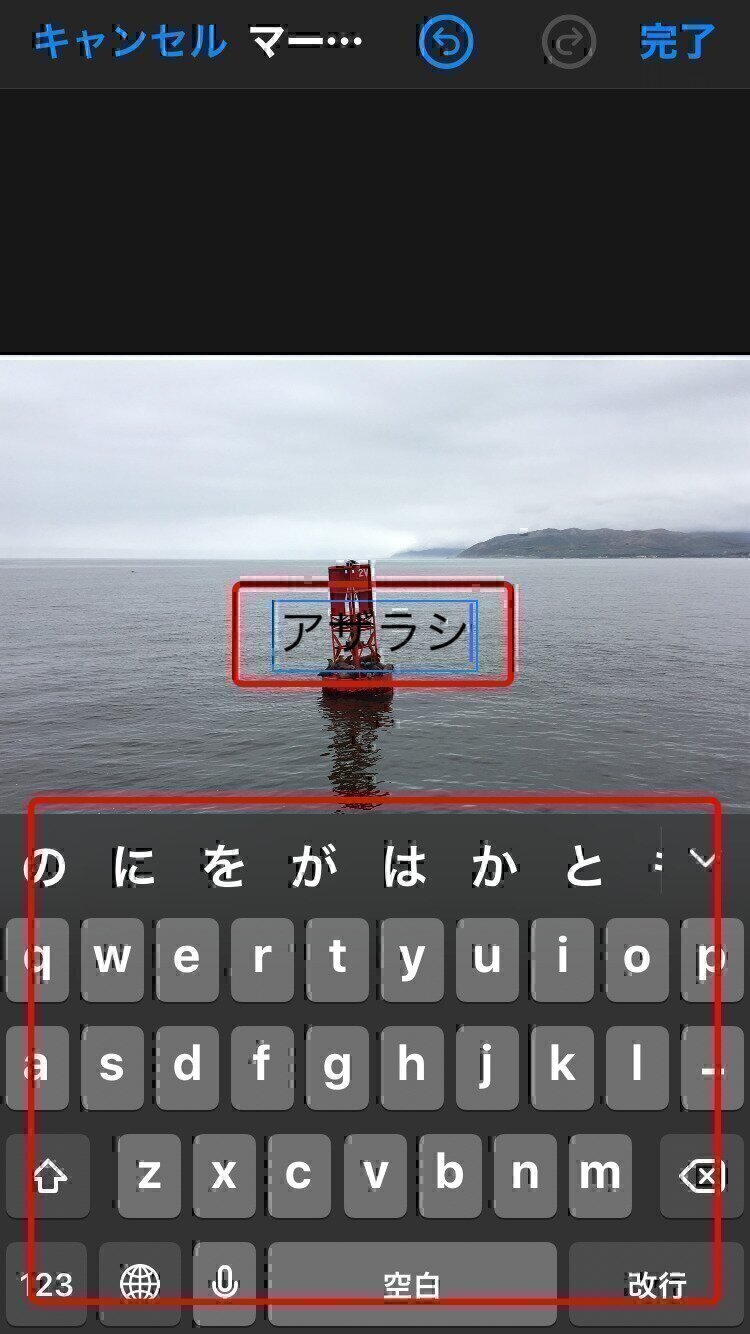
まず、写真アプリから文字を入れたい画像を開き、画面右上の「編集」をタップします。画面上部に表示されるペン先アイコン(マークアップ)を選択し、右下の「+」ボタンから「テキスト」を選びます。画面上にテキストボックスが出現したら、ダブルタップして好みの文字列を入力するだけで完了します。
テキストの位置はドラッグで自由に移動でき、ボックスの端を引っ張ればサイズも直感的に拡大・縮小できます。iPhone写真文字入れアプリ不要と言われる理由は、このシンプルな操作体系と動作の軽快さにあります。
【おしゃれフォント・手書き】標準機能で差をつける文字デザインと枠線テクニック
標準機能の文字入れは「味気ない事務的なフォントにしかならない」と思われがちですが、細かな設定を調整することで印象は一変します。
画面下のフォントメニュー(「aA」アイコン)をタップすると、洗練されたサンセリフ体からクラシックな明朝系、カジュアルな手書き風書体まで選択可能です。iPhone写真文字入れおしゃれフォントを演出するには、写真のトーンに合わせてフォントの太さやサイズ、文字色を統一するのが鉄則です。
さらに個性を出したい場合は、iPhone写真手書き文字入れを活用しましょう。マークアップ内の万年筆やマーカーツールを選択し、不透明度をわずかに下げて手書きサインやラフな線画を添えるだけで、SNSでも目を引く温かみのあるクリエイティブに仕上がります。
文字の視認性を高めたいときは、iPhone写真文字入れ枠線や図形ツールを活用します。四角形や丸、吹き出しパーツを背面に敷いて不透明度を調整すれば、背景が複雑な写真でも文字が埋もれず、雑誌のキャッチコピーのような立体感が生まれます。
【背景透過・被写体切り抜き】2026年最新iPhone写真加工テクニックと文字配置の裏ワザ
ワンランク上のデザインを目指すなら、2026年最新iPhone写真加工テクニックとしてSNSで話題を集める「文字を人物や被写体の背面に潜り込ませる」レイヤー加工が効果的です。
この手法の鍵を握るのが、iOSの被写体切り抜きとiPhone写真文字背景透過の組み合わせです。標準写真アプリで被写体を長押しして「コピー」または「ステッカーに追加」しておき、ベースの写真にマークアップで文字を配置した上で、切り抜いた被写体を前面に重ね合わせます。
ポスターや海外雑誌の表紙のような奥行き感(デプスエフェクト風の視覚効果)が生まれ、日常のスナップ写真が一瞬でプロクオリティのビジュアルへと変貌します。
【縦書き・こだわり装飾】無料おすすめアプリ「Phonto」の圧倒的な使いこなし方
標準マークアップは極めて優秀ですが、「日本語の縦書き」や「外部配布フォントのインポート」など、細部へのこだわりを突き詰めると限界に直面します。より高度な装飾を求めるユーザーに向けて、iPhone写真文字入れ無料おすすめの筆頭として君臨し続けているのが「Phonto」です。
Phonto写真文字入れ使い方は非常に明快です。アプリを開いて写真を読み込み、画面をタップして「文字を追加」を選択するだけで、400種類以上のプリセットフォントやWeb上からダウンロードしたお気に入りのフリーフォントを自由に適用できます。
特に写真文字入れ縦書きiPhone加工においては、フォント選択画面で「縦書き」ボタンを1タップするだけで完璧なレイアウトが完成します。文字のカーブ配置、細かなグラデーション、多重縁取り(ストローク)、影(シャドウ)のぼかし具合までピクセル単位でコントロールできるため、YouTubeのサムネイル作成やアイキャッチ制作には欠かせない選択肢です。
【用途別】Instagram・TikTok・ビジネスで映える文字入れ実践ルール
文字入れ加工の成否を分けるのは、ツールの性能以上に「写真全体のバランスと余白の設計」にあります。発信媒体や目的に応じた適切なルールを押さえておきましょう。
Instagramのフィードやリール、TikTokなどの縦型動画用サムネイルでは、画面の端ぎりぎりに文字を置かず、上下左右に15%以上のセーフティマージン(余白)を確保することが必須です。アプリ側のUIアイコン(いいねボタンやキャプション欄)と文字が被るのを防ぐためです。
ビジネスの現場や資料添付用のメモ写真では、デザイン性よりも「瞬時の可読性」が最優先されます。高コントラストな白文字に黒の薄いシャドウを効かせるか、半透明の黒帯バナーの上に白文字を配置することで、どのような撮影環境の写真であっても確実に要点が伝わります。
【写真に文字を入れるiPhone】に関するよくある質問(FAQ)
Q1:標準のマークアップで一度入れた文字を後から再編集・削除することはできますか?
A1:はい、写真アプリ内で編集を「保存」した後でも、再度該当の写真を開いて「編集」→「マークアップ」を選択すれば、配置したテキストボックスを再選択して文章の打ち直しや位置変更、削除が可能です。また、「元に戻す」をタップすれば編集前のオリジナル写真へいつでも復元できます。
Q2:写真に撮影日時や位置情報を自動で文字入れする方法はありますか?
A2:標準のマークアップでは日時の手動入力が必要ですが、iOS標準の「ショートカット」アプリでレシピを作成するか、日付スタンプ専用の無料カメラアプリを利用すれば、写真のメタデータ(Exif)を読み取って自動でタイムスタンプを印字できます。
Q3:入力した文字が写真の背景色と同化して読みにくい場合のベストな対策は?
A3:文字色を背景の補色(反対色)にするか、マークアップ内の図形ツールで「塗りつぶしありの四角形」を作成し、不透明度を50%程度に設定して文字の背面に敷くのが最も効果的です。Phontoなどのアプリを使う場合は、文字に1〜2pxのアウトライン(枠線)を付けるだけで劇的に視認性が向上します。
まとめ:標準機能と無料アプリを使い分け、理想の1枚を仕上げよう
iPhoneの写真に文字を入れる作業は、日常のちょっとしたメモやSNS投稿であれば標準の写真アプリとマークアップ機能だけで十分に完結します。特別なアプリを増やさずに済むため、ストレージ容量を圧迫せず、作業スピードも圧倒的です。
一方で、本格的な縦書きデザインや独自のブランドフォントを使いたい場面では、実績のある無料アプリ「Phonto」をピンポイントで併用するのがスマートな選択となります。用途に合わせて最適な手法を使い分け、写真の魅力を最大限に引き出してみてください。 (出典: 写真 に 文字 を 入れる iphone(Yahoo!ニュース))
Webメディアの編集およびコンテンツ作成に従事。正確で質の高い情報発信を心掛けています。
