AndroidからiPhone移行の完全版!LINEや写真の失敗ゼロ手順
スマートフォン市場において、強固なセキュリティや洗練された連携機能を求めて、長年使い慣れたAndroidから最新のiPhoneへ乗り換えるユーザーが着実に増えています。しかし、異なるOS間での機種変更には独自の障壁が存在し、「LINEのトーク履歴が消えてしまった」「モバイルSuicaの残高が引き継げない」「データ移行が途中で止まって進まない」といったトラブルに見舞われるケースが少なくありません。
AndroidとiOSは基本設計そのものが異なるため、同じOS同士の機種変更とは違った事前準備と移行手順が求められます。大切な思い出の写真や日々の連絡網、電子マネーを1つの失敗もなく新端末へ移行するための実践的なステップを、専門メディアの視点で分かりやすく解説します。
📌 【この記事の重要ポイントまとめ】
- 要点1:異なるOS間の移行では、LINEの15日以前のトーク履歴やゲーム内有償通貨など「引き継げないデータ」が存在するため事前の仕分けが必要不可欠。
- 要点2:公式「iOSに移行」アプリ利用時の通信切断トラブルは、Wi-Fiの自動接続解除や機内モード設定などの即効対処法で回避可能。
- 要点3:Suicaなどの電子マネーは旧端末での「サーバへの預け入れ」、eSIMは事前の再発行予約を行うことで移行当日の通信不通を防げる。
【失敗の根本原因】AndroidからiPhoneへの乗り換えで後悔する3つの落とし穴
AndroidからiPhoneへ乗り換えたユーザーが「失敗した」と感じる最大の理由は、AndroidからiPhoneへの乗り換えにおける特有の注意点を把握しないまま、手探りでデータ移行を始めてしまう点にあります。OS間の壁によって生じるトラブルの多くは、あらかじめ仕組みを理解していれば未然に防ぐことができます。
第1の落とし穴は、AndroidからiPhoneへ移行できないデータの存在です。代表例が、ゲームアプリ内で購入した有償アイテムやコイン(魔法石やオーブなど)です。プラットフォームの規約上、Android(Google Play決済)で購入した有償通貨は、iOS(App Store決済)のアカウントへ直接引き継ぐことができません。消費し忘れたまま移行してしまい、数万円分の残高を消失させる事故が頻発しています。
第2の落とし穴は、通信環境の不安定さに起因する「データ転送のフリーズ」です。移行途中で画面が固まり、最初からやり直す羽目になるケースが散見されます。
第3の落とし穴は、認証情報の紛失です。Android端末側で生体認証(指紋や顔認証)に頼り切っていた結果、各種WebサービスやアプリのID・パスワードを失念しており、iPhone側でログインできなくなるトラブルが後を絶ちません。
【スマホデータ移行の事前準備】作業前に絶対にやっておくべき必須チェックリスト
データ移行作業を安全に完了させるためには、スマホデータ移行で失敗しないための事前準備を丁寧に行うことが成功への最短ルートとなります。新端末の電源を入れる前に、以下の準備を確実に完了させておきましょう。
まずはAndroidからiPhoneへのアカウント引き継ぎを円滑にするため、GoogleアカウントのログインIDとパスワードの再確認を行います。連絡先やGoogleカレンダーの同期、Googleドライブのバックアップ状況を最新の状態に更新してください。あわせて、主要アプリのログイン情報やAndroidからiPhoneへのパスワード移行に備え、Googleパスワードマネージャー等に保存されている認証情報をエクスポート、またはメモに残しておくと復元作業がスムーズです。
物理SIMカードを利用している場合は抜き差しだけで通信可能ですが、eSIMを再発行してAndroidからiPhoneへ移行する場合は、契約中の通信キャリア(ドコモ、au、ソフトバンク、楽天モバイル、各種格安SIM)のマイページから「eSIM再発行(機種変更)」の手続きを事前に申請する必要があります。回線切り替えのタイミングを誤ると一時的に電話もデータ通信も使えなくなるため、Wi-Fi環境が整った自宅で作業を行うのが鉄則です。
【公式アプリ攻略】「iOSに移行」の使い方と進まない・終わらない時の即効対処法
Appleが公式に提供している「iOSに移行」アプリの正しい使い方をマスターすれば、端末同士をワイヤレスで接続し、連絡先、メッセージ履歴、カメラロールの写真や動画、Webのブックマーク、一部の無料アプリを一括で転送できます。
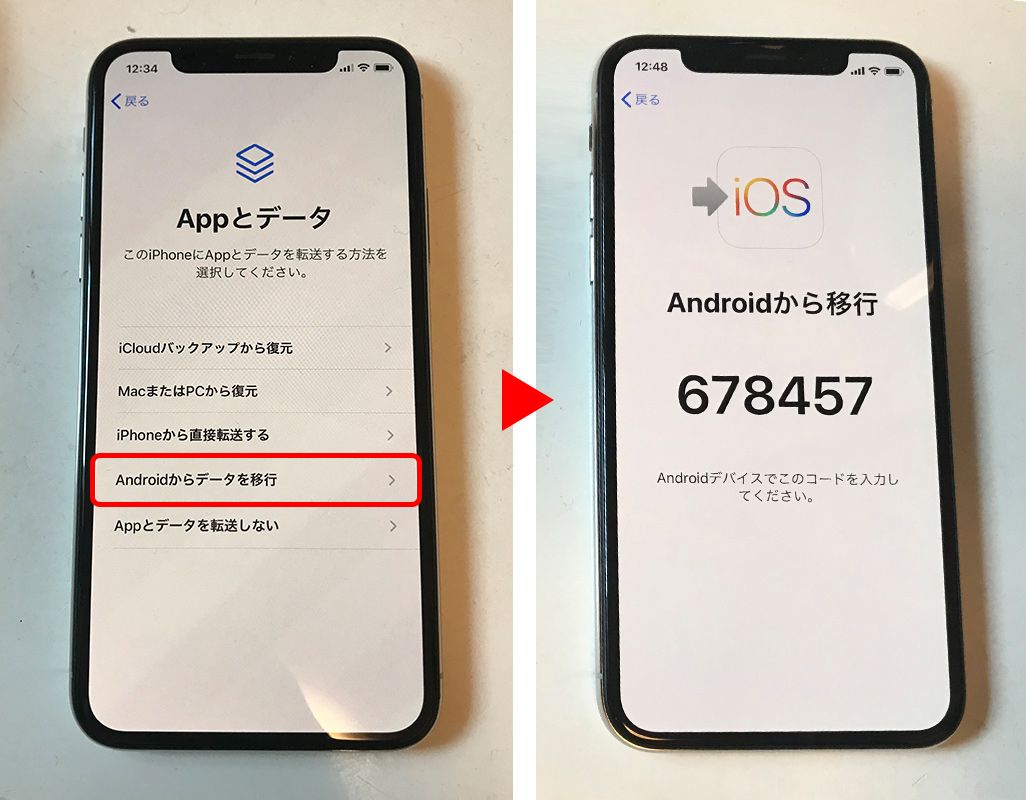
移行の流れは非常にシンプルです。初期設定状態のiPhone(「こんにちは」画面)を進め、「クイックスタート」画面から「手動で設定」を選び、「Androidからデータを移行」を選択します。画面に表示される6桁または10桁のコードを、Android側にインストールした「iOSに移行」アプリに入力するだけで、直接P2P通信によるデータ転送が開始されます。このプロセスにより、手動で行うと煩雑なAndroidからiPhoneへの連絡先引き継ぎも自動で完了します。
しかし現場で最も多いトラブルが、「iOSに移行」が進まない・終わらない時のトラブルです。転送が途中で停止する主な原因と即効対処法は以下の通りです。
・Wi-Fiの自動切り替えを無効化する:Android側の設定で「スマートネットワーク切り替え」や「Wi-Fiアシスト」など、電波状態に応じてモバイル回線へ自動接続する機能をオフにします。
・Androidを機内モードにしてからWi-Fiのみオンにする:作業中の着信やバックグラウンド通信による切断を完全にシャットアウトします。
・両端末を充電器に接続したままにする:画面のスリープや省電力モードへの移行を防ぐため、必ず電源に繋いだ状態で作業を実行してください。
【LINEの完全移行術】トーク履歴とコインを消さないための最新引き継ぎ手順
最も問い合わせが多いのがAndroidからiPhoneへのLINE引き継ぎです。LINEはアカウント保護の仕様が厳格なため、手順を誤ると友だちリストやグループは残っても、過去のやりとりが消去されてしまいます。
現行のLINE仕様において、異なるOS間で引き継げるトーク履歴は「かんたん引き継ぎQRコード」を利用した直近14日間分のみとなっています。15日以上前のトーク履歴を完全にiPhoneへ直接統合することはできません。どうしても残しておきたい過去の重要なやりとりがある場合は、Android側で個別に「トーク履歴をテキストで送信」を選び、テキストファイルとしてGoogleドライブやメール宛に保存しておく必要があります。
また、LINEコインの残高(Androidで購入したコイン)はiPhoneへ引き継げないため、移行前にスタンプや着せかえの購入で使い切るのが賢明です。なお、LINE Payの残高やLINE連動サービスのアカウント情報は、電話番号やLINEアカウント自体の連携により問題なく引き継がれます。
【写真・クラウド・電子マネー】Googleフォト連携とSuica・おサイフケータイの移行手順
膨大な写真や動画データの移行で端末のストレージを圧迫したくない場合、AndroidからiPhoneの写真移行にはGoogleフォトを活用するのが最も効率的です。Android側でGoogleフォトアプリの「バックアップ」をオンにしてクラウドへ同期しておけば、iPhone側でGoogleフォトアプリをダウンロードして同じGoogleアカウントでログインするだけで、端末ストレージを消費することなくすべての写真・動画へ即座にアクセスできます。
交通系ICカードや各種電子マネーの移行には細心の注意が必要です。Suicaや各種おサイフケータイの移行手順では、旧端末での「データ預け入れ」処理が必須となります。
1. モバイルSuica / PASMO:Android側のアプリから「カードの預け入れ(機種変更)」を実行し、カード情報を一度JRや事業者のサーバへ退避させます。その後、iPhoneの「Appleウォレット」アプリを開き、同じ会員情報でログインしてカードを再設定します。
2. iD / QUICPay:おサイフケータイの機能ではなく、iPhoneのApple Payにクレジットカードを直接登録し直すことで利用可能になります。
3. WAON / nanaco:それぞれの専用アプリから機種変更手続き(サーバへの残高預け入れ)を行い、iPhone側のウォレットアプリへ引き継ぎます。
【移行できないデータの救済策】アプリ個別引き継ぎとパスワード管理の盲点
公式の移行ツールでも転送対象外となるデータについては、個別の救済策を講じる必要があります。特に注意すべきは、独立した認証システムを持つゲームアプリ、金融機関アプリ、二要素認証(2FA)アプリです。
多くのスマートフォン向けゲームでは、ゲーム内設定から「引き継ぎコードの発行」を行うか、「外部アカウント連携(Google、X、Apple ID等)」を事前に設定しておく必要があります。前述の通り有償通貨は消滅するため、ガチャの実行やアイテム枠の拡張などで使い切ってから移行を実行してください。
Google Authenticatorなどの二段階認証アプリは、旧端末のアプリ内メニューから「アカウントのエクスポート」を選び、iPhone側の同アプリでQRコードを読み取ることで一括移行が可能です。これを忘れてAndroid端末を初期化してしまうと、主要サービスへのログインが完全に遮断される恐れがあるため最優先で対処してください。
【AndroidからiPhoneへの移行】に関するよくある質問(FAQ)
Q1:eSIMの機種変更手続きは、データ移行の前にやるべきですか?後にやるべきですか?
A1:データ移行の作業中に二段階認証のSMSを受信する可能性があるため、まずはWi-Fi環境下で「iOSに移行」アプリ等を使ったデータ転送を完了させ、その後iPhone側でeSIMのプロファイルをダウンロード・開通手続きを行う流れが最も安全です。
Q2:「iOSに移行」を使わずに後から写真や連絡先だけを移行することはできますか?
A2:可能です。連絡先はiPhoneの「設定」>「連絡先」>「アカウント」からGoogleアカウントを追加するだけで自動同期されます。写真データもGoogleフォトアプリやクラウドストレージ経由でいつでも閲覧・ダウンロードが可能です。
Q3:Androidで購入した有料アプリはiPhoneでも無料で再ダウンロードできますか?
A3:原則として再ダウンロードはできません。Google PlayとApp Storeは決済プラットフォームが異なるため、同一の有料アプリであってもiPhone側で再度購入し直す必要があります。ただし、月額課金(サブスクリプション)制サービスのアカウント(NetflixやSpotify等)は、アプリ内で同一IDログインを行えばそのまま継続利用できます。
まとめ:正しい手順を押さえてストレスフリーなiPhone生活をスタート
AndroidからiPhoneへの移行は、OSの違いによる仕様差さえ正しく理解していれば、決して難解な作業ではありません。重要なのは「引き継げないデータの事前消費」「LINEや電子マネーの個別バックアップ」「安定したWi-Fi環境の確保」という3つのポイントを確実に押さえることです。
最新のiOS環境は、Google関連サービスとの親和性も非常に高く設計されています。事前のチェックリストに沿って一つひとつのステップを確実に進め、快適でスマートな新しいiPhone体験を手に入れてください。 (出典: android から iphone 移行(Yahoo!ニュース))
最新のトレンドや話題のニュースをわかりやすく解説するWebライターです。読者の皆様に役立つ情報を日々お届けしています。
