Apple Music解約の落とし穴!アプリ削除の罠と2026年最新手順
スマートフォンのホーム画面からアイコンを削除しただけで「これで解約できた」と思い込み、毎月知らぬ間に料金が引き落とされ続けるトラブルが後を絶ちません。定額制音楽配信サービス「Apple Music(アップルミュージック)」の契約は、端末のアカウント(Apple ID)に紐づくサブスクリプション機能で管理されているため、単なるアプリ削除では課金が止まらない仕様になっています。
更新日を過ぎて余計な月額料金を支払ってしまったり、保存していた楽曲やプレイリストが突然消えて慌てたりしないためには、正しい知識と手続きが欠かせません。2026年現在の最新システムに基づき、無料トライアル中のベストな解約タイミングや、解約後にダウンロード済み楽曲がどうなるのかといった疑問を徹底的に解き明かします。
📌 【この記事の重要ポイントまとめ】
- 要点1:アプリをアンインストールしても解約にはならず、設定画面からサブスクリプションの明示的なキャンセル手続きが必要。
- 要点2:無料トライアルは解約した瞬間に利用停止となる場合がある一方、有料会員は次回請求日の前日まで再生が可能。
- 要点3:解約後はオフライン保存した楽曲がすべて再生不可になり、放置すると自作プレイリストも一定期間で消滅する。
【最大の落とし穴】アプリ削除だけでは課金が続く!サブスク解約との決定的な違い
多くのユーザーがつまずきやすい最大の盲点が、「アプリの削除(アンインストール)」と「サブスクリプションの解約」を混同してしまうことです。スマホの画面からアプリアイコンを取り除いても、端末内にあるアプリ本体のデータが消去されたに過ぎず、Appleのサーバー上で稼働している月額課金契約そのものは継続されます。
Apple Musicをはじめとする定期購入サービスは、Apple IDのアカウント情報に課金サイクルが紐づいています。そのため、明示的にシステム上の解約手続きを完了させない限り、毎月の月額料金(個人プラン月額1,080円など)が自動的に請求され続けます。
「もう使っていないのに数カ月分も引き落とされていた」という事態を防ぐためにも、不要になった段階で必ず端末の契約管理画面を開き、サブスクリプションのキャンセル操作を確実に実行しなければなりません。
【損しないタイミング】無料期間はいつまで?解約後いつまで聴けるかを徹底比較
解約を検討する際、最も気になるのが「いつ手続きをすれば損をしないか」というタイミングの問題です。この判断基準は、現在利用しているのが無料トライアル期間なのか、すでに料金を支払っている有料プランなのかによって根本的に異なります。
まず、初回3カ月無料などの無料トライアルを利用している場合、原則として解約手続きを行った瞬間にサービスが終了し、音楽が聴けなくなる仕様になっています。そのため、無料期間を満喫したい場合は、無料体験が終了する日付の「24時間以上前」に解約するのが最も賢い立ち回りです。更新日当日に手続きを行うと、システム上のタイムラグで自動更新が走ってしまい、翌月分の請求が発生するリスクがあるため注意してください。
一方で、すでに月額料金を支払っている有料会員の場合は挙動が異なります。有料プランは事前に1カ月分の利用料を前払いしている形になるため、途中で解約手続きを行っても次回の請求日(更新日)の前日までは通常通りフルで楽曲を再生可能です。無駄な自動更新を防ぎたい場合は、解約を決めた時点で早めに手続きを済ませておいても損をすることはありません。
【解約後の真相】ダウンロード曲はどうなる?自作プレイリスト復活の猶予期間
解約によって端末内の音楽データがどう変化するのかも、事前に把握しておくべき重要なポイントです。結論から言うと、Apple Musicのカタログからオフライン再生用にダウンロードした楽曲は、解約と同時にすべて再生不可(ロック状態)になります。
ストリーミングサービスの楽曲データには著作権保護技術(DRM)が施されており、有効な会員権が切れた時点で端末内にデータが残っていても再生権限が失われます。ただし、以下の楽曲については解約後も影響を受けず、そのまま聴き続けることができます。
- iTunes Storeで個別に購入した楽曲(購入済み音源)
- CDなどからパソコン経由で取り込み、端末に同期させたオリジナル音源
また、丹精込めて作成した自作プレイリストやお気に入り情報については、解約後すぐに消滅するわけではありません。しかし、未契約の状態で約30日〜90日程度放置すると、Appleのクラウド上からライブラリ情報が完全に初期化される傾向があります。「数カ月後に再契約するかもしれない」という場合は、ライブラリが保持されている期間内に再開するか、サードパーティ製ツール等を使ってプレイリストの構成をテキストなどでバックアップしておくのが安全です。
【2026年最新手順】iPhone・Android・PC別の確実なサブスクリプション解約方法
デバイスごとに用意されている正規の解約ルートを整理しました。操作はいずれも1〜2分程度で完了します。
iPhone・iPadでの解約手順
端末標準の「設定」アプリから直接アカウントを操作するのが最短ルートです。
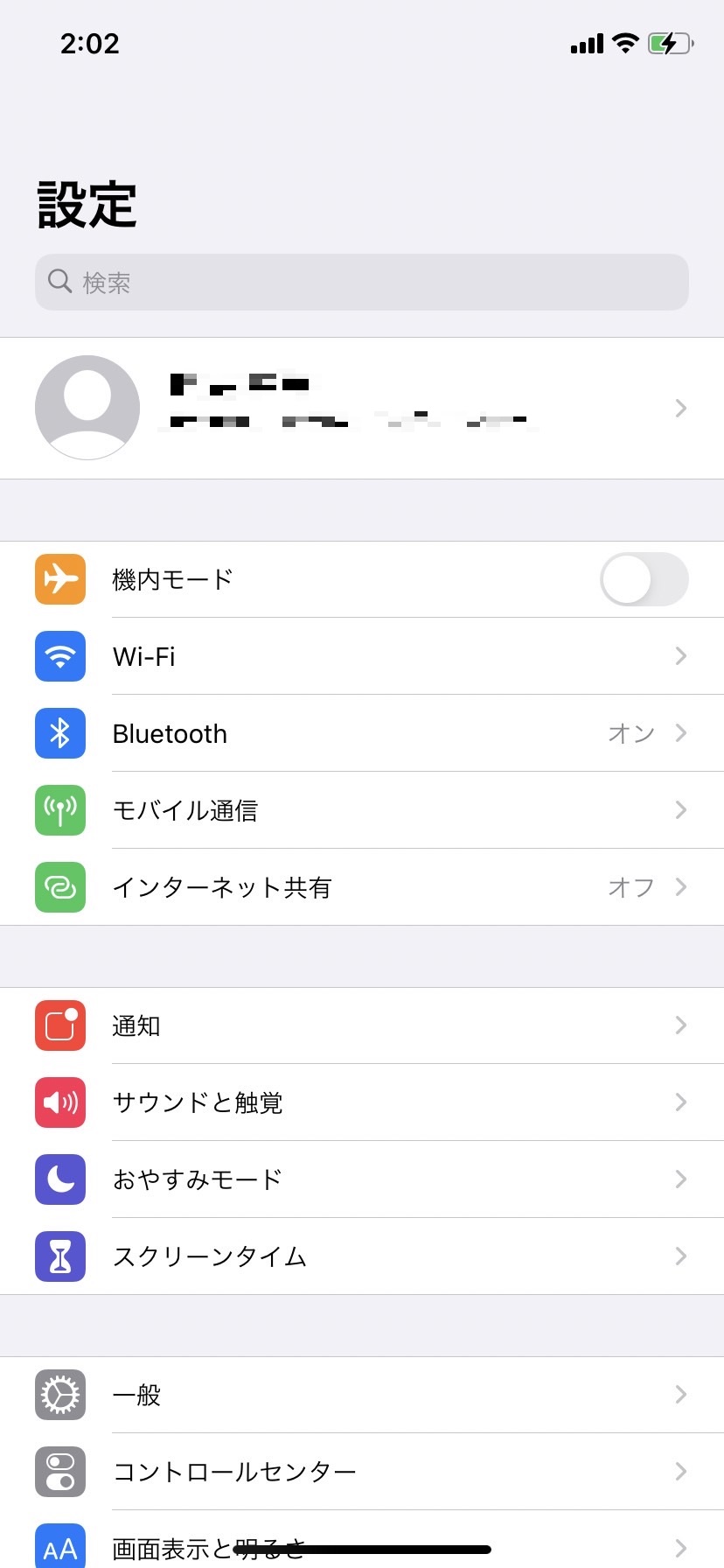
1. ホーム画面から「設定」を開き、最上部にある「自分の名前(Apple ID)」をタップします。
2. 一覧から「サブスクリプション」を選択します。
3. 有効な項目の中から「Apple Music」をタップします。
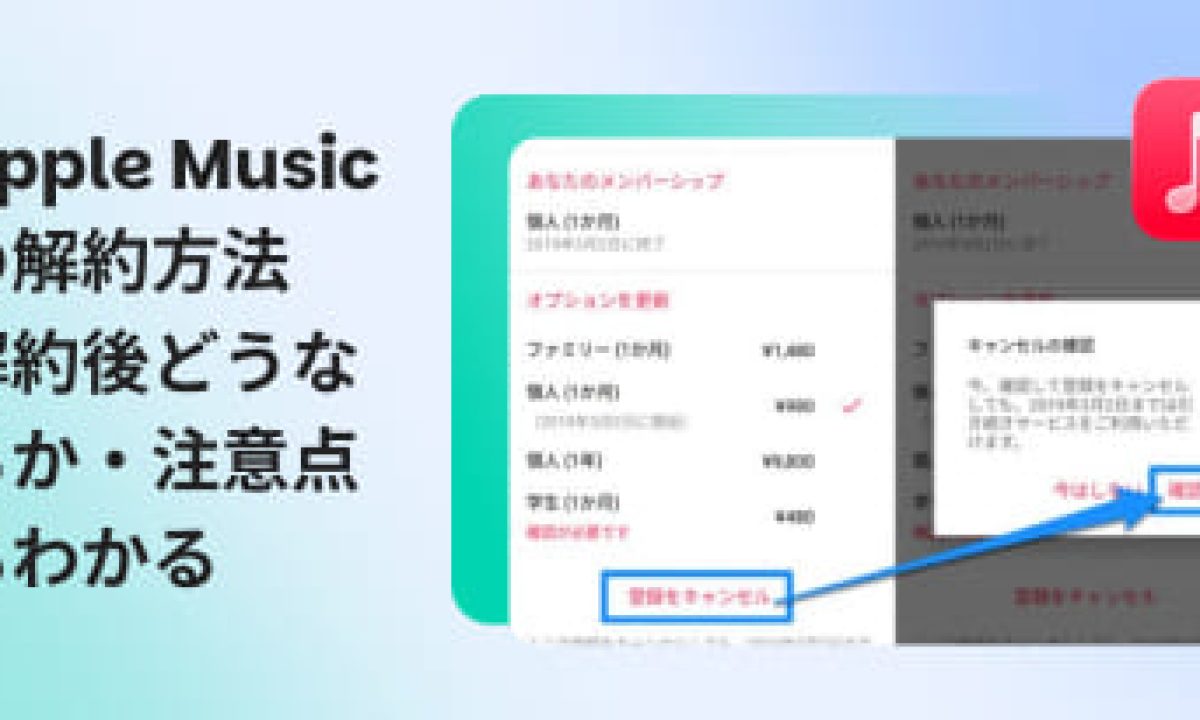
4. 画面下部にある「サブスクリプションをキャンセルする」(無料期間中は「無料トライアルをキャンセルする」)を押し、確認ダイアログで「確認」を選択します。
Android端末での解約手順
Androidスマホを利用している場合は、「Apple Music」アプリ内から設定を変更します。
1. 「Apple Music」アプリを起動し、画面右上にある「︙(メニューアイコン)」をタップします。
2. 「アカウント」を開き、「サブスクリプションの管理」を選択します。
3. 「登録をキャンセルする」をタップし、解約を確定させます。
Mac・Windows PC(ブラウザ)での解約手順
パソコン環境からは、ミュージックアプリやWebブラウザ経由で手続きが行えます。
1. 「ミュージック」アプリ(WindowsはiTunesまたはWeb版Apple Music)を開きます。
2. メニューバーの「アカウント」から「アカウント設定」をクリックしてサインインします。
3. 設定画面最下部の「設定」項目にある「サブスクリプション」横の「管理」をクリックします。
4. Apple Musicの横にある「編集」を押し、「サブスクリプションをキャンセル」を選択します。
「解約できない」トラブルの原因と対処法|キャリア決済・ファミリー共有の盲点
「設定画面を開いてもキャンセルボタンが見当たらない」「解約したはずなのにエラーが出る」という場合、一般的なApple直接契約とは異なる契約形態になっている可能性が高いです。
代表的な原因の一つが、NTTドコモ、au、ソフトバンクなどの通信キャリア経由で申し込んでいるケースです。キャリアのセットプランやキャンペーン経由で契約した場合、Appleの画面上には「〇〇経由で登録済み」と表示されるだけでキャンセルボタンが押せない仕様になっています。この場合は、各携帯キャリアのマイページ(My docomo、My au、My SoftBank等)にログインし、オプションサービスの変更画面から解約手続きを行う必要があります。
もう一つの盲点が「ファミリープラン」です。ファミリー共有グループのメンバーとして参加している場合、契約の解除権限はファミリーの「管理者」にしかありません。一般メンバーが自分の端末からいくら操作しようとしても解約はできないため、契約者本人である管理者に手続きを依頼するか、ファミリー共有グループから抜ける操作を行ってください。
万が一、更新日を勘違いして自動更新されてしまった直後の場合、Appleの公式返金窓口(reportaproblem.apple.com)へ即座に問い合わせることで、事情によっては例外的に返金対応が受けられるケースもあります。放置せず迅速にサポートへ連絡を入れましょう。
【アップル ミュージック 解約】に関するよくある質問(FAQ)
Q1:無料トライアル期間中に解約した場合、違約金やペナルティは発生しますか?
A1:一切発生しません。無料期間内にサブスクリプションのキャンセルを完了させれば、費用は1円も請求されることなく完全に無料で終了できます。
Q2:サブスクリプション一覧に「Apple Music」が表示されないのはなぜですか?
A2:現在ログインしているApple IDとは別のアカウントで契約しているか、携帯キャリア(docomo・au・SoftBank等)経由で契約している可能性が高いです。別アカウントでのサインインを試すか、各キャリアのマイページを確認してください。
Q3:解約後に同じApple IDで再契約した場合、プレイリストやお気に入りは元に戻りますか?
A3:解約から短期間(おおむね30日〜90日以内)であれば、再契約時に同じApple IDでログインすることで「ライブラリを同期」から以前のプレイリストや登録楽曲が復元されるケースが多いです。ただし、長期間放置するとデータが完全に消去されるため保証はされません。
まとめ:更新日前の適切な手続きで無駄な出費を防ごう
Apple Musicの解約において最も重要なのは、アプリのアンインストールで済ませず、必ず端末の設定からサブスクリプション契約を直接キャンセルすることです。更新日の直前になって慌てないためにも、解約を決めた段階で自身の契約ルート(Apple直接かキャリア経由か)と次回請求日を正しく把握しておきましょう。
特に無料期間を活用している方は、終了日の24時間前までに手続きを済ませるのが鉄則です。手元の端末から数ステップの操作を行うだけで、不要な自動引き落としを確実に防ぐことができます。 (出典: アップル ミュージック 解約(Yahoo!ニュース))
最新のトレンドや話題のニュースをわかりやすく解説するWebライターです。読者の皆様に役立つ情報を日々お届けしています。
