【2026最新】拡大鏡アプリおすすめ比較!標準機能・無料ツールの真実
レストランの薄暗い店内で手渡されたメニューの細かい文字や、市販薬のパッケージにびっしり並んだ成分表が読み取れず、戸惑った経験を持つ方は少なくありません。手元に老眼鏡がない時、咄嗟に取り出すスマートフォンのカメラですが、ピントが合いにくかったり暗くてブレてしまったりと、もどかしさを感じる場面も多いはずです。
そこで役立つのがスマートフォンを高性能なルーペに変える「拡大鏡アプリ」です。2026年現在、わざわざ怪しいアプリを新規ダウンロードしなくても、端末の標準機能だけで驚くほどクリアに文字を読める仕組みが整っています。一方で、ストア内には高額なサブスクリプションへ誘導する悪質なアプリも潜んでおり、正しい知識を持った選択が欠かせません。
📌 【この記事の重要ポイントまとめ】
- 要点1:iPhoneもAndroidも標準で高性能な拡大鏡機能を搭載しており、完全無料かつ広告なしで手軽に利用できる。
- 要点2:サードパーティ製アプリを導入する際は、過剰な権限要求や週額課金のトラップ(危険性)に十分な注意が必要。
- 要点3:ライト連動や一時静止(フリーズ)機能を使いこなせば、老眼鏡の代用として日常のあらゆるシーンで視界がクリアになる。
【標準機能で十分?】iPhone・Androidに眠る「隠れた神拡大鏡」の出し方
「文字を大きく見たいなら専用アプリを入れなければならない」と思い込んでいませんか。実は、お使いの端末に標準で備わっている拡大ツールこそ、最も安全で完成度の高い選択肢です。
iPhoneユーザーの間で頻繁に交わされる「iPhone 拡大鏡 どこにあるのか」という疑問ですが、初期状態ではホーム画面にアイコンが表示されていないケースがほとんどです。利用するには、設定アプリの「コントロールセンター」を開き、「拡大鏡」を追加します。画面右上からスワイプダウン(ホームボタン搭載機は下からスワイプアップ)するだけで瞬時に呼び出せるようになり、カメラアプリとは別枠の専用ツールとして機能します。
Android端末でも同様に、設定内の「ユーザー補助」から「拡大」や「拡大鏡ショートカット」を有効化できます。画面端のフローティングボタンやトリプルタップ操作で画面全体、あるいはカメラ越しに対象物をスムーズに拡大可能です。どちらも拡大鏡アプリ 無料の決定版といえる完成度を誇り、広告の煩わしさに悩まされる心配もありません。
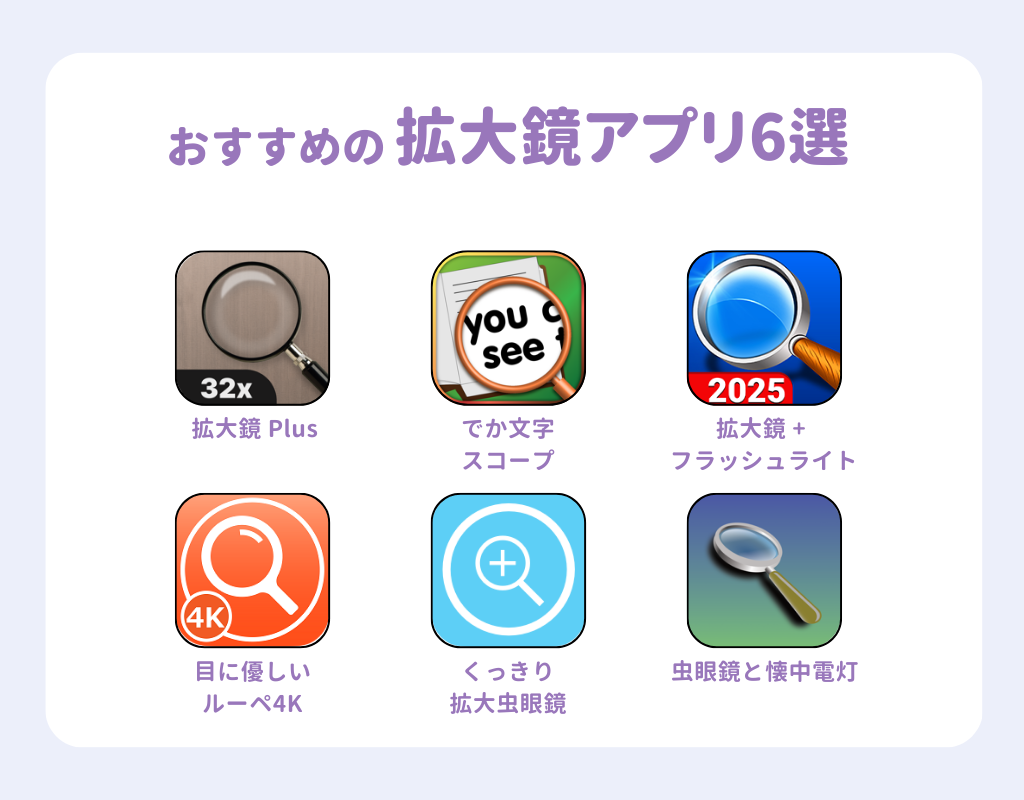
【2026年最新】ルーペアプリおすすめ厳選比較|老眼鏡の代用になる高倍率ツール
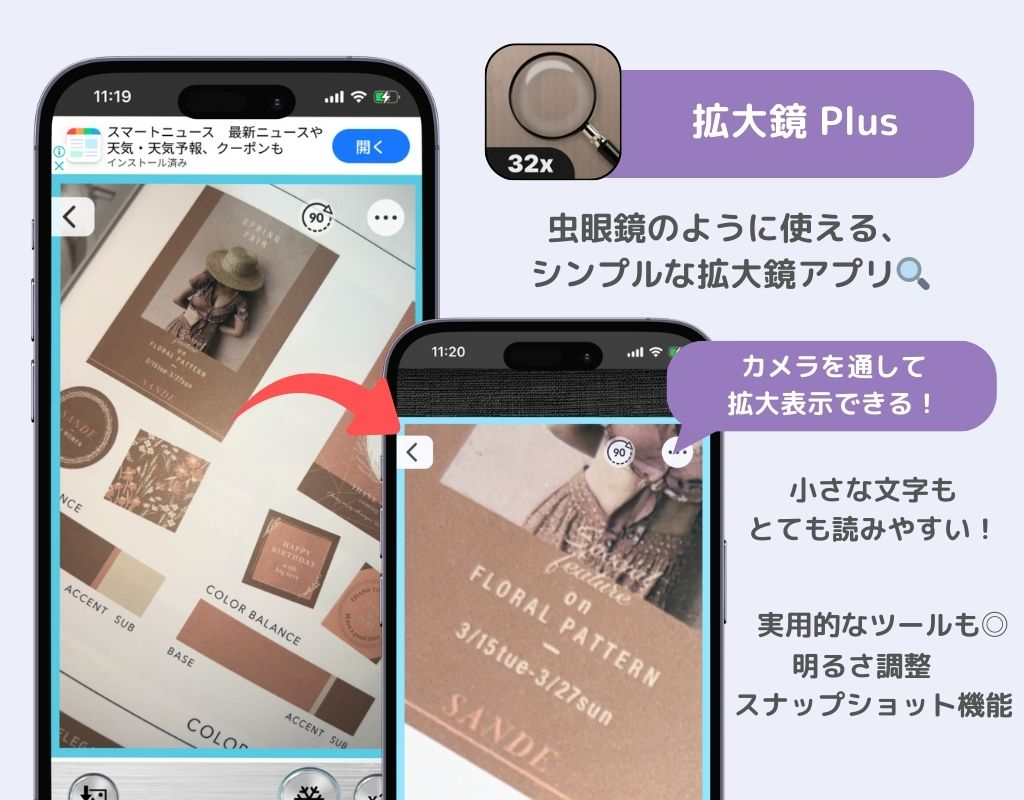
標準機能でも日常用途には十分ですが、さらに専門的な補正や管理機能を求めるなら、厳選されたサードパーティ製アプリが視野に入ります。ルーペアプリ 2026年最新のトレンドは、単なる拡大にとどまらない「視認性アシスト」です。
代表的なツールとして高い評価を得ているのが、細かな文字の輪郭を強調するコントラスト調整機能や、手ブレ補正を強力に効かせた拡大鏡アプリ 高倍率モデルです。例えば、白内障や加齢黄斑変性などで文字がかすむ場合でも、白黒反転や黄色フィルターを通すことで劇的に読みやすくなります。
また、ピントを合わせた瞬間の状態を画面上にキープする「一時静止(フリーズ)機能」は、老眼鏡 代用 アプリとしての実用性を大きく底上げしています。背伸びをして棚の奥にある型番を確認したり、かがみ込んで家電の裏側を覗き込んだりする際、画面を静止させて手元でじっくり確認できる利便性は、物理的な虫眼鏡にはない強みです。
【落とし穴に注意】拡大鏡アプリの危険性とは?高額請求や過剰な権限を見抜く方法
アプリストアで「拡大鏡」「ルーペ」と検索すると膨大な候補がヒットしますが、安易なインストールは禁物です。近年、単純な機能のツールに見せかけて法外な料金を騙し取る拡大鏡アプリ 危険性が問題視されています。
注意すべき手口の代表例が「3日間の無料トライアル後に、自動的に週額980円〜1,500円前後の定期購読へ移行する」パターンです。ユーザーが無料の虫眼鏡アプリ 無料版と思い込んで利用を続けると、月換算で数千円がクレジットカードから引き落とされ続ける被害につながります。
悪質なアプリを見抜くためのチェックリストは以下の通りです。
1. インストール直後に課金ポップアップが連続表示される
画面を閉じる「×」ボタンを極端に小さく配置し、誤タップでサブスクリプション契約を促す設計には警戒してください。
2. カメラ機能以外への不自然なアクセス権限を求めてくる
拡大鏡として動作するために必要なのは「カメラへのアクセス」のみです。連絡先、位置情報、マイク、ストレージ全体の読み込みなどを要求された場合は即座にアンインストールを推奨します。
3. レビュー欄の日本語が不自然で星5評価ばかりが並んでいる
機械翻訳のような高評価レビューが短期間に集中しているアプリは、サクラによる評価工作が行われている可能性が濃厚です。利用者のリアルな拡大鏡アプリ 評判を確かめる際は、星1や星2の低評価レビューに目を通すのが確実です。
【シーン別】ライト付き&高画質!失敗しない拡大鏡アプリの使い方と便利設定
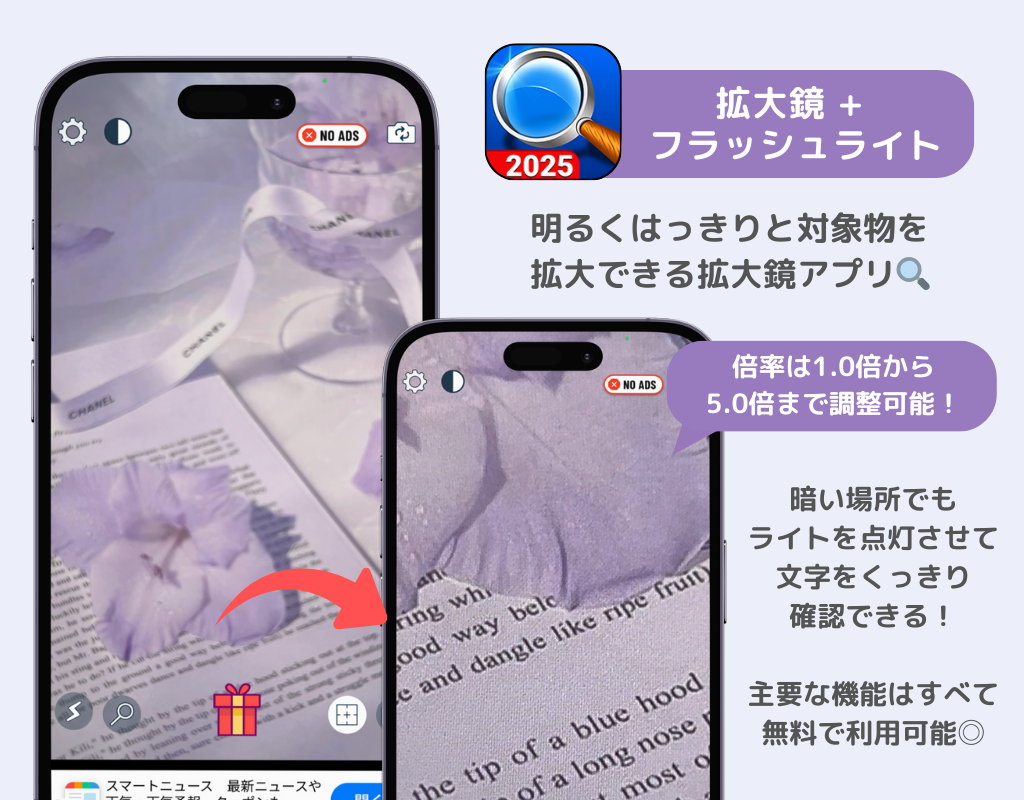
文字をくっきり捉える最大の秘訣は、倍率を上げることではなく「適切な光量を確保すること」にあります。周囲が少しでも薄暗いと、カメラのセンサーはノイズを発生させ、倍率を上げるほど画面がザラついて判読できなくなります。
そこで真価を発揮するのが拡大鏡アプリ ライト付きの運用です。標準の拡大鏡や優秀なアプリには、画面上に直感的なライト調整バーが用意されています。調光レベルを指先でスライドさせ、対象物の反射を抑えつつ最適な明るさに設定するのがコツです。
具体的な拡大鏡アプリ 使い方として、以下の日常シーンで威力を発揮します。
・薄暗い飲食店でのメニュー確認
ライトの光量を最小限に絞りつつ、コントラストを強調することで、同席者に眩しさを感じさせずに手元の文字だけを鮮明に浮き上がらせます。
・医薬品の説明書や賞味期限のチェック
箱の側面に印字された極小フォントは、静止画キャプチャ機能で一度撮影し、二本指のピンチアウトで拡大すると文字の潰れを防げます。
・トゲ抜きや精密機器の電池交換
高倍率ズームを固定し、卓上スタンドなどにスマホを固定すれば、両手を自由に使った精密作業用ルーペへと早変わりします。
【完全無料・広告なし】快適さを追求するならどれ?有料版との違いを徹底検証
日常的にストレスなく使い倒すなら、表示領域を邪魔するバナー広告や、操作を遮断する動画広告の有無が使い勝手を大きく左右します。結論から言えば、拡大鏡アプリ 広告なしの環境を求める場合、有料版を購入する前にまずOS標準ツールを試すのが賢明なアプローチです。
iPhoneの標準機能は完全無料で広告が一切入らず、Appleのアクセシビリティ設計に基づいた極めてなめらかなズーム挙動を提供します。拡大鏡アプリ iPhoneの選択肢において、これを超える無料サードパーティ製アプリは極めて稀です。
一方、拡大鏡アプリ Androidに関しては、端末メーカー独自のUIカスタムによって標準ルーペの呼び出しやすさに差があります。もし標準機能の操作感が手に合わない場合は、オープンソース系アプリや、買い切り数百円で広告を恒久的に排除できる実績ある老舗アプリを選ぶと後悔がありません。
【拡大鏡アプリ】に関するよくある質問(FAQ)
Q1:iPhoneの拡大鏡が見当たらない時はどうすれば呼び出せますか?
A1:ホーム画面を下方向にスワイプして検索バー(Spotlight)を出し、「拡大鏡」と入力すると即座に起動できます。頻繁に使う場合は、「設定」>「コントロールセンター」から「拡大鏡」を追加しておくか、「アクセシビリティのショートカット」に登録して電源ボタンのトリプルクリックで起動できるように設定しておくと便利です。
Q2:拡大鏡アプリは老眼鏡の代わりとして長時間使っても問題ありませんか?
A2:読書やデスクワークなど長時間の作業では、スマートフォンの画面を凝視し続けることで眼精疲労や手首の負担を招きます。拡大鏡アプリはあくまで「外出先で一時的に細かい文字を確認するツール」として活用し、長時間の読書には度数の合った老眼鏡や拡大読書器を併用するのが理想的です。
Q3:広告なしで完全無料のアプリを探す際の確実なチェックポイントは?
A3:App StoreやGoogle Playのアプリ詳細画面で「App内課金あり」の表記がないかを確認してください。また、開発元が公式OS(AppleやGoogle)である標準機能を利用するのが最も確実で安全な方法です。
まとめ:自分にぴったりのルーペ機能で日常の「見えづらい」を快適に解消
小さな文字へのストレスを解消するために、高額な課金アプリを契約したり、かさばるルーペを常に持ち歩いたりする必要はありません。手元のスマートフォンには、すでに実用に耐えうる高性能な拡大機能が標準装備されています。
まずは標準機能のショートカットを設定し、ライトの調光や一時静止といった基本操作を試してみてください。より高度なフィルター補正や特定用途の機能が必要になった段階で、信頼できるサードパーティ製アプリを用心深く吟味する——このステップを踏むだけで、無駄な出費やセキュリティリスクを避け、日々の見えづらさを快適に解消できます。 (出典: 拡大 鏡 アプリ(Yahoo!ニュース))
Webメディアの編集およびコンテンツ作成に従事。正確で質の高い情報発信を心掛けています。
