スクショ放置で容量危機?完全消去の真実と2026年最新の一括整理術
電車の乗換案内、気になるSNSの投稿、ネット通販の注文番号、あるいは仕事のチャット画面――日々の何気ないメモ代わりに撮りためたスクリーンショット。気づけば写真フォルダを埋め尽くし、ギガバイト単位で本体容量を圧迫していませんか。
「ゴミ箱に入れたはずなのにストレージ空き容量が増えない」「PCとクラウドが同期して二度手間に……」といった悩みを抱えるユーザーは後を絶ちません。デバイスの高解像度化に伴い、1枚あたりの画像サイズが肥大化した現在、たかがスクショと侮ると思わぬストレージ課金の罠に陥ります。端末ごとの確実な消去テクニックから、誤消去を防ぐリカバリー術、自動整理の新常識までを詳しく紐解きます。
📌 【この記事の重要ポイントまとめ】
- 要点1:「削除」ボタンを押しただけでは消えず、30日間のゴミ箱保持やクラウド同期が容量圧迫の根本原因。
- 要点2:iPhoneやAndroid、PCともに「メディアタイプ別絞り込み」と「完全消去」の2ステップで即座にギガ単位の空きを確保可能。
- 要点3:2026年最新のオンデバイスAI整理や自動クリーンアップを活用すれば、二度とスクショ整理に時間を奪われない。
【容量圧迫の罠】なぜ消しても減らない?スクリーンショット完全削除の真相
画面をそのまま記録できる手軽さの代償として、現代のユーザーが直面しているのが写真ストレージ容量不足の解消をめぐるトラブルです。不要な画像をタップして削除したにもかかわらず、端末のストレージ警告が消えないケースには明確な理由が存在します。
多くのスマートフォンやパソコンでは、誤操作防止のために「二段階削除」の仕組みが標準化されています。端末上で削除を実行した画像は、直接消滅するのではなく一時保管フォルダに送られます。ここで行われる最近削除した項目からの完全消去を実行しない限り、最大30日間は内部ストレージを占有し続けます。
さらに見落とされがちなスクショ消えない理由と対処法として挙げられるのが、クラウドサービスとのタイムラグです。高精細ディスプレイを搭載した現代の端末では、スクショ1枚の容量が3MB〜8MB近くに達することも珍しくありません。数百枚たまればあっという間にギガ単位のデータとなります。本体側で消したつもりでも、バックグラウンドでの同期処理が完了していなかったり、クラウド側にオリジナルデータが残存していたりすると、容量の数値は変動しません。まさにこれが、多くの人が疑問を抱くスクリーンショット完全削除の真相です。
【iPhone編】たった30秒で完了するiPhoneスクショ一括削除手順とiCloud整理
iOS端末における整理は、標準の「写真」アプリの仕様を把握していれば数タップで完結します。無数の日常写真の中からスクショだけを1枚ずつ選んで消すような骨の折れる作業は不要です。
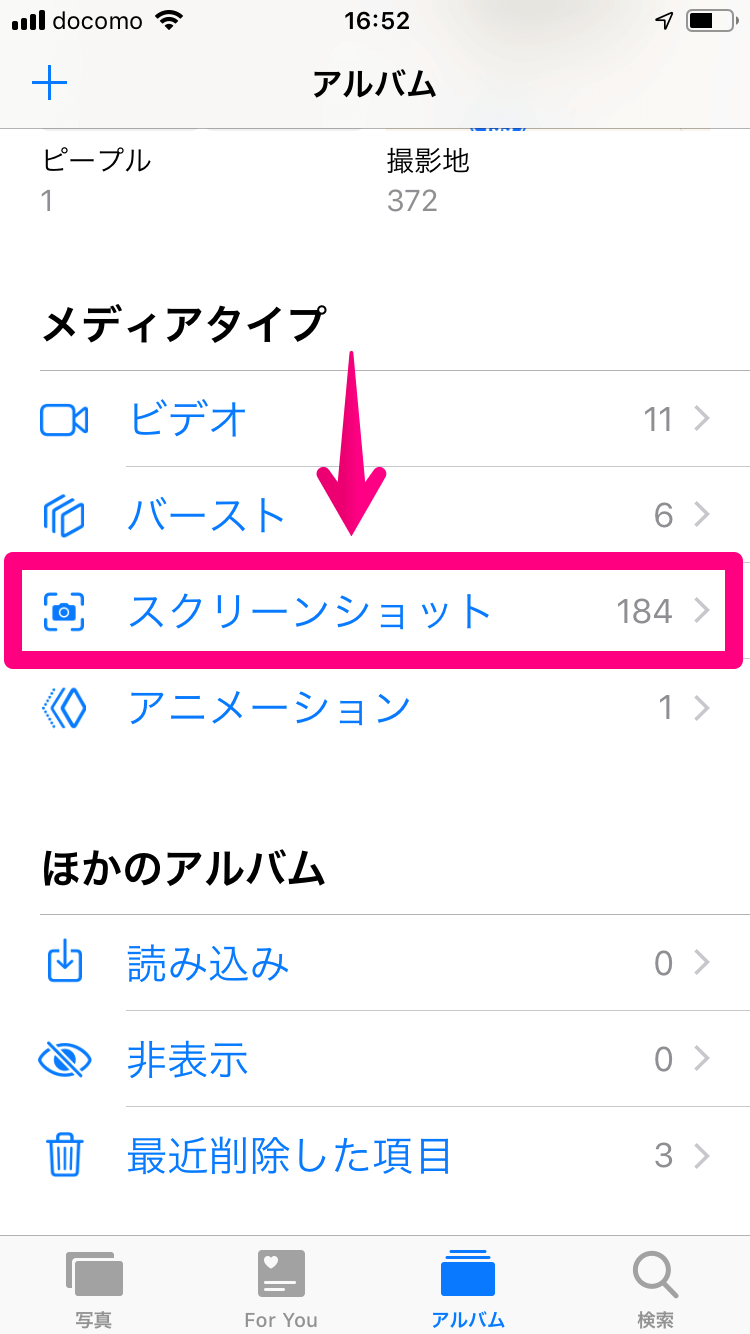
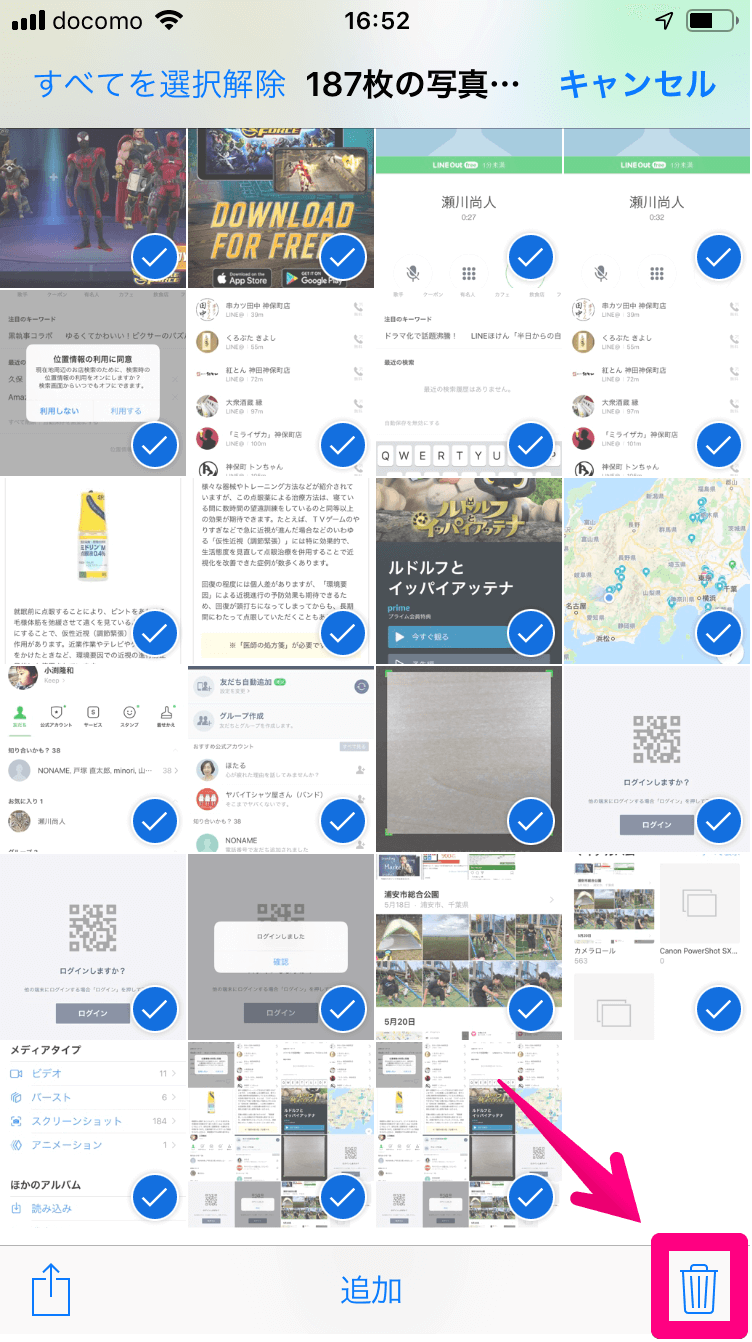
最も手堅いiPhoneスクショ一括削除手順は以下の通りです。
- 「写真」アプリを開き、「アルバム」タブから下部にある「メディアタイプ」欄の「スクリーンショット」を選択。
- 右上の「選択」をタップし、左上の「すべて選択」を押す。
- 右下のゴミ箱アイコンをタップして一括削除を実行。
- アルバム一覧に戻り、「その他」項目内にある「最近削除した項目」を開く(Face ID/Touch IDでロック解除)。
- 右上の「選択」から「すべて削除」を実行し、ストレージから物理的にデータを消去する。
Appleのエコシステムを利用している場合、本体の空き容量だけでなくiCloudストレージ整理詳細まとめの視点も欠かせません。iCloud写真をオンにしていると、撮影されたスクショは自動でクラウドへアップロードされ、無料枠の5GBを容赦なく食いつぶします。「iCloud写真を最適化」して本体の消費を抑えつつ、定期的にアルバム内のスクショを一括処分することが、有料プランへの課金を回避する有効な防衛策となります。
【Android編】Googleフォトの仕様を攻略!Androidスクリーンショット削除方法
Android端末では、メーカー(Galaxy、Pixel、Xiaomiなど)ごとにファイル管理構造が異なる点が整理を複雑にしています。確実なAndroidスクリーンショット削除方法を身につけるには、「端末内フォルダ」と「クラウドバックアップ」の挙動を切り分けて考える必要があります。
多くの機種では、標準のファイル管理アプリ(Files by Googleなど)を開き、「内部ストレージ > Pictures > Screenshots」もしくは「DCIM > Screenshots」から一括選択して削除が可能です。ここでもゴミ箱フォルダを空にする工程を忘れてはいけません。
注意したいのがGoogleフォトとの連携です。Android端末によっては、スクショが保存されるフォルダがカメラロールと同じ「DCIM」内に配置されているため、意図せずクラウドに自動バックアップされてしまう設計があります。GoogleドライブやGmailの共有容量を圧迫させないためには、フォトの設定から「デバイスのフォルダ」を確認し、スクショフォルダの自動バックアップをオフにするか、検索窓で「スクリーンショット」と入力して該当画像を一掃します。
また、プライベートなメモや一時的な控え画像が一覧に並ぶのを嫌うなら、Googleフォトスクリーンショット非表示の手段として「アーカイブ」機能の活用が便利です。メインフィードから見えなくすることで、普段の写真閲覧をすっきりと保つことができます。
【PC編】Mac画面キャプチャ削除手順とWindowsスクショ保存先整理の極意
デスクトップ画面が散乱する主な原因となるのが、PCで撮影したキャプチャ画像です。仕事や調べ物で量産されたファイルは、適切な階層管理を行わないと業務効率を著しく落とします。
Apple製品におけるMac画面キャプチャ削除手順では、標準機能である「スタック」と「スマートフォルダ」が威力を発揮します。デスクトップを右クリックして「スタックを使用」を選べば、散らばったスクリーンショットが自動で1つのグループに集約され、まとめてゴミ箱へ投入できます。さらにFinderの検索条件でファイルタイプを「PNG画像」かつ名前属性で絞り込むルールを作成しておけば、定期的な一掃が数秒で完了します。
一方、マイクロソフト環境でのWindowsスクショ保存先整理は、ショートカットキーに応じた保存先の把握が鍵を握ります。「Win + PrintScreen」で保存された画像は、標準で「ピクチャ > スクリーンショット」フォルダへ直行します。このフォルダを定期的にチェックする習慣をつけるほか、OneDriveの自動バックアップが有効になっているとクラウド容量を圧迫するため、OneDrive設定の「バックアップ」項目でスクリーンショットの自動保存設定を見直すのが賢明です。
【2026年最新】AI仕分けで自動化!スクショ自動削除アプリ2026年最新トレンド
「整理が必要なのは分かっているが、いちいち確認する時間がない」というユーザーに向けて、2026年現在はオンデバイスAIを搭載したインテリジェントな管理ツールが主流になりつつあります。これがスクショ自動削除アプリ2026年最新の潮流です。
最新のクリーンアップツールは、単に拡張子で判別するだけではありません。画像内のテキストや構図をローカルAIが解析し、以下のような「一時的なスクショ」を自動判定して削除候補へリストアップしてくれます。
- 二要素認証のワンタイムパスワードやQRコードの画面
- すでに利用期間が終了した電子クーポンや注文確認画面
- マップの経路案内やWebサイトの単なるテキスト控え
- 重複・類似している連続撮影画像
プライバシー保護の観点から、外部サーバーに画像を送信せず、スマートフォン内部のニューラルエンジンだけで処理を完結させるアプリが支持を集めています。一定期間(例:7日間)経過したメモスクショを通知とともに自動アーカイブする仕組みを取り入れれば、手動でフォルダを漁るストレスから恒久的に解放されます。
【トラブル対応】誤って消した?誤削除したスクショ復元方法と予防策
一括削除を実行する際、もっとも警戒すべきなのが「重要な控えまで巻き込んで消してしまう」トラブルです。万が一の事態に直面した際でも、迅速に対処すればデータを取り戻せる可能性は十分にあります。頼りになる誤削除したスクショ復元方法を押さえておきましょう。
まずは各OSに備わっている一時保管場所の確認が鉄則です。
- iPhone:「写真」アプリ >「アルバム」>「最近削除した項目」から該当写真を選んで「復元」をタップ。削除後30日以内であれば完全な状態で元の位置に戻ります。
- Android/Googleフォト:アプリ内の「ライブラリ」>「ゴミ箱」を確認。クラウドにバックアップされていたデータであれば最長60日間、端末ローカルのみなら30日間保持されます。
- PC環境:Windowsはデスクトップの「ごみ箱」、MacはDockの「ゴミ箱」を開き、右クリックから「元に戻す」を選択します。
もしゴミ箱からも完全抹消してしまった場合は、iCloudバックアップからの全体復元や、PC向けのファイル復元ソフトを利用する段階に移りますが、時間と労力がかかります。重要なメモや領収書スクショは、撮影した直後に専用のノートアプリ(Apple純正メモやNotion、Google Keepなど)へ転記し、写真ライブラリからは独立させておく運用こそが最善の自衛策です。
【スクリーンショットの削除】に関するよくある質問(FAQ)
Q1:iPhoneで「最近削除した項目」からも消したスクショは、本当に復元できませんか?
A1:端末のストレージ領域上からはインデックスが消去され、通常の方法では復元不可能です。ただし、削除直前までに「iCloudバックアップ」や「PC(Mac/Windows)へのフルバックアップ」を取得していた場合、端末をその時点の状態に初期化・復元することで取り戻せる可能性があります。
Q2:Androidでスクショを撮ると勝手にGoogleフォトに保存されるのを止めたいです。
A2:Googleフォトアプリを開き、右上のプロフィールアイコン >「フォトの設定」>「バックアップ」>「デバイスのフォルダをバックアップ」と進みます。一覧にある「Screenshots(またはスクリーンショット)」のトグルをオフに設定すれば、以後のスクショは端末内のみに保存され、Googleクラウドには同期されなくなります。
Q3:スクショをまとめて消しても、ストレージの「その他(システムデータ)」が減りません。
A3:画像キャッシュが一時ファイルとして残存していることが原因です。端末を一度再起動することでキャッシュが破棄され、正確な容量計算が反映されます。再起動後も改善しない場合は、各SNSアプリやブラウザの内部キャッシュ消去を試みてください。
まとめ:定期的なスクショメンテナンスで快適なデジタルライフを
スクリーンショットは日常の記録を格段に便利にしてくれる反面、油断するとあっという間にストレージを侵食する「デジタルゴミ」になり得ます。消去したはずのデータが消えない原因は、システムのセーフティネットであるゴミ箱機能やクラウド同期の仕様にありました。
メディアタイプ別のフィルタリング機能を使えば、iPhoneでもAndroidでも整理にかかる時間はほんの数分です。さらにAIを活用したクリーンアップツールを味方につければ、容量警告に怯える日々とは無縁になります。まずは写真フォルダを開き、眠っている不要なキャプチャを一掃することから始めてみてください。軽快になったデバイスが、日々のデジタル体験をより快適なものへと変えてくれるはずです。 (出典: スクリーン ショット の 削除(Yahoo!ニュース))

Webメディアの編集およびコンテンツ作成に従事。正確で質の高い情報発信を心掛けています。
