IPhoneライブカメラ活用術!圧倒的高画質化とPC連携設定の裏ワザ
手元にあるiPhoneをデスクのPCに繋いだ瞬間、モニターに映し出された映像の美しさに息をのむ配信者が続出しています。数万円クラスの専用Webカメラを導入したものの、白飛びや暗所ノイズ、ピントの甘さに悩まされてきた人にとって、手持ちのスマートフォンをライブカメラへと転用する選択肢は、まさに「もっと早く知りたかった」と唸るほどのゲームチェンジャーです。
かつては接続の不安定さや複雑な設定がネックとされていたスマートフォンのカメラ連携ですが、OS側の機能刷新やサードパーティ製アプリの劇的な進化により、今やプロのストリーマーやビジネス現場でも常用される標準的な選択肢となりました。高画質化のメカニズムから、Mac・Windowsそれぞれの接続ノウハウ、OBS連携、さらには余った旧型機の防犯カメラ化まで、現場ですぐに役立つ実践テクニックを網羅してお届けします。
📌 【この記事の重要ポイントまとめ】
- 要点1:iPhoneのカメラは一般的なWebカメラを凌駕する大型センサーと高度な画像処理エンジンを搭載しており、接続するだけでスタジオ級の高画質が手に入る。
- 要点2:Macの「連携カメラ」だけでなく、Windows環境でも標準連携や優秀な無料アプリにより、ワイヤレスかつ低遅延でのセットアップが完了する。
- 要点3:使わなくなった古い端末も、専用アプリを導入すれば月額費用ゼロで高性能な防犯・定点見守りカメラとして第二の役割を果たせる。
【画質が劇的に向上する理由】手持ちのiPhoneが最高峰のWebカメラに化ける仕組み
市販の一般的な外付けWebカメラとiPhoneの描写力には、埋めがたいほどの決定的な差が存在します。その根幹にあるのが、ハードウェアとしての大型イメージセンサーと、Appleが長年磨き上げてきたコンピュテーショナルフォトグラフィの技術力です。
一般的なWebカメラは、小型化やコストの制約から1/3インチから1/4インチ前後の極小センサーを採用しているケースが珍しくありません。対して近年のiPhoneのメインカメラには、桁違いに大きなセンサーが組み込まれており、光を捉える物理的な情報量が圧倒的です。薄暗い室内での配信でもザラついたカラーノイズが浮き出ず、人物の肌トーンを自然かつ滑らかに描き分けます。
さらに見逃せないのが、内蔵チップによるリアルタイム処理の威力です。逆光環境でも顔が黒つぶれしないHDR合成、背景を光学的にボカしたかのような被写界深度の演出、瞳を逃さない高速なオートフォーカス処理が瞬時に行われます。数万円の投資をして高級Webカメラを買い足す前に、ポケットの中にある機材を繋ぐだけで、誰もが一目で違いを実感できる映像を手に入れられます。
【Mac&Windows別】iPhoneのWebカメラ化・基本設定手順と2026年最新事情
実際にPCと接続してライブカメラとして運用する手順は、利用しているOSによってアプローチが分かれます。自身の作業環境に合わせた最適なルートを押さえておきましょう。
Macユーザーであれば、Apple純正の「連携カメラ」機能を使うのが最もスマートです。特別な外部ソフトをインストールする必要すらありません。以下の条件をクリアしていれば、Macの近くにiPhoneを置くだけで自動的にカメラソースとして認識されます。
まず、両方のデバイスで「同一のApple ID(Apple Account)」にサインインし、Wi-FiとBluetoothを有効化しておきます。iPhone側の「設定」>「一般」>「AirPlayと連携カメラ」内で「連携カメラ」がオンになっていることを確認してください。FaceTimeやZoom、ブラウザのカメラ選択メニューを開けば、内蔵インカメラと並んでiPhoneの背面カメラが候補に表示されます。被写体を自動追従する「センターフレーム」や、顔を明るく照らす「スタジオ照明」もコントロールセンターからワンクリックで呼び出し可能です。
一方、Windows環境におけるライブカメラ化も飛躍的な進化を遂げました。現在ではMicrosoftの「スマートフォン連携」アプリによる標準サポートが進み、ワイヤレスで手軽に映像を取り込める環境が整っています。より安定したフレームレートや細かな露出調整を求める場合は、有線USB接続に対応した連携ツールを用いるのが鉄則です。PC側にクライアントソフト、iPhone側に専用アプリを入れ、LightningまたはUSB-Cケーブルで繋ぐだけで、遅延を極限まで抑えたクリアなビデオフィードが確立されます。
【プロクオリティの配信環境】OBS・YouTubeライブ接続手順とカメラ設定の真相
ゲーム実況や長時間の雑談配信を行うクリエイターにとって、映像ソースの安定性とマニュアル調整の自由度は死活問題です。OBS Studio(以下、OBS)をハブにした配信環境の構築手順を整理します。
OBSへiPhoneの映像を取り込む場合、最も手堅いのは「映像キャプチャデバイス」として認識させる方法です。専用のプラグインや仮想カメラドライバを提供するアプリを経由させることで、解像度やアスペクト比を1080p(Full HD)や4Kに固定した状態でソース追加が可能になります。接続後は、OBSのソース一覧で「+」を押し、「映像キャプチャデバイス」から認識されたiPhoneを選択するだけです。
ここで知っておくべき「カメラ設定の真相」があります。それは、長時間のYouTubeライブ配信において4K設定を常用するのは避けたほうが無難だという点です。iPhoneのカメラ性能自体は4K/60fpsの出力に余裕で対応していますが、長時間の連続キャプチャと給電が重なると、端末内部に熱が急速に蓄積します。熱暴走によって画面がカクついたり、セーフティ機能で輝度が強制低下して配信が中断するリスクが高まります。
配信プラットフォーム側のビットレート制限も考慮すると、解像度は1080p/60fpsに抑えるのが最もバランスに優れています。また、配信中に部屋の照明が変わるたびに画面の明るさや色味がチラつくのを防ぐため、iPhone側で「露出(AE)」と「ホワイトバランス(AWB)」をあらかじめロックしておくことが、プロっぽい安定した画面作りを実現する最大の隠し味です。
【神アプリ厳選】Camoの評判と無料で使えるおすすめライブカメラアプリの実力
WindowsとMacの垣根を越えて、世界中の配信者やリモートワーカーから絶大な支持を集めているのが「Camo(カモ)」です。ネット上の評判を精査しても、「接続トラブルの少なさと色味の自然さは群を抜いている」「画質調整のパラメータが豊富で手放せない」と、極めてポジティブな評価が目立ちます。
Camoが優れているのは、PC側の操作パネルからiPhoneのレンズ切り替え(超広角・広角・望遠)、ISO感度、シャッタースピード、色温度をミリ単位で微調整できる点です。無料プランのままでも720p〜1080pの高品位な映像出力が可能で、一般的なビデオ会議や通常配信であれば十分すぎる威力を発揮します。ウォーターマーク(ロゴ透かし)の制限も大幅に緩和されており、まずは無料版から試すアプリとして筆頭に挙げられます。
完全無料で余計な機能を削ぎ落としたシンプルさを求めるなら、「Iriun 4K Webcam」も外せません。同一Wi-Fi環境下、あるいはUSB接続で起動するだけで、ドライバを介してPC側が即座にWebカメラとして認識します。UIは英語中心でシンプルなものの、設定の煩わしさが一切なく、低スペックなPCでも軽快に動作する点が大きな強みです。
【余ったiPhoneを再活用】定点監視カメラ化の無料アプリと防犯対策ネットの反応
機種変更によって使わなくなった古いiPhoneを、部屋の引き出しに眠らせておくのは非常にもったいない話です。電源とWi-Fiさえ確保できれば、高性能な「家庭用防犯カメラ・定点見守りカメラ」として第二の人生を歩ませることができます。
現在、定点監視カメラアプリとして圧倒的なシェアを誇るのが「Alfred Camera(アルフレッドカメラ)」です。古いiPhoneを「カメラ端末」、普段使いのスマートフォンやPCを「ビューアー端末」として同じアカウントで連携させるだけで、外出先からリアルタイムの部屋の様子をモニタリングできます。動体検知機能、双方向通話、夜間暗視フィルターなど、専用のネットワークカメラ顔負けの機能が無料の範囲内で網羅されています。
ネット上の口コミやユーザーコミュニティの反応を見ると、「留守番中のペットの様子が鮮明に見えて安心」「市販の格安見守りカメラを買うより、古いiPhoneの方が圧倒的に暗所でも綺麗に映る」と好意的な意見が多数を占めます。一方で、実運用における注意点として「24時間常時給電によるバッテリーの膨張リスク」を指摘する声も少なくありません。定点カメラとして常用する場合は、熱のこもりやすい直射日光の当たる窓際を避け、タイマー付きプラグで充電を適度にコントロールする、あるいはiOSの設定で充電上限を制限する工夫が現場の知恵として共有されています。
【トラブル完全攻略】iPhoneが外部カメラとして認識しない原因と対処法
いざライブカメラとして使おうとした際、PC側がデバイスを認識してくれないトラブルは誰もが一度は直面する壁です。慌てて別の機材を買いに走る前に、現場で頻発する以下のチェックポイントを一つずつ確認してください。
真っ先に疑うべきは「USBケーブルの仕様」です。100円均一ショップや古い製品に多い「充電専用ケーブル」では、データ通信が行われないためPC側は一切カメラを検知できません。必ずデータ転送に対応した高品質なケーブルを使用してください。また、USBハブを経由していると給電不足や帯域不足で切断されやすいため、PC本体のポートへ直接差し込むのが鉄則です。
ワイヤレス接続がうまくいかない場合は、ネットワーク環境のズレが疑われます。PCとiPhoneが同じルーターの帯域(2.4GHzと5GHzで分かれていないか)に繋がっているかを確認してください。さらに、iOSのWi-Fi設定にある「プライベートWi-Fiアドレス」が通信のハンドシェイクを妨げているケースもあります。一時的にオフにして再試行する価値があります。
設定上の見落としとして多いのが、アプリ側の「ローカルネットワーク」および「カメラ」へのアクセス権限です。iPhoneの「設定」アプリから各連携アプリを開き、権限が許可されているかを再確認してください。Macの連携カメラが急に動かなくなった場合は、「設定」>「一般」>「AirPlayと連携カメラ」のトグルを一度オフにし、数秒待ってからオンにし直すだけで嘘のようにあっさり復旧することが多々あります。
【意外な盲点】静止画と動画が融合するLive Photosの設定方法と活用術
「iPhoneのライブカメラ」という言葉を検索する際、PC連携のライブ配信カメラと混同されやすいのが、標準カメラに搭載されている「Live Photos(ライブフォト)」機能です。しかし、このLive Photosもまた、映像クリエイターやSNSユーザーにとって非常に強力な武器となります。
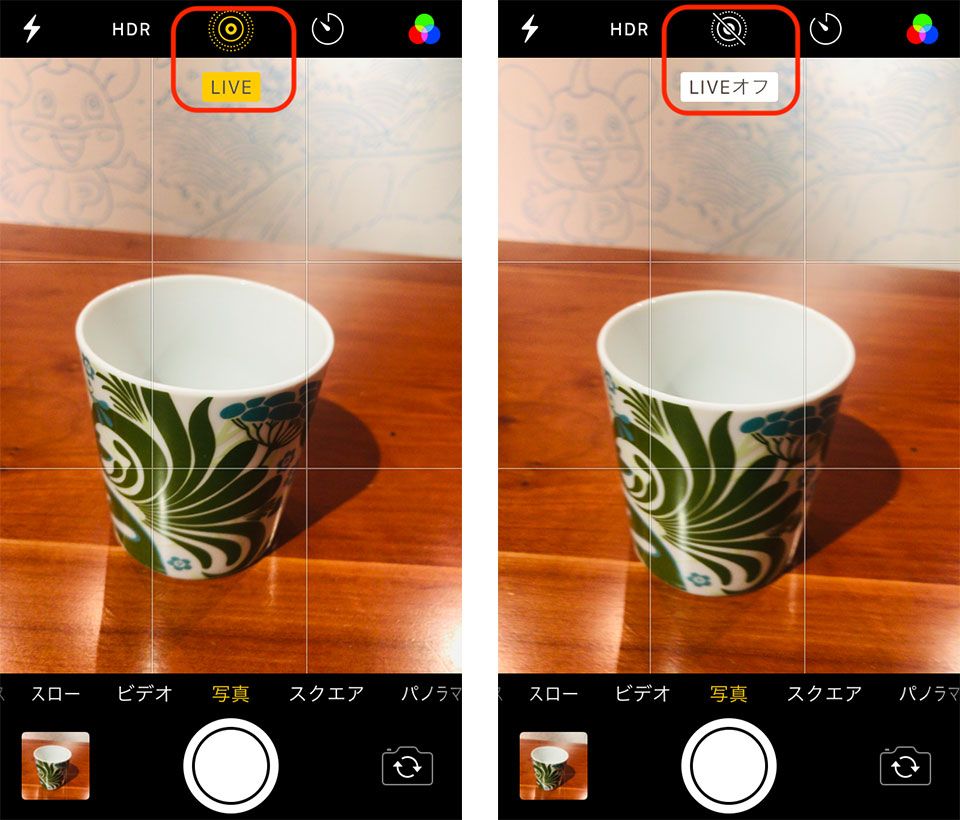
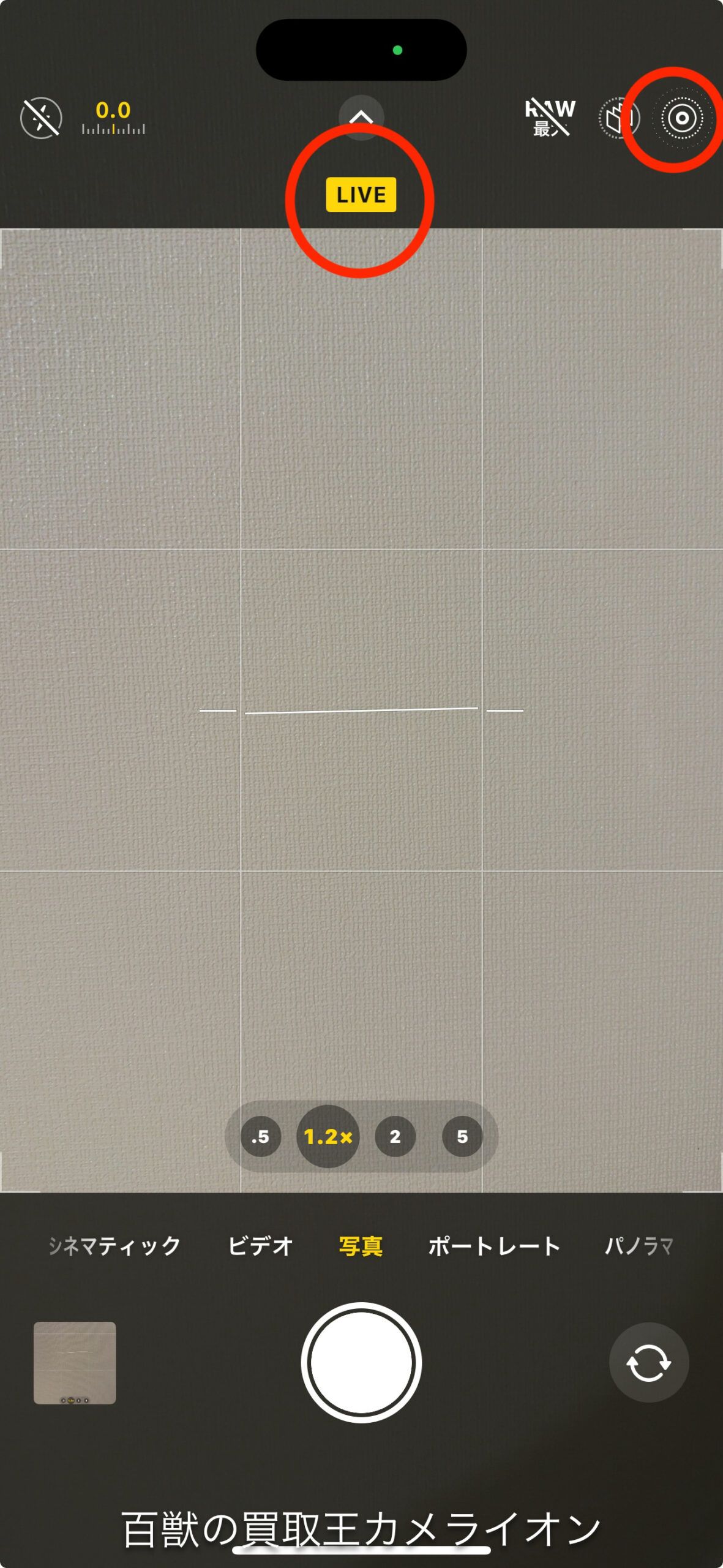
Live Photosは、シャッターを押した瞬間の前後1.5秒間(合計3秒間)の映像と音声を同時に記録する撮影モードです。カメラアプリ上部にある二重丸のアイコンをタップするだけで、オンとオフを瞬時に切り替えられます。
単なる「動く写真」にとどまらない最大のメリットは、撮影後にベストショットを自由に選び直せる点です。集合写真で誰かが瞬きをしてしまっても、「編集」画面から最も状態の良いコマを「キー写真」として設定し直すことができます。さらに、撮影した写真を上にスワイプして「長時間露光」を選択すれば、三脚なしでも滝の水を絹のように滑らかに流したり、夜間の車のテールランプを光の筋として表現するプロ級の幻想的な写真へとワンタップで変換可能です。3秒間のショート動画やアニメーションGIFとして書き出し、SNSのアイキャッチ素材として活用するテクニックも広く親しまれています。
【iphone ライブ カメラ】に関するよくある質問(FAQ)
Q1:iPhoneを長時間のWebカメラや配信に使い続けると、バッテリー劣化や発熱が心配です。効果的な対策はありますか?
A1:発熱対策として最も効果的なのは、画面の明るさを最低まで下げる(または外部アプリの機能で画面表示をオフにする)ことです。また、厚みのあるスマホケースを外し、金属製のスタンドに設置して背面の放熱を促してください。小型のファン付きスマホクーラーを背面に装着すれば、真夏の連続配信でもサーマルスロットリングによるカクつきを完全に防ぐことができます。
Q2:Windows PCでも、有線ケーブル1本だけで遅延のないWebカメラ化は可能ですか?
A2:十分に可能です。「Camo」や「Iriun 4K Webcam」などのツールをPCとiPhoneの双方に導入し、データ転送対応のUSBケーブルで直結すれば、遅延を数十ミリ秒以下に抑えた極めてスムーズな映像伝送が実現します。ドライバが正しく読み込まれれば、有線接続時はWi-Fiのような電波干渉によるブロックノイズも発生しません。
Q3:YouTubeライブ配信をiPhoneのカメラで行う場合、スマホ単体配信とPC経由配信はどちらがおすすめですか?
A3:配信の目的によって異なります。屋外からのロケ配信や手軽な短時間のゲリラ配信であれば、YouTubeアプリ単体からの配信が機動力抜群です。一方、画面上にコメントを表示したり、マイクの音質にこだわり、テロップやBGMを重ねてプロ品質の番組を作りたいのであれば、iPhoneをカメラソースとしてPC(OBS Studio)へ取り込む手法が圧倒的におすすめです。
まとめ:手持ちのデバイスを極限まで活かす映像戦略
スマートフォンのカメラ性能は年々凄まじい進化を遂げており、そのポテンシャルは日常のスナップ写真を撮るだけの領域をはるかに超えています。PCと連携させてWebカメラとして活用すれば、会議相手に与える印象は劇的に洗練され、ライブ配信のクオリティは一気にプロの領域へと引き上げられます。
高価な配信用カメラを買い揃える前に、まずは今あるiPhoneをPCの横に固定し、接続環境を整えてみてください。手元にある馴染み深いデバイスが、最高峰の映像体験を生み出す頼もしい相棒へと生まれ変わるはずです。 (出典: iphone ライブ カメラ(Yahoo!ニュース))

最新のトレンドや話題のニュースをわかりやすく解説するWebライターです。読者の皆様に役立つ情報を日々お届けしています。
