【2026最新】LINEグループの作り方と友だち以外を招待する裏技
家族や友人同士の連絡から職場のプロジェクト管理、イベントの連絡網まで、スマートフォンの連絡手段として欠かせないのがLINEグループです。2026年現在、LINEの機能アップデートに伴い、グループ機能はより直感的で多機能に進化しました。一方で、「友だち追加していない相手をグループに呼ぶにはどうすればいいのか」「メンバーに通知を送らずにテスト作成できるのか」といった疑問を抱くユーザーも少なくありません。
コミュニケーションを円滑に進めるためには、グループ作成の基本手順を押さえるだけでなく、招待方法の選択肢やプライバシー設定を正しく理解しておく必要があります。この記事では、最新の仕様に基づいたグループの立ち上げ手順から、招待リンクやQRコードを活用した便利な応用ワザ、トラブルの予防策まで分かりやすく解説します。
📌 【この記事の重要ポイントまとめ】
- 要点1:グループの基本作成はトークタブから数タップで完了し、現在のグループ人数上限は最大500人まで対応。
- 要点2:LINEグループ招待リンクやQRコードを発行すれば、友だち未登録の相手でも即座にグループへ招待可能。
- 要点3:メンバーを選ばずに作成すれば「自分専用グループ」となり、誰にも通知されずにメモ帳やタスク管理として安全に活用できる。
【2026年最新】LINEグループの基本の作り方と名前変更手順
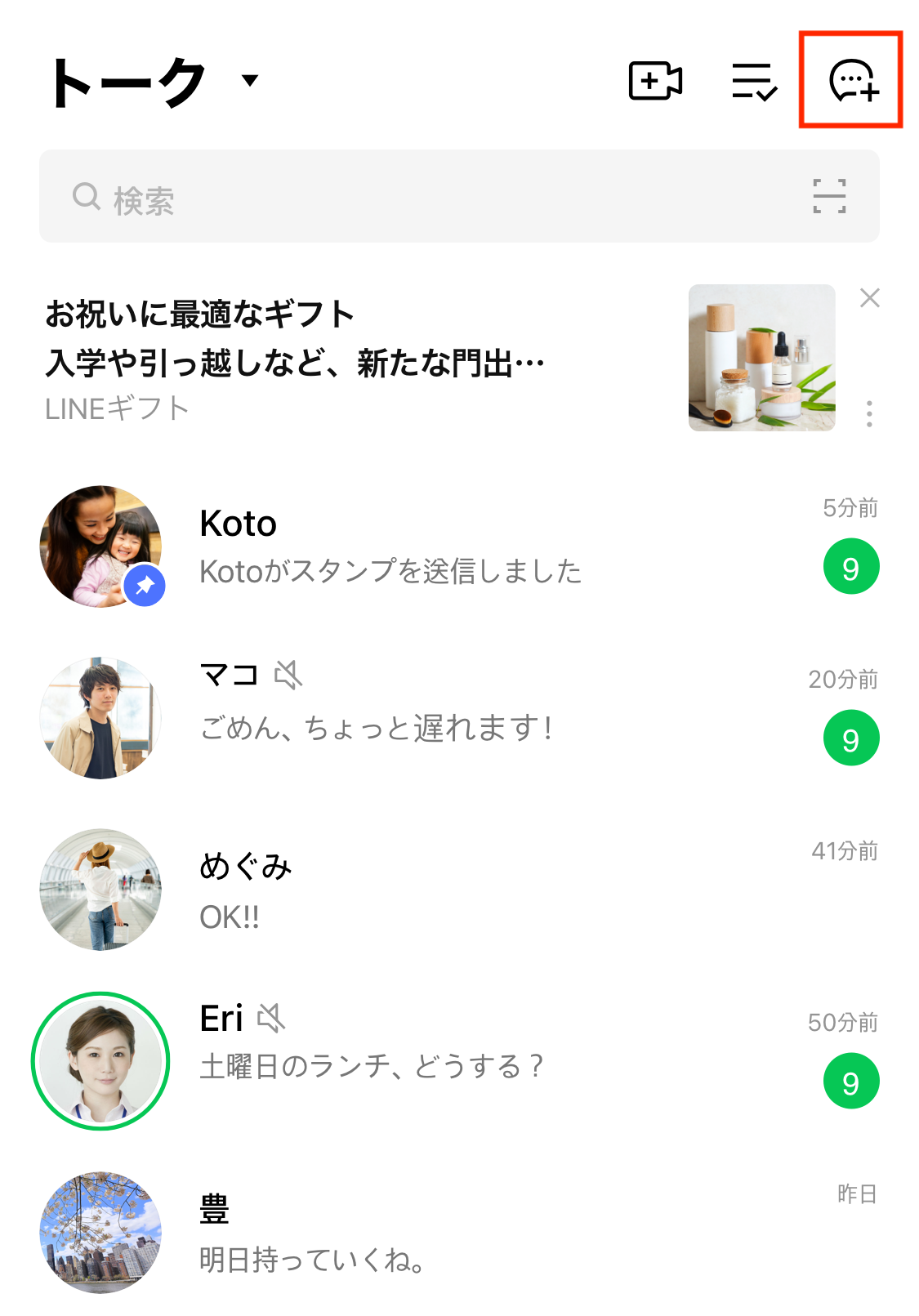
LINEで新しくグループを作成する手順は極めてシンプルです。アプリのトークタブ右上にある「吹き出しに+」のアイコンをタップし、メニューから「グループ」を選択します。友だちリストから参加させたいメンバーにチェックを入れ、画面右上の「次へ」をタップすれば設定画面へと進みます。
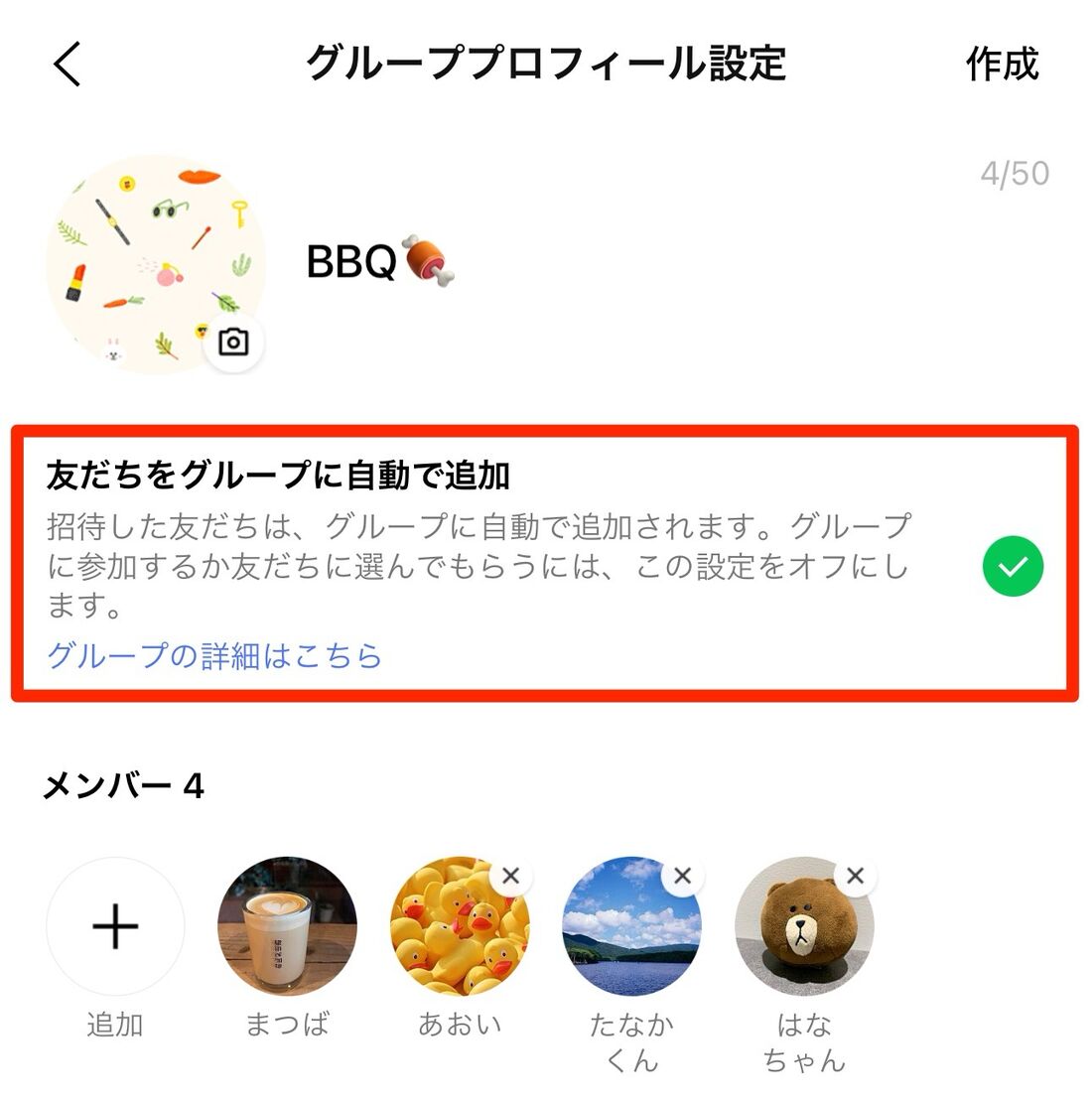
設定画面では、グループの「顔」となるグループ名とアイコン画像を設定します。グループ名は最大50文字まで入力可能ですが、トークリスト一覧での視認性を考慮すると15文字前後に収めるのが実用的です。アイコン画像にはスマートフォンのカメラロールから写真を選ぶか、用意されたデフォルトアイコンを設定できます。
なお、後からグループ名を変更したい場合のLINEグループ名前変更手順も簡単です。グループトーク画面の右上にある「≡(メニュー)」から「設定(歯車マーク)」を開き、「グループ名」をタップすることでいつでも編集できます。現在の仕様では、グループ人数上限は作成者を含めて最大500人に設定されており、大規模なサークルやPTAの連絡網にも十分対応可能です。
友だち以外のメンバーを招待する裏技|招待リンク・QRコードの活用法
幹事を務めるイベントや初対面の人が集まるコミュニティでは、「まだLINEの友だちになっていない人をグループに呼びたい」という場面が多々あります。そうした際に重宝するのが、LINEグループ招待リンクやLINEグループQRコード招待の機能です。これらを利用すれば、相手のアカウントを個別に友だち追加することなくグループへ案内できます。
招待リンク・QRコードの発行手順は以下の通りです。
まずグループのトーク画面右上のメニューを開き、「招待」をタップします。画面上部に表示される「招待リンク」または「QRコード」を選択すると、専用の共有URLやコード画像が生成されます。これをメールやSMS、他のSNSダイレクトメッセージに貼り付けて送信するだけで、LINEグループ友だち以外招待のフローが完了します。
ただし、セキュリティ面での注意点もあります。発行したURLやQRコードが第三者に転載・流出すると、意図しない見知らぬユーザーが勝手に入室してくるリスクが生じます。万が一リンクが漏洩した場合は、設定画面から「招待リンクを更新(リセット)」を実行してください。古いリンクが無効化され、不正な侵入を即座に遮断できます。
「相手にバレずに作成」は可能?グループ作成通知と自動参加設定の真実
「グループを作りたいけれど、まだ準備中なので相手に知られたくない」「下書きやレイアウトの確認のためにテストしたい」というケースがあります。ここで知っておくべきなのが、LINEグループ作成通知と自動参加の仕組みです。
誰かをメンバーに指定してグループを作成した場合、その相手には必ず招待のプッシュ通知が届きます。現在のLINEグループ自動参加設定が有効になっているグループでは、招待された瞬間に相手が自動でグループに追加されるため、「相手を招待しつつ気付かれないようにする」ことはシステム上不可能です。
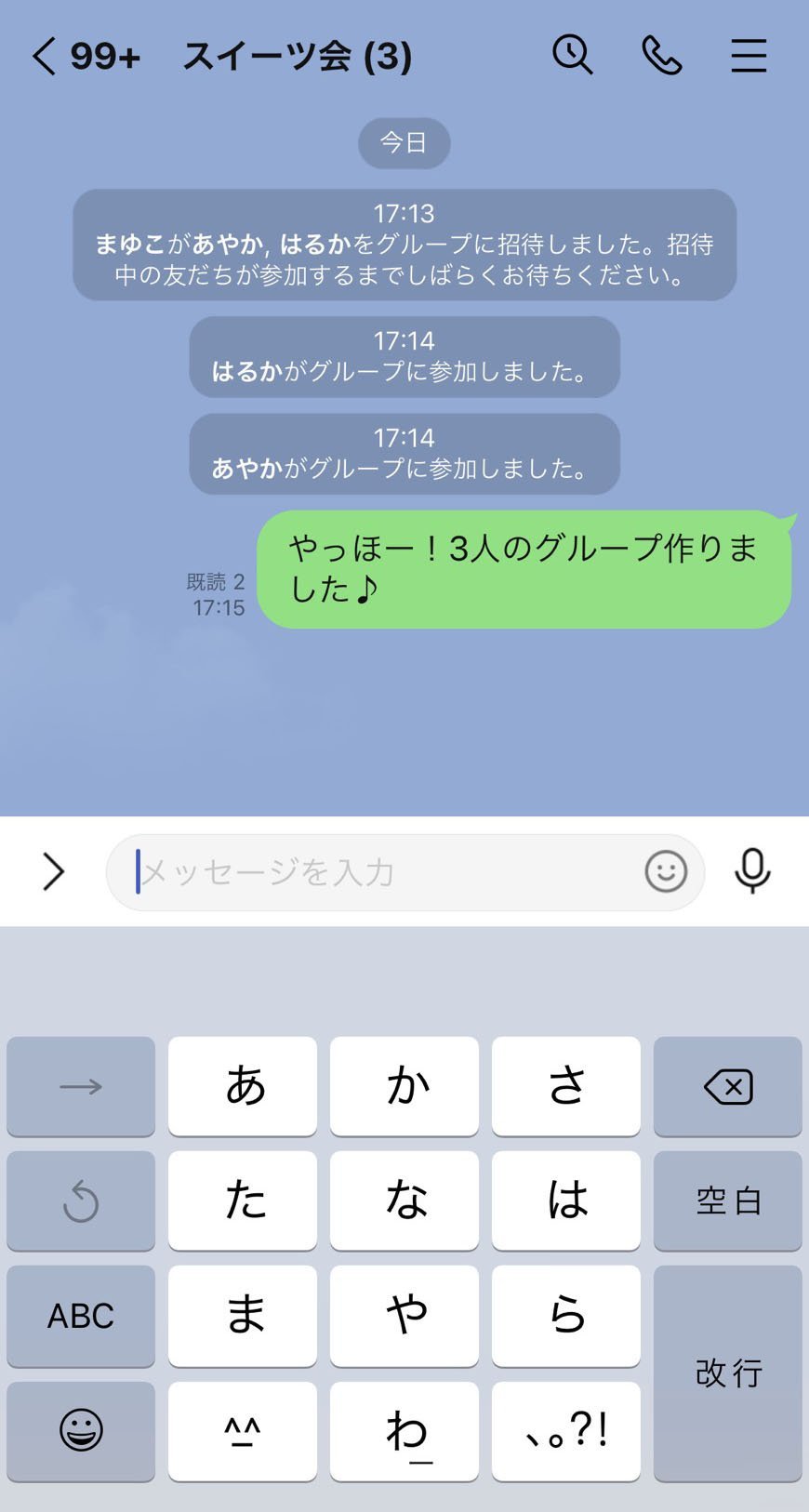
完全に誰にもバレずにグループを作成したい場合は、「メンバーを誰も選択せずに自分1人だけで作成を完了する」という手法を取ります。作成画面で誰も選ばずに「次へ」進んで作成を完了すれば、通知はどこにも飛ばず、自分だけが入室している非公開のプライベートグループが完成します。この状態であれば、ノートの事前作成やアルバムの整理を誰にも見られずに行うことができ、準備が整った段階でメンバーを後から招待できます。
グループと「複数人トーク」「オープンチャット」の違いを徹底比較
LINEにはグループのほかにも複数のユーザーとやりとりする形式が存在します。特に過去に存在した機能や派生機能との混同が多いため、それぞれの違いを整理しておくことが重要です。
かつて提供されていた「複数人トーク」は、アルバムやノート機能が使えず履歴の共有にも制限がありましたが、現在のアップデートによりグループ機能へと統合・刷新されました。このLINE複数人トーク違いを理解しておくと、すべての複数人コミュニケーションでアルバムやノート、イベント機能などの多彩な管理ツールが使える理由が分かります。
一方、LINEオープンチャット作り方と比較すると、その役割の違いがより鮮明になります。通常のLINEグループは本名やメインアカウントのプロフィールで参加するクローズドな関係性が前提ですが、オープンチャットは「トークルームごとに専用のニックネームとアイコンを設定できる匿名性」と「最大5,000人までの大規模参加」が特徴です。身内の連絡には通常のグループ、不特定多数との情報交換にはオープンチャットという使い分けが最適です。
招待できない・参加できないトラブル原因と対処法
「メンバーを招待したのにグループに入ってこられない」「招待ボタンが反応しない」というトラブルに直面した際、確認すべきポイントは限られています。LINEグループメンバー追加できない理由の多くは、以下の4点に集約されます。
第1に、相手のアカウントが人数上限(500人)に達している、またはグループ自体が定員に達しているケースです。第2に、相手がプライバシー管理設定で「メッセージ受信拒否」や「友だちへの追加を許可」をオフにしている場合、招待通知が届かないことがあります。
第3に、相手からブロックされている可能性です。ブロックされている相手をグループに招待しても、招待は送信されず相手に届くこともありません。第4に、招待リンク経由の場合、リンクの有効期限切れや管理者による再生成でURLが無効化されているケースが考えられます。トラブルが起きた際は、相手に直接状況を確認するか、QRコードを再発行して対面または個別連絡で読み取ってもらうのが確実な解決策です。
グループの安全な管理術|退会方法と不要になった際の削除手順
プロジェクトの終了やイベントの完了に伴い、役目を終えたグループを適切に整理する知識も欠かせません。LINEグループ退会方法には、メンバー自身が自発的に抜けるケースと、管理者がグループ自体を解散させるケースの2通りがあります。
自身が抜けたい場合は、グループトーク画面右上のメニューから「退会」を選択するだけで完了します。退会すると過去のトーク履歴は閲覧できなくなりますが、他のメンバーの画面には「〇〇が退会しました」とログが表示されます。
グループそのものを完全に削除・解散したい場合、LINEには「グループ一括削除ボタン」が存在しません。グループを消滅させるには、「参加しているメンバーを全員手動で退会(退出)させた上で、最後に作成者(自分)が退会する」という手順を踏む必要があります。メンバーが1人もいなくなった時点でそのグループのデータはサーバー上から消去される仕組みです。
【LINEグループの作り方】に関するよくある質問(FAQ)
Q1:LINEグループを作った後から名前やアイコン画像は自由に変更できますか?
A1:はい、いつでも自由に変更可能です。グループ内のどのメンバーからでも、トーク画面右上のメニュー内「設定」からグループ名やプロフィール画像を変更できます。変更内容はグループ内のトーク画面にシステムメッセージとして通知されます。
Q2:招待した相手が参加を拒否・辞退した場合、作成者に通知は届きますか?
A2:通知は届きません。招待された側が「拒否」を選択しても、作成者側に「〇〇が招待を拒否しました」といった通知やログは一切表示されず、招待中リストから相手の名前が静かに消える仕様になっています。
Q3:1人だけのLINEグループを作成するメリットは何ですか?
A3:自分専用の「メモ帳」「ファイルストレージ」として非常に便利です。写真や動画のバックアップ、長文の下書き、URLの保存先として活用できるほか、リマインダーやタスク管理の場として日常業務やプライベートを効率化できます。
まとめ:2026年最新のLINE機能を使いこなしてスマートに連絡網を構築しよう
LINEグループの立ち上げは、手順そのものだけでなく「招待リンクやQRコードによる柔軟なメンバー追加」や「通知仕様への配慮」を理解しておくことで、格段にスムーズかつ安全に行えます。プライベートな連絡はもちろん、仕事や地域活動など多様なシーンで円滑なコミュニケーション環境を構築するために、ぜひ今回紹介したテクニックを活用してください。 (出典: line グループ の 作り方(Yahoo!ニュース))
最新のトレンドや話題のニュースをわかりやすく解説するWebライターです。読者の皆様に役立つ情報を日々お届けしています。
