【2026最新】インスタライブのやり方完全版!練習裏ワザと足跡を解説
リアルタイムでフォロワーと双方向のコミュニケーションが楽しめる「インスタライブ」。企業のプロモーションから個人の気軽な雑談配信まで幅広く活用されていますが、「操作手順がよくわからない」「いきなり配信を始めて失敗したら恥ずかしい」と不安を抱く初心者は少なくありません。
現在のInstagramでは、配信前のテスト機能や公開範囲の細かな制御、顔出しなし配信など、ユーザーが安心して使える多彩な機能が拡充されています。本稿では、2026年時点の最新環境に基づき、誰にも見られずにテスト配信を行う裏ワザから、基本の配信手順、コラボや画面共有の活用法、足跡・通知の仕組み、アーカイブ保存と収益化まで、知っておくべき全知識を網羅して分かりやすく解説します。
📌 【この記事の重要ポイントまとめ】
- 要点1:「練習モード」や「親しい友達」限定配信を活用すれば、フォロワーに知られず一人でテスト配信が可能。
- 要点2:エフェクト機能やアバター、画面共有を駆使することで、顔出しをせずに高品質な配信を楽しめる。
- 要点3:視聴時の「足跡」や通知の仕様、配信後のアーカイブ保存方法を正しく把握することでトラブルを未然に防げる。
【誰にも見られない裏ワザ】一人で練習できるテスト配信と「親しい友達」限定公開
配信初心者が最も恐れるのが「間違えて本番配信を始めてしまい、フォロワーに見られてしまう事故」です。しかし、Instagramには誰にも通知を送らず、一人だけで配信画面や音声をチェックできる安全な仕組みが標準搭載されています。
一人で練習する最も確実な方法は、配信開始画面の左側に表示される「公開範囲(オーディエンス)」設定から「練習モード」を選択する手法です。練習モードで開始したライブはフォロワーに通知が届かず、フィード上部のストーリーズ枠にも表示されません。カメラの画角や照明の当たり具合、マイクの音声入力レベル、エフェクトの映り方を完全に自分一人の空間で確認できます。
また、特定のごく親しい知人だけに見てもらってリハーサルを行いたい場合は、「親しい友達」リストを活用した限定配信が有効です。リストに登録されたアカウント以外には配信中の表示が一切出ないため、本番前の限定公開テストや内輪だけのプライベート配信に最適な環境が整えられます。
【2026年最新】インスタライブの配信方法|初心者でも迷わない基本手順
ここからは、実際に配信をスタートするまでの具体的なステップを解説します。アプリのアップデートにより、操作パネルは直感的に扱えるよう洗練されています。
配信を始める基本フローは以下の通りです。
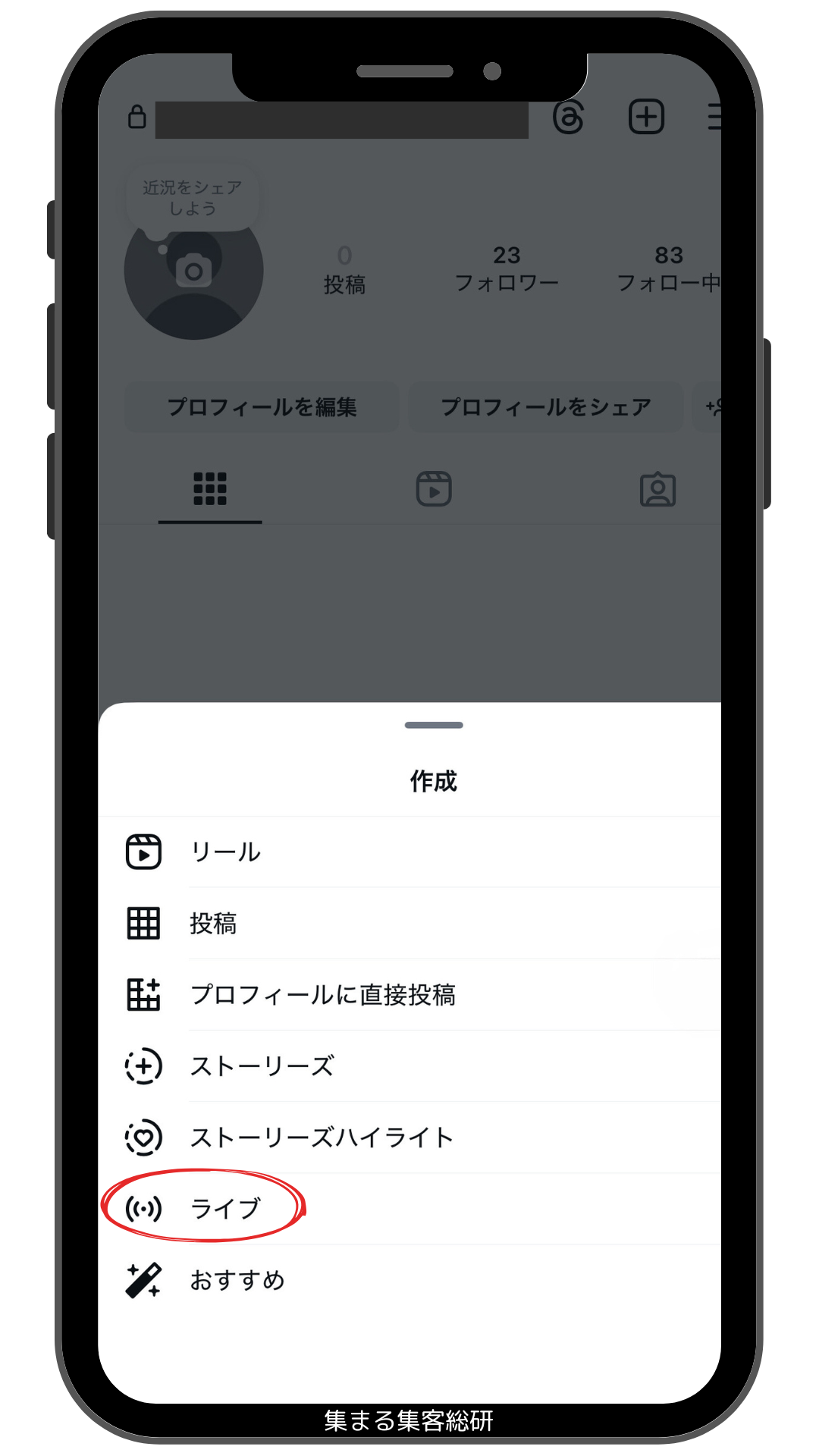
- Instagramアプリのホーム画面で右スワイプ、または画面下の「+(作成)」ボタンをタップする
- 画面下部のメニューバーをスライドさせ、「ライブ」を選択する
- 左側メニューの「タイトル」アイコンをタップし、配信のテーマや見出しを入力する
- 公開範囲が「公開」または「フォロワー」になっていることを確認する
- 画面下部中央の「ライブ配信ボタン」をタップしてカウントダウン後に配信開始
配信がスタートすると、画面上部に「接続中」と表示された後、経過時間と現在の視聴者数がリアルタイムで反映されます。配信を終了する際は、画面右上の「×」ボタンをタップし、確認ダイアログで「今すぐ終了」を選択するだけで完了します。
配信が盛り上がる便利機能|コラボ・エフェクト・質問・画面共有の使い方
単調なトーク配信から脱却し、リスナーとのエンゲージメントを高めるための拡張機能も充実しています。目的に応じて使いこなすことで、より魅力的なコンテンツ作りが可能です。
代表的な配信補助機能の特徴と使い方は以下の通りです。
- コラボ配信(複数人ライブ):最大4人まで同時に同一画面で配信できる機能。画面下のカメラアイコンからゲストを招待するか、視聴者からの参加リクエストを承認することで簡単にセッションを開始できます。
- エフェクト&顔出しなし配信:豊富なARフィルターによる美肌補正はもちろん、アバター機能や背景透過エフェクトを利用すれば、完全な顔出しなしでも表情豊かな配信が実現します。
- 質問機能(Q&Aスタンプ):ストーリーズで事前に集めた質問や、配信中に視聴者から寄せられた「?マーク」からの質問を画面上にカード形式でピックアップ表示できます。
- 画面共有機能:スマートフォンのカメラロールにある写真や動画、端末の画面そのものを配信画面にミラーリングして解説を行うことが可能です。商品紹介やスライド解説に威力を発揮します。
- コメント非表示・モデレーション設定:荒らし対策として特定キーワードの自動ブロックを設定できるほか、画面上のコメント表示を一時的にオフにして映像を見やすく整えることもできます。
「見るだけ」はバレる?足跡の仕組みと通知設定・アカウントなし視聴の真実
配信側だけでなく、視聴側のプライバシー仕様についても正しく理解しておく必要があります。特に「こっそり見たいけれど足跡でバレるのか」という疑問は多くのユーザーが抱くポイントです。
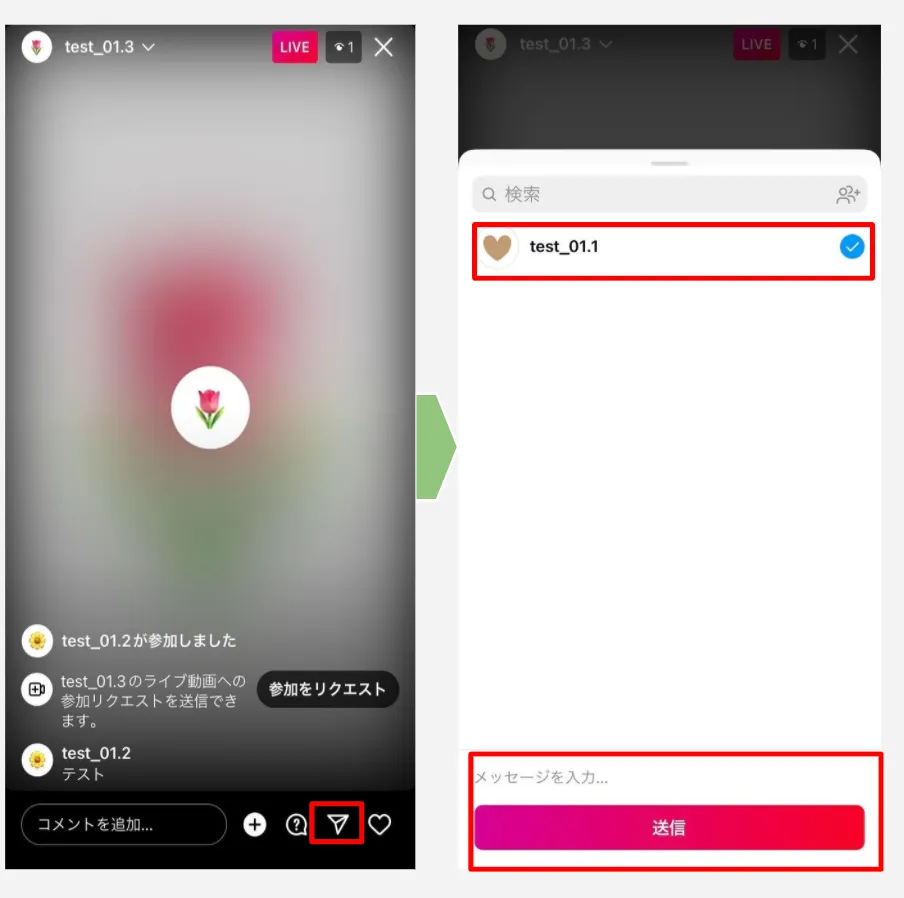
結論として、Instagramアプリにログインした状態でインスタライブに入室すると、配信画面のコメント欄に「〇〇(ユーザー名)が参加しました」とシステム通知が流れ、配信者および他の視聴者全員に閲覧している事実が伝わります。これは「見るだけ」であっても避けることができず、閲覧履歴としての足跡は確実に残る仕様です。
「特定のアカウントに知られずに視聴したい」という場合、サブアカウント(別名義のアカウント)を作成して閲覧するのが現実的な対策となります。なお、Instagramのアカウントを持たずに外部ブラウザからライブ配信のみを完全に匿名視聴する方法は、近年のプラットフォーム側のセキュリティ強化に伴い原則として利用できなくなっています。
また、配信開始時にフォロワーへ送信されるプッシュ通知については、視聴者側が個別アカウントのベルマークアイコンから「ライブ動画の通知をオフ」に設定しておくことで受信を制御できます。
配信後のアーカイブ残し方と保存手順|収益化を狙うバッジ機能
ライブ配信で発信した貴重なコンテンツは、終了後も有効に資産化できます。配信終了画面から適切な保存・公開設定を行いましょう。
配信終了後の主なデータ管理方法は次の3パターンです。
- リール(Reels)としてフィードに残す:配信終了直後の画面で「シェア」を選択すると、ライブ動画全編を通常のリール動画としてアカウント上に残せます。見逃したフォロワーへのアプローチに最適です。
- ライブアーカイブからダウンロード:Instagramの「設定とアクティビティ」内にある「アーカイブ」機能には、過去30日間の配信データが自動保存されています。ここから端末本体へ高画質な元動画を保存可能です。
- バッジ機能(ギフティング)による収益化:クリエイターアカウント等の利用条件を満たしている場合、視聴者が購入する「バッジ(投げ銭)」を通じてライブ配信から直接収益を得られます。配信前にプロダッシュボードからバッジ機能を有効化しておく必要があります。
音が出ない・映像が止まるトラブルの原因と即効性のある対処法
ライブ配信中に発生しやすいトラブルの代表例が「相手に声が届かない」「映像がカクついて止まる」といった配信障害です。トラブルが発生した際は、慌てずに以下のチェックポイントを確認してください。
【音が出ない主な原因と対策】
端末本体のマイク権限がInstagramアプリに対して許可されているか確認します。また、Bluetoothイヤホンが中途半端に接続されていると、意図しない外部マイクが認識されて無音状態に陥ることがあります。一度Bluetoothをオフにし、端末の内蔵マイクで再試行するのが確実です。
【映像の遅延・強制終了の対策】
上り(アップロード)の通信速度が不足しているケースが大半です。フリーWi-Fiなどの不安定な回線を避け、安定した高速Wi-Fiまたは5Gモバイル回線に切り替えます。また、端末の熱暴走によってアプリが落ちる事例も多いため、不要なバックグラウンドアプリを完全に終了させてから配信に臨むことが推奨されます。
【インスタライブのやり方】に関するよくある質問(FAQ)
Q1:フォロワー全員に通知を一切送らず、本番のライブ配信を行うことはできますか?
A1:一般公開のライブ配信である限り、フォロワーへの通知を配信者側から完全にブロックすることはできません。特定の人だけに届けたい場合は「親しい友達」機能でリストを作成し、限定公開配信を行う必要があります。
Q2:配信中に自分の顔を映さず、声だけの「ラジオ配信」にすることは可能ですか?
A2:公式に「音声のみモード」という独立した機能はありませんが、インカメラを手動で隠す、アバターエフェクトを適用する、あるいは画面共有で静止画を全面に表示しながらトークすることで、実質的なラジオ配信として運用できます。
Q3:過去に配信したインスタライブの動画は、いつまで保存・確認できますか?
A3:アカウント設定の「アーカイブ」内に自動保存される期間は配信後30日間です。この期間内であれば端末へのダウンロードやリールへの再投稿が可能ですが、30日を過ぎると完全に消去されるため早めのバックアップをおすすめします。
Q4:PC(パソコン)のWebブラウザからインスタライブを配信できますか?
A4:プロアカウント向けに提供されている「Instagram Live Producer」機能を利用すれば、OBSなどの外部配信ソフトを経由してPCから高画質なストリーミング配信を行うことが可能です。
まとめ:気軽な発信から本格的なライブ活用まで広がる可能性
かつてはハードルが高く感じられたライブ配信も、練習モードの導入やアバター機能の進化により、初心者でも極めて手軽にチャレンジできる環境が整いました。リアルタイムならではの熱量とリスナーとの直接的な対話は、アカウントのファン化やエンゲージメント向上において他の投稿フォーマットにはない強力な効果をもたらします。
まずは誰にも見られない「練習モード」で操作感や画角を確かめることからスタートし、慣れてきたら質問機能やコラボ配信を取り入れながら、自分らしいスタイルでインスタライブを活用してみてください。 (出典: インスタ ライブ やり方(Yahoo!ニュース))

最新のトレンドや話題のニュースをわかりやすく解説するWebライターです。読者の皆様に役立つ情報を日々お届けしています。
