Windows10のショートカット作成術!作れない原因と爆速裏ワザ
日々のパソコン作業において、深い階層にあるフォルダを開いたり、ブラウザのブックマークから目的のページを探したりする時間は、積み重なると大きなタイムロスにつながります。業務やプライベートを問わず、安定した操作性で今なお多くの現場で愛用されているWindows 10では、ショートカットを適切に配置・カスタマイズするだけで作業スピードを劇的に向上させることが可能です。
マウス操作による基本的な配置方法はもちろん、キーボードだけで一瞬でアプリを呼び出す裏ワザや、思わぬエラーで作成できないトラブルの解消法まで、知っておくべきテクニックを余すところなくお届けします。
📌 【この記事の重要ポイントまとめ】
- 要点1:マウスの右ドラッグや「送る」メニューを活用することで、ファイル・フォルダ・URLをわずか1秒でデスクトップに配置可能
- 要点2:「ショートカットが作成できない」トラブルの主な原因は、システム保護領域の書き込み制限やクラウド同期の競合にある
- 要点3:プロパティからのショートカットキー割り当てやアイコンの矢印非表示を駆使すれば、作業効率と視認性を極限まで高められる
【基本編】デスクトップへファイルやフォルダのショートカットを作成する確実な手順
パソコン作業の基本となるのが、目的のファイルやフォルダへのアクセス経路をデスクトップ上に整えることです。最も手軽で確実なのは、対象アイテムを右クリックして「送る」>「デスクトップ(ショートカットを作成)」を選択する方法です。この操作を行うだけで、元のデータを移動させることなく、瞬時にデスクトップ上へリンクアイコンが生成されます。
さらに直感的な操作を好むなら、マウスを使ったドラッグ&ドロップが最適です。エクスプローラー上で対象のファイルやフォルダを右クリックしたままデスクトップ上まで引っ張り、指を離した瞬間に表示されるメニューから「ショートカットをここに作成」を選ぶだけで完了します。左ドラッグで行う場合は、キーボードの「Alt」キーを押しながらドラッグ&ドロップすることで、誤って元データを移動させてしまうミスを確実に防げます。
日常的に編集するExcelファイルや、階層が深くて開くのが面倒なプロジェクトフォルダなどは、この基本操作で素早くデスクトップに配置しておくと日々のストレスが大きく軽減されます。
【アプリ&スタートメニュー】頻繁に使うソフトを最速でデスクトップに配置する技
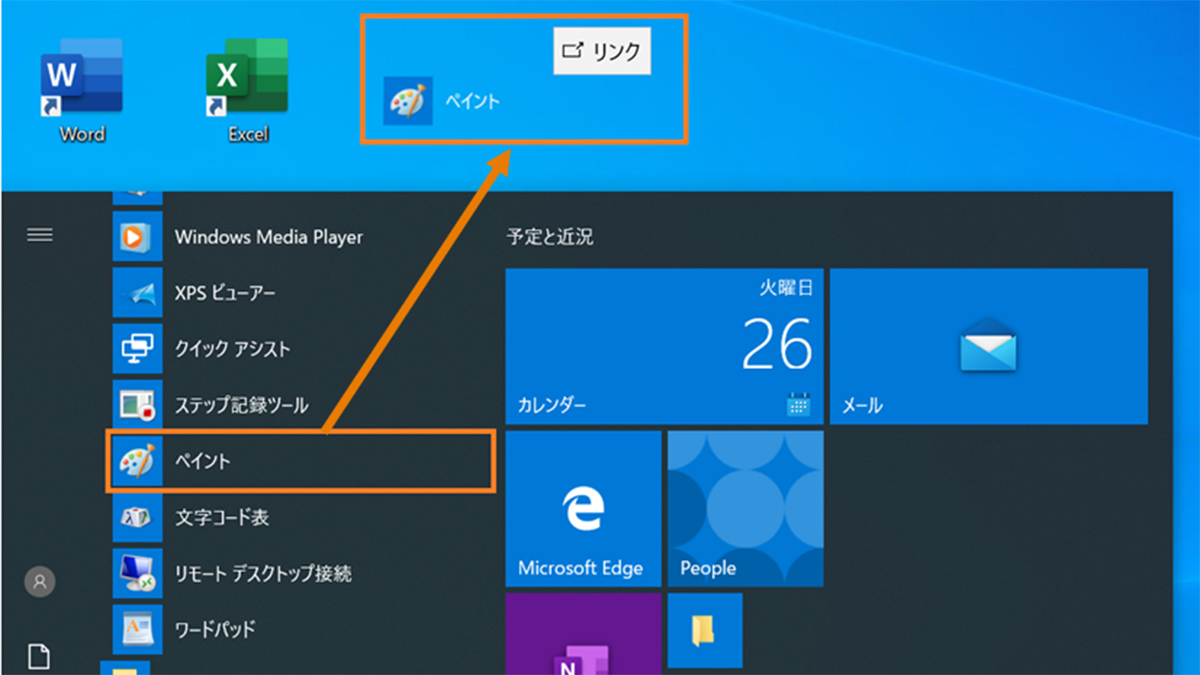
Officeアプリや業務専用ソフトウェアなど、日常的に立ち上げるツールはスタートメニューから直接ショートカットを展開するのが最もスムーズです。画面左下の「スタート」ボタンをクリックし、アプリ一覧から目的のソフトを見つけたら、デスクトップ画面に向かってそのまま左ドラッグ&ドロップするだけで、あっという間に起動用アイコンが作成されます。
もし一覧に対象のアプリが見当たらない場合や、ポータブル版ソフト(インストーラーを介さないツール)を利用している場合は、エクスプローラーから直接実行ファイル(拡張子が「.exe」のファイル)を探し出します。実行ファイルを右クリックして「ショートカットの作成」をクリックすれば、同じフォルダ内にショートカットが生成されるため、それをデスクトップなど好みの場所へ移動させて利用しましょう。
タスクバーにピン留めする方法とデスクトップアイコンを併用することで、ウィンドウを多数開いている状態でも迷わず目的のツールを立ち上げられる環境が整います。
【Webサイト編】ブラウザのURLから瞬時にアクセスできるリンクを作成する方法
日々のルーティンで閲覧する社内ポータルやWebツール、ニュースサイトなどは、ブラウザを開いて検索する手間を省き、URLショートカットとして管理するのが鉄則です。Google ChromeやMicrosoft Edgeなどの主要ブラウザであれば、アクセス中のページをわずか1アクションでデスクトップ化できます。
ブラウザのアドレスバーの左端にある「鍵アイコン(またはインフォメーションアイコン)」をデスクトップへドラッグ&ドロップするだけで、そのWebページのショートカットが即座に生成されます。
手動でURLを指定して作成したい場合は、デスクトップの何もない場所で右クリックし、「新規作成」>「ショートカット」を選択します。表示されたウィザードの「項目の場所を入力してください」の欄に目的のURL(例:https://www.example.com)を貼り付け、「次へ」進んで分かりやすい名称を付けるだけで完成です。頻繁に参照するクラウドツールは、この方法で整理しておくと作業効率が一段と跳ね上がります。
【キーボード爆速化】ショートカットキーの割り当てでマウス操作をゼロにする極意
マウスに手を伸ばす時間すら惜しいヘビーユーザーにおすすめしたいのが、作成したショートカットへの「キーボードショートカットの割り当て」です。これを行えば、どのような画面を開いていても、キーを一発叩くだけで指定のアプリやフォルダを即座に呼び出せます。
設定手順は極めてシンプルです。作成したショートカットアイコンを右クリックして「プロパティ」を開き、「ショートカット」タブを選択します。中央にある「ショートカット キー」の入力欄をクリックし、割り当てたいキー(例えば「C」や「E」など)を押すと、自動的に「Ctrl + Alt + [指定したキー]」という組み合わせが入力されます。「OK」を押して保存すれば、次回以降はそのキーコンビネーションを押すだけでターゲットが一瞬で立ち上がります。
電卓アプリやメモ帳、最重要の作業フォルダなど、1日に何度も往復するツールにこのキーボード割り当てを適用することで、手首の疲労を抑えつつ爆速の作業環境を構築できます。
【トラブル究明】Windows10でショートカット作成ができない根本原因と即効対処法
「右クリックメニューにショートカット作成が表示されない」「ドラッグしても配置できない」といったトラブルに直面した際、焦る必要はありません。ショートカットが作成できない現象には、明確な3つの原因が存在します。
第1の原因は、「アクセス権限(管理者権限)の不足」です。Cドライブ直下や「Program Files」などのシステム保護領域は、セキュリティ上の理由から一般権限でのファイル生成が制限されています。この場合、保護領域内で直接作ろうとせず、対象ファイルを右クリックして「送る」>「デスクトップ(ショートカットを作成)」を実行するか、ダイアログで「デスクトップ上に作成しますか?」と尋ねられた際に「はい」を選択することで解決します。
第2の原因は、「OneDriveなどのクラウドストレージ同期の競合や不具合」です。デスクトップフォルダがクラウドと同期されている環境では、通信の遅延や同期エラーによって一時的にアイコンの追加がブロックされるケースがあります。タスクバー右下のクラウド同期アイコンを確認し、同期を一時停止するか、エクスプローラーを再起動(タスクマネージャーから「Windows エクスプローラー」を右クリックして再起動)することで解消されます。
第3の原因として、「ファイルシステムのエラーやセキュリティソフトによる誤検知」が挙げられます。一時的なシステムメモリの不整合であればPCの完全再起動(Shiftキーを押しながら再起動をクリック)で直ることが大半です。
【見栄え向上】ショートカットの矢印を消す方法とお気に入りのアイコンへ変更する裏ワザ
デスクトップ上にショートカットを並べていくと、アイコンの左下に表示される「小さな矢印マーク」が気になったり、標準アイコンばかりで視認性が落ちたりすることがあります。細部まで美しく整頓されたデスクトップ環境を作るためのカスタマイズ術を紹介します。
アイコンのデザインを変更するには、ショートカットを右クリックして「プロパティ」を開き、「ショートカット」タブ内にある「アイコンの変更」ボタンをクリックします。Windowsに標準搭載されている豊富なアイコン一覧から好きなデザインを選べるほか、「参照」ボタンから自分でダウンロードしたアイコンファイル(.ico形式)を指定することも可能です。フォルダごとに色やデザインを変えておけば、視線移動だけで目的のデータを見つけ出せます。
また、アイコン左下の矢印を消してスマートに見せたい場合は、レジストリを編集するか、安全な無料カスタマイズツールを利用するのが一般的です。手動で行う場合はレジストリエディター(regedit)を起動し、以下のキーを開きます。
HKEY_LOCAL_MACHINE\SOFTWARE\Microsoft\Windows\CurrentVersion\Explorer\Shell Icons
「Shell Icons」キー内に文字列値「29」を新規作成し、値のデータに透明アイコンのパスや特定のブランク値を指定してエクスプローラーを再起動すると、矢印の非表示化が実現します。ただし、レジストリ操作はシステムの根幹に関わるため、必ずバックアップを取った上で自己責任において慎重に実行してください。
【Windows 10のショートカット作成】に関するよくある質問(FAQ)
Q1:ショートカットを削除すると、元のファイルやアプリ本体も消えてしまいますか?
A1:ショートカットはあくまで本体へアクセスするための「道しるべ(リンク情報)」に過ぎないため、削除しても元のファイルやアプリケーション本体が消えることはありません。安心して整理してください。
Q2:Webサイトのショートカットを開く際、標準ブラウザ以外の別ブラウザで起動するように指定できますか?
A2:可能です。ショートカットのプロパティを開き、「リンク先」の欄にブラウザの実行ファイルパスに続けてURLを入力します(例:"C:\Program Files\Google\Chrome\Application\chrome.exe" https://www.example.com)。これにより、規定のブラウザに関わらず特定のブラウザでURLが開くようになります。
Q3:ショートカットキーを割り当てたのにキーボード操作で起動しません。なぜでしょうか?
A3:作成したショートカットアイコンが「デスクトップ」または「スタートメニュー」のフォルダ内に配置されていない場合、割り当てたショートカットキーがOSに認識されません。自作のフォルダ内に置いている場合は、一度デスクトップへ移動させてから再度お試しください。
まとめ:ショートカットを自在に操りPC作業の生産性を飛躍させよう
Windows 10におけるショートカット作成は、単なるデスクトップのアイコン配置にとどまらず、日々のワークフローを根本から効率化する強力な武器です。ファイルやフォルダ、Webサイトへのクイックアクセスはもちろん、キーボードショートカットの割り当てまで使いこなすことで、PC操作にかかる無駄なアクションを劇的に削減できます。
万が一作成できないトラブルに見舞われた際も、権限の確認やデスクトップへの迂回作成を知っていれば冷静に対処可能です。作業環境に合わせて最適なショートカット群を構築し、ストレスのない快適なPC操作環境を手に入れましょう。 (出典: windows10 ショートカット 作成(Yahoo!ニュース))


Webメディアの編集およびコンテンツ作成に従事。正確で質の高い情報発信を心掛けています。
