アプリ削除だけで安心は危険!課金継続の罠と正しい完全消去の手順
スマートフォンの画面整理やストレージ容量の確保を目的に、使わなくなったアプリを長押しして画面から消す操作は日常的によく行われています。ところが、「アイコンを消したからすべて完了した」と思い込んでいると、思わぬ落とし穴に直面することが珍しくありません。
最も深刻なのが、有料プランやサブスクリプション(定期購入)を利用していたケースです。端末上からアプリの姿が消えても、毎月の請求が止まらず口座から引き落とされ続けていたというトラブルが後を絶ちません。端末内のデータを綺麗にし、無駄な出費を確実に防ぐための正しい知識と手順を整理しました。
📌 【この記事の重要ポイントまとめ】
- 要点1:アプリ本体をアンインストールしても定期購入(サブスクリプション)は自動解約されず、別途手続きを行わない限り請求が継続する。
- 要点2:「ホーム画面から取り除く」だけの操作では端末内にデータが残り続けるため、アプリライブラリや設定画面からの完全消去が必要になる。
- 要点3:会員制サービスはアプリを消す前に「アカウント自体の退会手続き」を済ませないと、個人情報がサーバー上に残り続けるリスクがある。
【最大の落とし穴】アプリ削除で課金が止まらない理由とサブスク解約の真相
「アプリをゴミ箱に入れたのに、なぜか毎月クレジットカードから引き落とされている」という相談は、消費生活センターなどでも頻繁に見られる典型的なトラブルです。この現象が起きる根本的な理由は、「端末上のプログラム消去」と「決済プラットフォーム上の契約解除」が全く別のシステムで管理されている点にあります。
AppleのApp StoreやGoogle Playを通じて契約したサブスクリプションは、各社のアカウント(Apple AccountやGoogleアカウント)に紐づいて毎月自動更新されます。スマートフォンからアイコンを消去しても、ストア側の契約管理サーバーには何の影響も与えません。そのため、サービス事業者側から見れば「契約は有効なまま、ユーザーが一時的にアプリを使っていない状態」と判定され、正規の請求が継続してしまいます。
課金を止めるには、アプリを消す前に以下の専用画面から明示的に解約処理を行わなければなりません。
【iPhoneの場合の解約手順】
「設定」アプリを開き、最上部のユーザー名をタップします。「サブスクリプション」を選択し、一覧から解約したいアプリを選んで「サブスクリプションをキャンセルする」を実行します。
【Androidの場合の解約手順】
「Google Playストア」を開き、右上のプロフィールアイコンをタップします。「お支払いと定期購入」から「定期購入」へ進み、該当するアプリを選択して「定期購入を解約」をタップします。
「ホーム画面から削除」と「完全消去」の違い|消したはずが残るカラクリ
iPhoneを使っているユーザーの間で特に混乱を招きやすいのが、「ホーム画面から取り除く」と「アプリを削除」という選択肢の違いです。
iOSでは、アイコンを長押しした際に「ホーム画面から取り除く」を選ぶと、画面上の一覧からは見えなくなりますが、本体のストレージ内にはアプリ本体も保存データもそのまま維持されます。これは単にショートカットを非表示にした状態に過ぎず、画面右端の「アプリライブラリ」を検索すればすぐに起動できてしまいます。ストレージの空き容量を増やしたい場合や、完全に端末から消し去りたい場合には不十分な操作です。
端末から完全に消去したい場合は、必ず赤文字で表示される「アプリを削除」を選択する必要があります。もしすでにホーム画面から消してしまっている場合は、アプリライブラリの検索窓でアプリ名を検索し、表示されたアイコンを長押しして「アプリを削除」を選べば、端末内から完全にアンインストールされます。
【iPhone/Android別】アプリを安全・確実にアンインストールする手順
端末のOSによって、安全かつ確実にアプリと関連キャッシュを消去する最適なルートは異なります。それぞれの標準的な完全消去手順は次の通りです。
【iPhone(iOS)での完全削除】
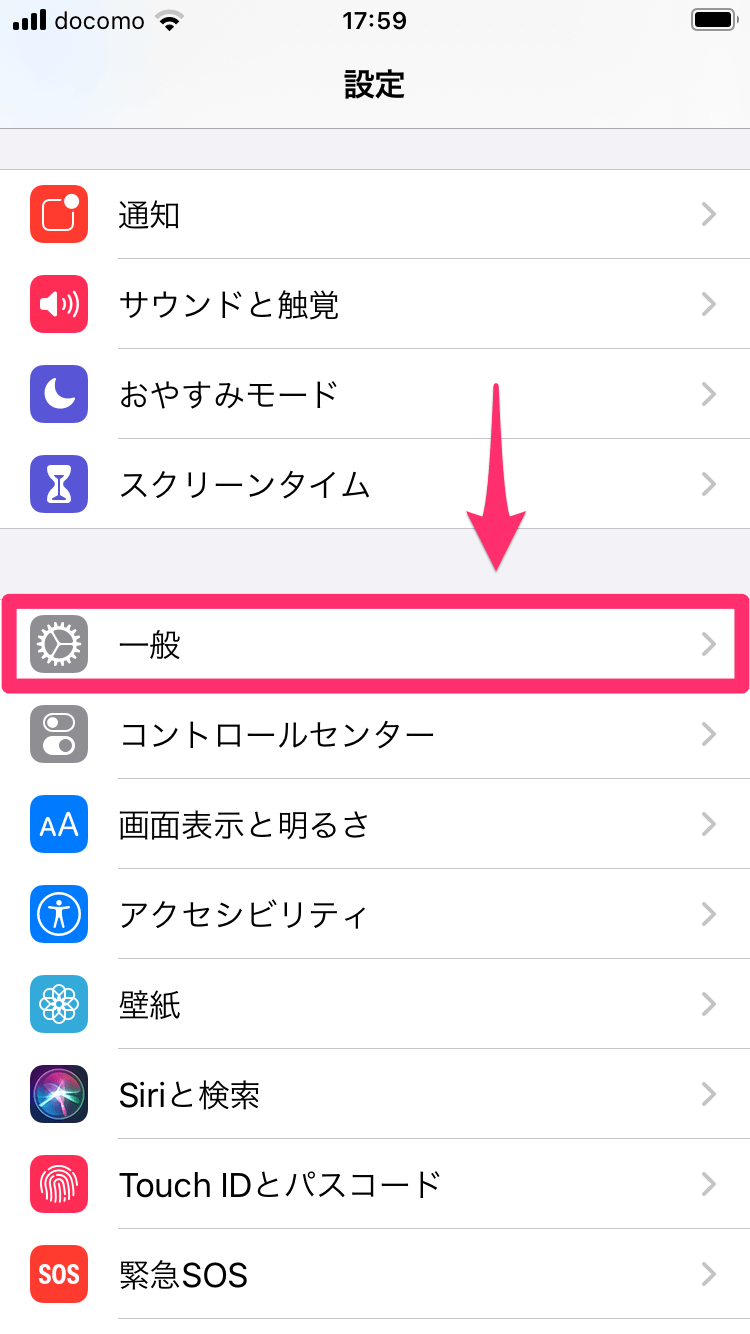
最も確実なのは、設定アプリ経由での削除です。「設定」>「一般」>「iPhoneストレージ」を開くと、容量を消費しているアプリが一覧で表示されます。該当アプリをタップし、下部に表示される赤い文字の「アプリを削除」を押します。この方法を使うと、アプリ本体だけでなく関連するローカル書類やデータ容量も一括でクリアされます。
【Androidでの完全アンインストール】
Android端末では、ホーム画面のアイコン長押しから「アンインストール」または情報アイコン(iマーク)を押して進めるのが基本です。より確実に残存ファイルを消したい場合は、「設定」>「アプリ」>「すべてのアプリ」から対象を選択し、まず「ストレージとキャッシュ」を開いて「データを消去」「キャッシュを消去」を実行した後に「アンインストール」をタップするのがベストな手順です。
アプリが削除できない原因と対処法|スクリーンタイムや管理者権限の壁
「アイコンを長押ししても削除のバツ印やメニューが出ない」「アンインストールボタンがグレーアウトして押せない」といった現象に遭遇した場合、端末の設定や特殊な制限が影響しています。
iPhoneで削除できない場合、最も多い原因は「スクリーンタイムによる機能制限」です。「設定」>「スクリーンタイム」>「コンテンツとプライバシーの制限」>「iTunesおよびApp Storeでの購入」を確認してください。「Appの削除」の項目が「許可しない」になっていると、すべてのアプリ削除機能がロックされます。これを「許可」に切り替えることで解決します。
Androidで消せない場合は、以下の2パターンが考えられます。
1つ目は、メーカーやキャリアが初期状態で組み込んでいる「プリインストール(システム)アプリ」です。これらはOSの基本機能と連動しているため完全削除ができません。不要な場合は「無効化」を選択して動作を停止させます。
2つ目は、セキュリティ系アプリや会社から支給された端末に設定されている「デバイス管理アプリ(管理者権限)」です。「設定」>「セキュリティ」>「デバイス管理アプリ」から対象アプリの権限をオフに切り替えることで、通常のアンインストールが可能になります。
削除後のデータ復元と残る情報|購入履歴の非表示・削除テクニック
アプリを削除した後に再度インストールした場合、「以前のプレイデータがそのまま戻ってきた」という経験を持つ人は多いはずです。これにはデータの保存場所が関係しています。
端末内のみに保存されていた一時データは削除と同時に消滅しますが、ゲームのセーブデータやSNSの投稿内容は事業者のクラウドサーバー上にアカウントと紐づいて保管されています。そのため、再ログインすれば元の状態に復元可能です。もし一切の情報を残したくない場合は、アプリを消す前にアプリ内の設定メニューから「アカウント削除(退会)」を完了させておく必要があります。
また、App StoreやGoogle Playの「購入済み・ダウンロード履歴」に履歴が残り続ける点も気になるところです。公式ストアの仕様上、過去のダウンロード履歴そのものを完全に抹消することはできませんが、一覧から非表示にする運用が可能です。
【App Storeの購入履歴を隠す方法】
App Storeアプリを開き、右上のアカウントアイコン>「購入済み」へ進みます。非表示にしたいアプリを左へスワイプし、「非表示」をタップします。
【Google Playのインストール履歴を整理する方法】
Google Playストアを開き、プロフィールアイコン>「アプリとデバイスの管理」>「管理」タブへ進みます。フィルターを「未インストール」に切り替え、履歴から消したいアプリにチェックを入れて右上のゴミ箱アイコンをタップします。
【2026年最新】アプリを安全に手放すためのセキュリティと注意点
近年のモバイル環境では、プライバシー保護と生体認証連携が高度化しています。利便性が高まった反面、アプリを手放す際のセキュリティ意識もアップデートが必要です。
特に注意すべきなのが、金融機関・コード決済・二段階認証(ワンタイムパスワード)アプリの取り扱いです。二段階認証アプリをバックアップ設定なしに端末から削除してしまうと、連携していた各種Webサービスへ一切ログインできなくなる致命的なトラブルに直結します。機種変更や整理の際は、必ず移行手続きや別端末での認証設定を完了させてから削除してください。
また、使わなくなったマッチングアプリや通販アプリをアンインストールする際も注意が必要です。クレジットカード情報や住所データはアプリを消してもサーバー側に残されたままになります。将来的な情報漏洩リスクや身元不明のログインを防ぐためにも、「退会手続き完了の確認」を行ってからアプリを消す習慣を徹底することが自己防衛の基本となります。
【アプリの削除】に関するよくある質問(FAQ)
Q1:無料お試し期間中にアプリを削除すれば、料金は請求されませんか?
A1:いいえ、請求されます。「7日間無料」などのトライアル期間であっても、アプリを削除しただけでは契約は継続します。無料期間終了の24時間前までに、端末の設定画面(サブスクリプション一覧)から手動でキャンセル手続きを行わないと、自動的に有料プランへ移行して課金が発生します。
Q2:アプリを間違えて削除してしまいました。課金したアイテムやデータは戻せますか?
A2:アカウント登録(メールアドレス、Apple ID、Google連携など)を行っていたサービスであれば、再インストール後に同じアカウントでログインすることでデータを復元できます。ただし、端末内のみにデータを保存するタイプのアプリでバックアップがない場合は、復元が困難になるケースがあります。
Q3:アプリを「取り除く」と「削除」は何が違うのですか?
A3:iPhoneの「Appを取り除く」機能は、アプリ本体のプログラムだけを消去して容量を空けつつ、書類やセーブデータを端末内に残す仕組みです。再ダウンロードすればすぐに以前の状態で再開できます。一方の「削除」は、アプリ本体と端末内の関連データをすべて消去します。
まとめ:削除前の「1ステップ」でトラブルと無駄な出費を防ぐ
スマートフォンのアプリ整理は、画面の視認性を高め、端末の動作やストレージを健全に保つために欠かせないメンテナンスです。しかし、表面的なアイコン消去だけに頼ってしまうと、見えない課金トラブルや意図しないデータ残存に悩まされる原因となります。
アプリを手放す際は、まず「定期購入の解約が必要か」「アカウント自体の退会が必要か」を確認し、その上で端末の正規手順に従ってアンインストールを行うことが鉄則です。この確実な1ステップを意識するだけで、無駄な出費やプライバシーのリスクをゼロに抑えることができます。 (出典: アプリ の 削除(Yahoo!ニュース))

Webメディアの編集およびコンテンツ作成に従事。正確で質の高い情報発信を心掛けています。
