IPhone動画をスローにする方法!通常撮影を後から編集する全手順
日常のふとした決定的瞬間やペットの愛らしい仕草、スポーツのフォームチェックまで、動画の特定シーンをスロー再生することで、肉眼では見逃してしまう細かなディテールやドラマチックな臨場感が一気に際立ちます。しかし、いざ手元のiPhoneでスローにしようとした際、「普通に撮影した動画を後からスローにできるのか」「スロー動画の特定部分だけを通常のスピードに戻したい」といった操作に迷うケースは少なくありません。
2026年現在のiOS環境では、標準の「写真」アプリに備わった編集機能を活用するだけでなく、無料の純正ツールや高機能アプリを組み合わせることで、直感的に狙い通りのスロー編集が完了します。標準カメラのスローモーション調整から、通常動画を一部だけ後からスロー化する決定的な手順、カクつきを防ぐ撮影設定の真相まで詳しく解説します。
📌 【この記事の重要ポイントまとめ】
- 要点1:標準カメラで撮ったスロー動画は、「写真」アプリの編集画面からスローにする範囲をミリ単位で調整・通常速度への復元が可能。
- 要点2:通常モードで撮影した動画も、Apple公式の「iMovie」や無料動画編集アプリを使えば後から一部だけスロー化できる。
- 要点3:スロー時のカクつきを防ぐ鍵は撮影時のフレームレート(fps)設定にあり、滑らかな映像には120fps以上の設定が必須。
【標準機能】iPhone写真アプリでスローモーション動画を編集・一部だけ適用する方法
iPhoneの標準カメラにある「スロー」モードで撮影した動画は、特別な追加アプリを導入することなく、標準の「写真」アプリ単体でスロー区間を自由に変更できます。撮影した時点では動画全体ではなく、自動的に中央付近がスロー再生される設定になっていますが、この範囲は後から手動で自在にコントロール可能です。
具体的な操作手順は極めてシンプルです。
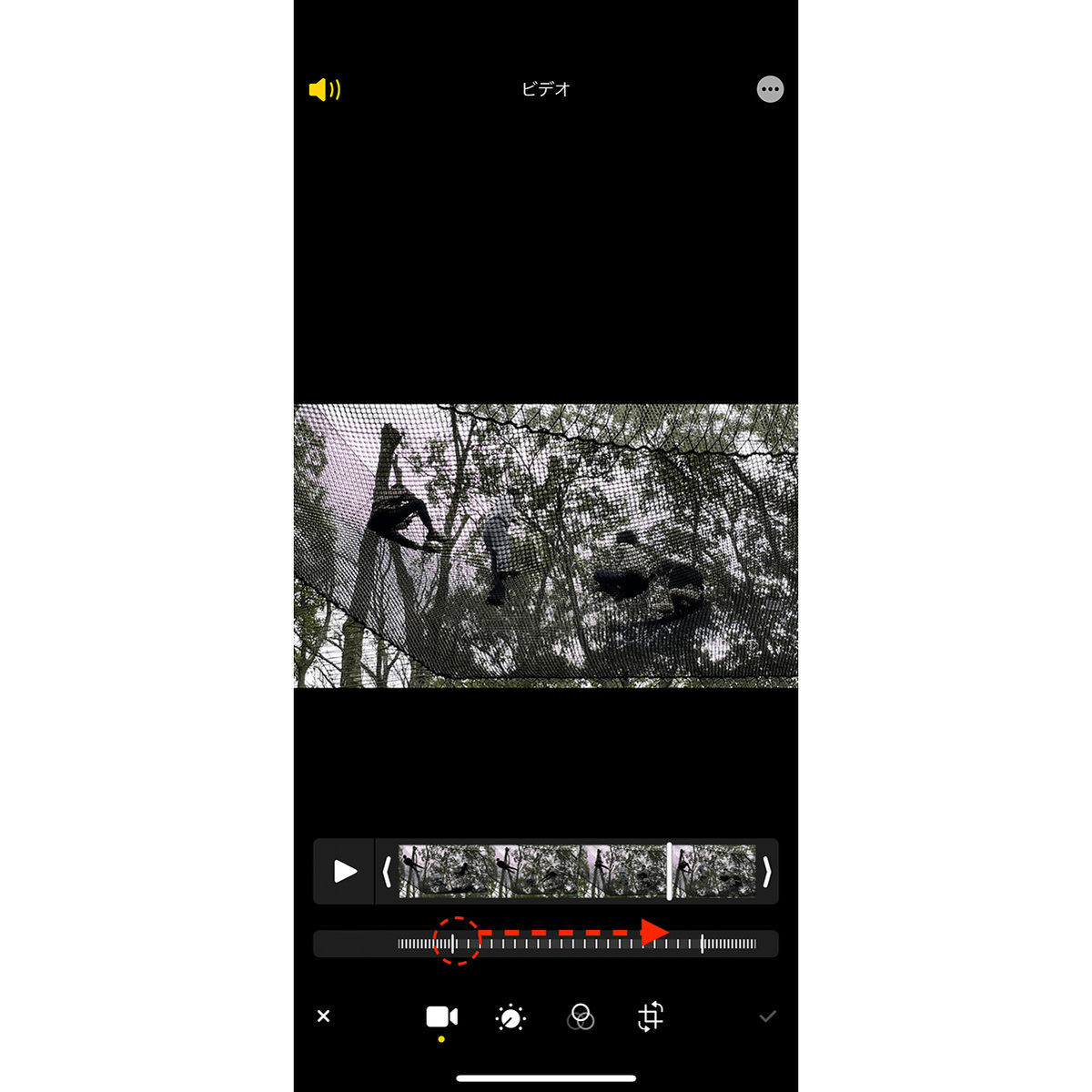
1. 「写真」アプリで編集したいスロー動画を開き、画面右上の「編集」をタップします。
2. 画面下部に表示されるタイムラインの下に、縦線の間隔が広い部分(スロー区間)と狭い部分(通常速度区間)を示す「スローモーションバー」が現れます。
3. 左右にある白い縦線のバーを左右にドラッグし、スローを開始させたい位置と終了させたい位置へ移動します。
4. 右下の「完了」をタップして保存します。
また、iPhoneのスロー動画を通常速度に戻す方法もこのタイムライン操作で完結します。左右の縦線バーをどちらか一方の端まで完全に重ねるようにスライドさせると、スロー区間がゼロになり、動画全体が通常の1倍速で再生される状態へとリセットされます。なお、スロー動画特有の低音化された音声が不要な場合は、編集画面の左上にある黄色いスピーカーアイコンをタップするだけで、ワンタッチで動画の音を消すミュート処理が行えます。
【通常動画を後からスローに】iMovieを使った最もシンプルな変更手順
多くのユーザーが直面する最大の疑問が、「通常のビデオモードで撮ってしまった動画を、標準の写真アプリだけでスローにできるのか」という点です。現行のiOS仕様では、通常動画を写真アプリ単体でスロー再生に変更する編集スライダーは用意されていません。しかし、Apple純正の無料アプリである「iMovie」を利用すれば、後から通常動画を読み込んで一部分だけをスローにする編集が短時間で行えます。
iMovieを用いた具体的な手順は以下の通りです。
1. iMovieアプリを起動し、新規プロジェクトから「ムービー」を選択して対象の通常動画を読み込みます。
2. タイムライン上の動画をタップして黄色い枠を表示させ、スローにしたい開始位置に白い縦線を合わせて画面下の「分割」をタップします。
3. スローを終わらせたい位置でも同様に「分割」を行い、スローにしたい区間だけを独立したクリップにします。
4. 切り分けたクリップを選択した状態で、画面下のスピードメーターアイコン(速度)をタップします。
5. スライダーを左側のカメのアイコン方向へスライドさせます(0.5倍速や0.25倍速など好みの速度に設定)。
6. 編集完了後、画面左上の「完了」を押し、共有ボタンから「ビデオを保存」を選べば、写真アプリ内にスロー加工された新規動画が書き出されます。
iMovieは完全無料で広告も表示されず、書き出し時にウォーターマーク(透かしロゴ)が入らないため、安全かつ確実に通常動画をスロー化したい場面で最も推奨される手段です。
【SNS特化】CapCutやインスタストーリーで動画をおしゃれにスロー加工する技
TikTokやInstagramのリール、YouTubeショートなどの縦型ショート動画向けに、よりスタイリッシュなスロー演出を加えたい場合は、「CapCut」などの外部動画編集アプリやSNSアプリ内の標準機能が威力を発揮します。
CapCutの最大の特徴は、一般的な等速スローだけでなく、徐々に減速して急加速するような緩急を自在につけられる「速度曲線(カーブ)」機能が備わっている点です。さらに、通常の30fps動画をスローにした際に発生しやすいコマ落ちをAIが自動補正する「スムーズスロー(オプティカルフロー)」機能を搭載しており、フレーム間を滑らかに補間したプロクオリティの映像を生成できます。
また、インスタグラムのストーリーズやリールの作成画面内でもスロー加工が可能です。リール作成画面の左側メニューにある「速度」アイコンから「0.3x」や「0.5x」をあらかじめ選択して撮影するか、ストーリーの編集画面でエフェクト機能を使ってスローモーション効果を付与することで、別アプリを経由せず即座にSNSへシェアする運用が可能です。
【撮影設定の裏ワザ】カクつく原因を根絶するスローモーションfps設定の選び方
動画をスローにした際、「映像がパラパラマンガのようにカクカクして不自然になる」というトラブルは頻繁に発生します。この原因は、撮影時のフレームレート(fps=1秒あたりのコマ数)の不足にあります。
一般的なiPhoneのビデオ撮影は30fps(1秒間に30コマ)または60fpsで記録されています。これを編集アプリで0.25倍速(4倍スロー)に引き伸ばすと、1秒あたりのコマ数が実質7.5コマ〜15コマまで激減するため、人間の目には激しいコマ落ち(カクつき)として認識されてしまいます。
最初から滑らかなスロー映像を残すためには、iPhone本体の「設定」アプリからスロー撮影時のfpsをあらかじめ引き上げておく必要があります。
【設定手順】
「設定」アプリ > 「カメラ」 > 「スローモーション撮影」を開きます。
選択肢としては主に以下の2種類が存在します。
・1080p HD / 120 fps(4倍スロー): 適度なスロー感で日常の動きやスポーツシーンに最適。データ容量も適度に抑えられます。
・1080p HD / 240 fps(8倍スロー): 水しぶきやインパクトの瞬間など、極めて速い動きを劇的に引き伸ばしたい場合に最適。
ただし、240fpsなどの高フレームレート撮影では1フレームあたりのシャッタースピードが極端に速くなるため、室内や暗所では映像が暗くなりやすいという物理的特性があります。また、蛍光灯やLED照明の下では照明の周波数と干渉して画面がチカチカ明滅する「フリッカー現象」が発生しやすいため、スロー撮影は十分な光量がある屋外や自然光の下で行うのが鉄則です。
【2026年最新】iPhone動画の再生速度変更におすすめの無料アプリ3選
2026年現在、iPhoneで動画の再生速度を自在に変更できる無料アプリの中から、実用性と操作性に優れた3つの選択肢を比較検証します。
1. Apple iMovie(完全無料・純正)
完全広告なし、ロゴなしで誰でも安心して利用できる定番アプリ。通常動画の一部分だけを分割してスローにする基本編集において、最も安定した動作と高画質書き出しを誇ります。
2. CapCut(一部課金あり・高機能)
速度カーブ編集やAI補間による「スムーズスロー」が強力。動画のBGMのリズムに合わせて速度を自動調整するなど、SNS向けのハイクオリティな映像制作に欠かせないツールです。
3. VN ビデオエディター(直感操作・透かしなし)
無料プランでも透かしロゴが入らず、PC向け動画編集ソフトに近いタイムライン操作が可能な本格派アプリ。曲線の速度変化(カーブ)を細かくポイント指定して直感的に弄れるため、クリエイター層から高い支持を集めています。
【iPhoneで動画をスローにする方法】に関するよくある質問(FAQ)
Q1:通常モードで撮影した動画を、アプリを使わず標準の「写真」アプリだけでスローにできますか?
A1:現在のiOSでは、最初から「スロー」モードで撮影した動画以外は、写真アプリ単体でスロー化することができません。通常動画を後からスローにするには、無料の純正アプリ「iMovie」や「CapCut」などに読み込んで速度変更を行う必要があります。
Q2:スロー動画をLINEやメールで送信すると、相手側で通常の再生速度に戻ってしまうのはなぜですか?
A2:iPhoneの写真アプリ内で編集したスロー情報は、メタデータ(編集指示データ)として保持されているため、送信方法によっては元の通常動画として転送されてしまいます。確実にスロー状態のまま共有したい場合は、iMovie等で一度「新規ビデオ」として完全に書き出して保存した上で送信するか、アルバム共有を活用してください。
Q3:スローにした動画の音が不気味に低くなってしまいます。音だけ通常の高さに保つことは可能ですか?
A3:標準の写真アプリやiMovieの標準設定では速度低下に伴い音程(ピッチ)も下がります。CapCutなどの高機能アプリでは、速度変更時に「ピッチを保持」を有効にすることで、音声の高さを変えずに再生速度だけを落とすことが可能です。また、環境音を写真アプリの編集画面でミュートにし、後からBGMを乗せる手法も有効です。
まとめ:シーンに合わせたスロー編集でiPhone動画をもっとドラマチックに
iPhoneにおける動画のスロー加工は、あらかじめカメラのスロー機能を使って120fps/240fpsの高画質で捉える方法と、通常撮影した動画を後からiMovieなどの無料ツールで編集する方法の2つを用途に応じて使い分けるのが最も効率的です。
動きの激しいアクションやスポーツのフォーム確認には標準スロー撮影、日常のVlogやSNSリールでおしゃれなアクセントを加えたい場合には後からのカーブスロー加工といったように、それぞれの強みを把握して活用することで、iPhone一つで表現力豊かな映像コンテンツを生み出すことができます。 (出典: 動画 を スロー に する 方法 iphone(Yahoo!ニュース))

最新のトレンドや話題のニュースをわかりやすく解説するWebライターです。読者の皆様に役立つ情報を日々お届けしています。
