DVDをスマホに取り込む方法2026!PCなし・無料アプリの真相
お気に入りのアーティストの限定ライブ映像や、手元に残る思い出のホームビデオなど、DVDにしか収録されていない貴重な映像をスマートフォンの画面で楽しみたいという需要は年々高まっています。サブスクリプション配信が主流となった現在でも、パッケージメディアならではの特典や独自コンテンツを手軽に持ち歩きたいユーザーは少なくありません。
一方で、「パソコンを持っていなくてもスマホへ直接保存できるのか」「ネットで見かける無料アプリだけで完結するのか」といった疑問や、著作権にまつわる法的な不安を抱える方も目立ちます。デバイス環境や法規制を踏まえた上で、iPhoneやAndroid端末へ安全かつ高画質に映像を取り込む現実的なルートと知っておくべきポイントを整理しました。
📌 【この記事の重要ポイントまとめ】
- 要点1:パソコンなしで取り込むなら「専用のスマホ向けDVDドライブ」を活用するのが最も手軽かつ確実な選択肢。
- 要点2:「無料アプリだけでスマホ単体でDVDを取り込める」というネット上の噂は誤解であり、ハードウェアかPCを経由した変換が必須。
- 要点3:市販・レンタルDVDに施されたコピーガードを解除しての複製は私的利用でも違法となるため、ルールの遵守が不可欠。
【パソコンなしで完結】スマホ用DVDドライブを活用する最短ルート
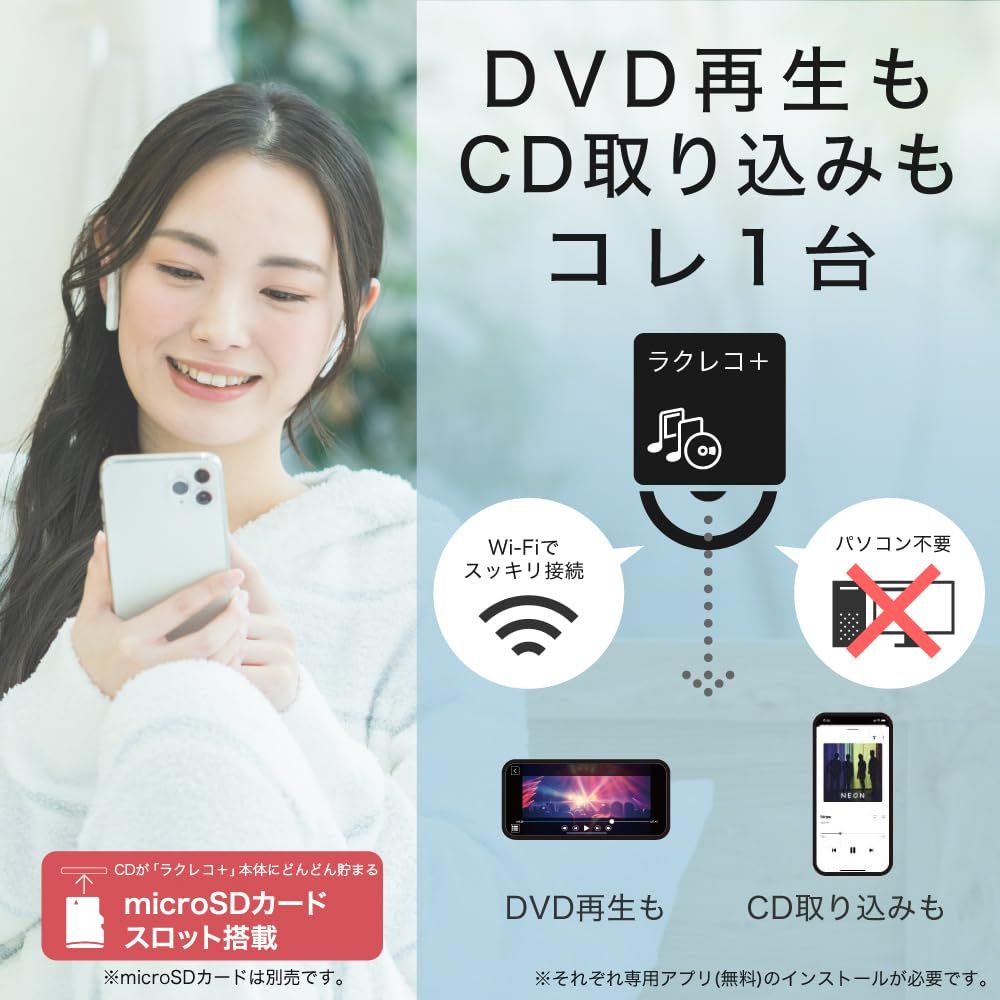
パソコンを所有していない、あるいは面倒なファイル変換作業を省きたい方にとって、最も合理的な選択肢となるのがスマートフォン専用DVDドライブの導入です。従来のPC周辺機器とは異なり、スマートフォンやタブレットとの直接接続を前提に設計されています。
ドライブ本体とスマホをWi-Fi(無線)または専用USBケーブル(有線)で繋ぎ、メーカーが配信する専用アプリを立ち上げるだけで、ディスク内の映像をスムーズに端末側へ読み込めます。iPhone・iPadなどのiOS端末はもちろん、Android対応モデルも充実しており、OSの違いに悩まされる心配もほとんどありません。
操作手順は極めてシンプルで、アプリ内の指示に従って取り込みボタンを押すだけです。動画データはスマホのローカルストレージに最適化された容量と画質で保存されるため、通勤・通学中や旅行先など電波の届かないオフライン環境でも通信量を気にせず動画を再生できます。
【2026年最新比較】バッファロー「ラクレコ」vs アイ・オー「DVDミレル」の実力
2026年現在のスマホ向けDVDドライブ市場において、高い支持を集めているのがバッファローの「ラクレコ」とアイ・オー・データ機器の「DVDミレル」、そしてコストパフォーマンスに優れたロジテックのスマホ用DVDドライブです。それぞれの特徴を用途に合わせて見極める必要があります。
バッファローが展開する「ラクレコ(DVD再生・取り込み対応モデル)」は、洗練されたアプリのUI(操作画面)と安定した高速ワイヤレス転送に定評があります。CDの取り込み機能も非常に優れており、音楽と映像の両方を1台で管理したい層から厚い支持を得ています。
一方、アイ・オー・データ機器の「DVDミレル」は、長年の光学ドライブ開発で培われた再生互換性の高さが強みです。字幕や音声の切り替え、レジューム再生(前回の続きから再生する機能)のレスポンスが極めて滑らかで、長編映画やドラマシリーズをストレスなく鑑賞したいユーザーに向いています。
ロジテック製品は、余計な機能を削ぎ落とした有線接続モデルを中心に、手頃な価格帯と堅実な動作安定性で根強い人気を誇ります。有線接続は初期設定の手間がなく、Wi-Fi環境の干渉を受けないため、機械操作が苦手な方でも迷わず扱える点が評価されています。
「iPhone無料アプリで取り込める?」ネットの噂と危険な落とし穴
ウェブ検索やSNS上で散見される「iPhoneの無料アプリだけでDVDを取り込める」という情報は、技術的な実態と大きくかけ離れているため注意が必要です。
スマートフォン単体には光学ディスクを物理的に読み取るレンズやモーターが存在しないため、どれほど高性能なアプリをインストールしても、物理ドライブを介さずにDVDのデータを吸い上げることは物理的に不可能です。ネット上の情報で「無料アプリ」と紹介されているものの正体は、あらかじめパソコンでMP4などの形式に変換された動画ファイルをスマホで再生するための「メディアプレイヤーアプリ(VLCなど)」に過ぎません。
さらに警戒すべきは、App Storeや非公式ストアで「DVD取り込み可能」と謳う悪質な広告アプリです。実際には高額なサブスクリプション契約を結ばせたり、端末内の個人情報を不正に取得しようとするセキュリティリスクを含んだアプリも存在します。ディスクから直接映像を取り込むには、必ず外付けの専用ドライブまたはパソコン環境が必要であるという基本構造を把握しておくことが被害を防ぐ第一歩です。
【PC活用編】無料ソフトHandBrakeでDVDからMP4へ高画質変換する手順
手元にパソコンがある場合は、信頼性の高い定番オープンソースソフトを活用して、DVDのデータをMP4ファイルに変換してからスマートフォンへ転送する方法が経済的です。その代表格が、オープンソースで開発が続くDVDリッピングフリーソフト「HandBrake」です。
具体的な変換フローは以下の通りです。
まずパソコンにHandBrakeを導入し、光学ドライブに変換したいディスクをセットします。ソフトを起動してソースとしてDVDを選択後、出力プリセットから「Fast 1080p30」や「Apple 1080p30」といった端末に合った設定を選びます。動画コンテナをMP4形式に指定してエンコード(変換)を実行すれば、数十分程度で汎用性の高い動画ファイルが生成されます。
作成されたMP4ファイルは、iPhoneであれば「Finder」や「iTunes」、AndroidであればUSBケーブル接続によるファイルドラッグ&ドロップ、あるいはGoogleドライブなどのクラウドストレージを経由することで、画質を一切劣化させずに端末内へ転送可能です。
【法的リスク】DVDコピーガード解除と著作権の注意点をプロが解説
DVDのデジタル化を進める上で、避けて通れないのが日本の著作権法に関する法的ルールです。知らず知らずのうちに法令違反を犯さないよう、正しい権利関係の境界線を把握しておかなければなりません。
現行の著作権法では、私的使用目的の複製であっても、CSSやCPRMなどの技術的保護手段(コピーガード)を意図的に解除してリッピングする行為は違法と定められています。市販の映画DVD、音楽ライブDVD、レンタルショップで借りてきたディスクのほとんどにはこれらの強固な保護技術が施されており、フリーソフトを用いて保護を解除し複製する行為は法に抵触します。
一方で、自身で撮影したホームビデオを記録したDVDや、学校行事の自主制作盤、著作権フリーの教材ディスクなど、コピーガードが施されていないディスクを自身で変換・保存する行為は完全に合法です。合法的な視聴スタイルを維持するためには、市販ディスクの扱いに十分配慮し、私的使用の範囲内であっても複製技術の扱いには慎重さが求められます。
【トラブルシューティング】DVDをスマホに取り込めない主な原因と確実な対処法
手順通りに進めているにもかかわらず、読み込みエラーが発生したりスマホ側で映像が再生できないケースがあります。その際に確認すべき代表的な原因と対処法をまとめました。
1. ディスク盤面の傷・汚れや経年劣化
光学メディアは微細な皮脂やホコリによってレーザーの読み取りエラーを起こします。柔らかいメガネ拭きなどのクロスを用い、中心から外側へ向けて優しく拭き取ることで解消する場合があります。
2. スマートフォンのストレージ空き容量不足
DVD1枚あたりのデータ容量はおよそ4GB〜8GB程度に達します。端末の空き容量が不足していると、取り込み処理の途中で強制終了します。事前に不要な写真や不要アプリを削除し、最低でも10GB以上の空き領域を確保してください。
3. 外付けドライブの給電不足
スマホ用DVDドライブやPC用ポータブルドライブは、駆動時に大きな電力を消費します。スマホからのバスパワー給電だけでは動作が不安定になる場合があるため、付属のACアダプターやモバイルバッテリーからの補助給電ポートを必ず接続して使用してください。
【DVDのスマホ取り込み】に関するよくある質問(FAQ)
Q1:市販のレンタルDVDやライブDVDをスマホ用ドライブで直接スマホに取り込んで保存できますか?
A1:市販品やレンタルディスクに施されたコピーガードを解除して内部ストレージへファイルとして永続保存することは、著作権法上の制限およびメーカーアプリの仕様上できません。ただし、専用ドライブ対応アプリ(DVDミレルなど)を用いた「ディスクをセットしている間の一時的なストリーミング再生」であれば規約の範囲内で鑑賞可能です。
Q2:スマホ用DVDドライブは、Wi-Fi接続と有線ケーブル接続のどちらを選ぶべきですか?
A2:取り回しの良さと複数端末での共有を重視するなら「Wi-Fi接続モデル」、設定の簡単さや転送速度の安定性、接続トラブルの少なさを優先するなら「有線ケーブル接続モデル」が適しています。充電しながら使用できる給電パススルー機能の有無も確認ポイントです。
Q3:自作DVDを取り込む際、画質設定はどれくらいにするのがベストですか?
A3:DVD本来の解像度は720×480(SD画質)です。HandBrakeなどで変換する場合、無理に4Kなどにアップスケールするよりも、元解像度を維持したままH.264/MP4形式・ビットレート1,500〜2,500kbps程度でエンコードすると、容量を1GB〜2GB前後に抑えつつスマホの画面上で非常にクリアな映像を維持できます。
まとめ:用途と安全性を考慮して最適な取り込みルートを選ぼう
DVDに眠る大切な映像資産をスマートフォンへ取り込む方法は、パソコンの有無や取り扱うディスクの種類によって最適な選択肢が分かれます。手軽さとスピードを求めるなら「ラクレコ」や「DVDミレル」といった専用ハードウェアの導入が確実であり、コストをかけずに手持ちの自作DVDを整理したいならPCソフトを用いたMP4変換がスマートな手法です。
ネット上の不正確な無料アプリ情報に惑わされることなく、機器の給電環境やストレージ容量、そして著作権の基本ルールを正しく把握した上で、いつでもお気に入りの映像を手元で楽しめる快適な視聴環境を整えてください。 (出典: dvd スマホ 取り込み(Yahoo!ニュース))

テクノロジーやライフスタイル領域を中心に執筆活動を行っています。趣味は写真撮影と旅行です。
