LINE更新できない原因と対処法!2026年新機能と安全な手順
日々の連絡手段や生活インフラとして欠かせないLINE。しかし、「App StoreやGoogle Playで更新ボタンを押しても保留中のまま進まない」「アップデート後にアプリが開かず落ちてしまう」といったトラブルに直面し、焦った経験を持つユーザーは少なくありません。特にセキュリティ強化や新機能の追加が続く2026年現在、OSの互換性や端末容量の問題で更新が滞るケースが目立っています。
LINEが突然使えなくなると、仕事やプライベートの連絡が完全に遮断されてしまいます。本稿では、LINEアプリのアップデートができない根本原因と即効性のある対処法、トーク履歴を確実に保護しながら最新バージョンへ更新する手順を徹底解説します。
📌 【この記事の重要ポイントまとめ】
- 要点1:更新が進まない主因は「端末の空き容量不足」「ストアの通信エラー」「OSバージョンのサポート終了」の3点に集約される。
- 要点2:アップデート不具合時もアプリの安易な削除は厳禁。必ずトーク履歴のバックアップ状態を確認して対処する。
- 要点3:2026年最新版ではAI要約機能やパスキー認証の強化が実装され、旧OSへのサポート打ち切りが進んでいるため早期確認が必須。
【緊急】LINEのアップデートができない・終わらない主な原因と即効対処法
更新ボタンを押したのに「待機中」や「保留中」のアイコンがぐるぐる回ったまま一向に進まない場合、端末内部やストア側で複数の障害が重なっている可能性が高いと言えます。まずは以下のチェックリストに沿って、原因の切り分けを行いましょう。
① 端末のストレージ容量不足
LINEアプリ本体だけでなく、写真や動画の送受信データ、キャッシュが蓄積していると、更新に必要な空き容量を確保できません。アップデートを実行するには、最低でも2GB〜3GB以上の空き容量を端末内に残しておく必要があります。不要な動画や使っていないアプリを整理し、空きスペースを確保してください。
② App Store / Google Playストア側の一時的な通信エラー
アクセス集中やストアアプリの一時的な不具合により、ダウンロードが途中で止まる現象です。Androidユーザーであれば「Google Play開発者サービス」やストアのキャッシュ削除、iPhoneユーザーであればApp Storeからのサインアウト・再サインインを行うことで、ダウンロードがスムーズに再開されるケースが多々あります。
③ Wi-Fiやモバイル回線の通信制限・不安定さ
大容量通信となるアプリアップデートでは、電波状況が不安定だと途中でタイムアウトしてしまいます。機内モードのオン・オフを試すか、安定したWi-Fi回線に切り替えてから再度アップデートを試みてください。
端末別の正しい手順|LINEアプリアップデートのやり方とバージョン確認方法
トラブルを回避して安全にアップデートを完了させるには、OSごとの正規手順を踏むことが鉄則です。予期せぬ自動更新によるトラブルを防ぐための設定方法と併せて整理しました。
【iPhone(iOS)の場合】
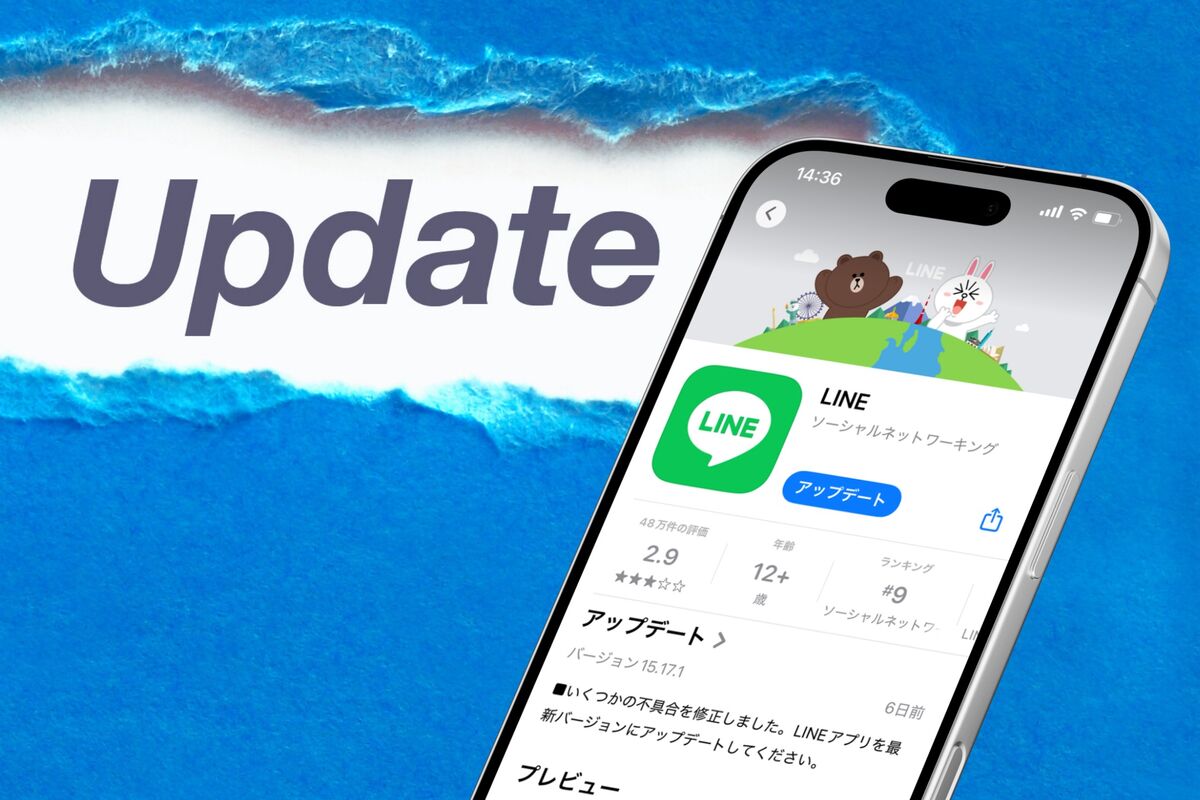
1. 「App Store」を起動し、画面右上のアカウントアイコンをタップ。
2. 下にスクロールして「利用可能なアップデート」一覧からLINEを探す。
3. LINEの右側にある「アップデート」をタップして完了を待つ。
【Androidの場合】
1. 「Google Play ストア」を開き、右上のプロフィールアイコンをタップ。
2. 「アプリとデバイスの管理」を選択し、「利用可能なアップデートがあります」をタップ。
3. 一覧からLINEを探して「更新」をタップする。
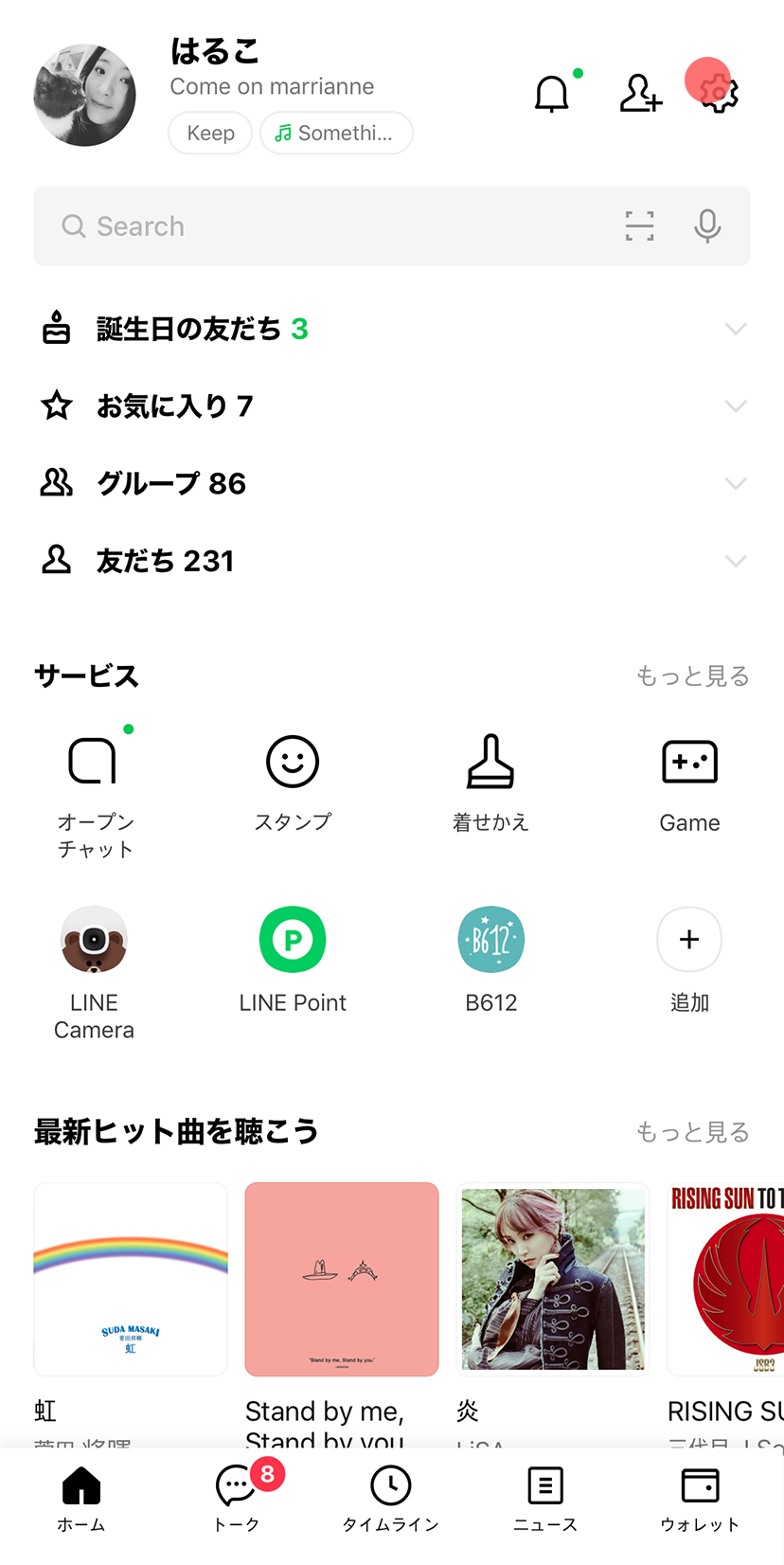
現在利用しているLINEのバージョンを確認するには、LINEアプリ内の「ホーム」>「設定(歯車マーク)」>「LINEについて」を開きます。ここに表示される英数字が現在のバージョンです。また、「急なアップデートでレイアウトが変わるのが困る」という方は、端末側の設定からアプリの自動更新を解除し、手動更新に切り替えておく選択肢も有効です。
アップデート後に「開かない・落ちる」不具合の対処法とトーク履歴の保護
「アップデートが完了した途端、アプリアイコンをタップしても一瞬で強制終了してしまう」という現象は、アプリと端末データの整合性が崩れた際に発生します。ここで絶対にやってはいけないのが、慌ててアプリをアンインストールすることです。
バックアップ未設定のままアプリを削除すると、大切なトーク履歴や未保存の画像データが完全に消失してしまいます。アプリが開かないときは、まず以下のステップを試してください。
1. 端末本体の強制再起動:一時的なメモリの不整合をクリアします。
2. バックグラウンドアプリの完全終了:起動中の全アプリをタスクキルします。
3. 公式障害情報の確認:LINE公式アカウントやX(旧Twitter)で、全体的なサーバー障害が発生していないか確認します。
万が一に備え、普段から「設定」>「トークのバックアップ」から、iCloud(iPhone)やGoogle ドライブ(Android)へ自動バックアップを設定しておく習慣が身を守ります。
古いスマホは要注意!LINEサポート終了OSの確認と買い替えのボーダーライン
どれだけ対処法を試してもアップデートできない場合、利用中のスマートフォン自体がLINEのサポート対象外OSになっている恐れがあります。セキュリティ水準の引き上げに伴い、古いOSへのサポートは順次打ち切られています。
サポートが終了したOSでは、最新版LINEへのアップデートができなくなるだけでなく、ある日突然メッセージの送受信を含む全機能が利用不可になります。端末のOSバージョンは以下の手順ですぐに確認可能です。
・iPhone:「設定」>「一般」>「情報」>「iOSバージョン」
・Android:「設定」>「デバイス情報(またはシステム)」>「Androidバージョン」
もし端末のOSアップデート自体が上限に達している場合は、セキュリティ面を考慮してもスマートフォンの機種変更を検討すべきタイミングを迎えています。
【2026年最新機能】LINEアプリアップデートで進化した注目ポイントとネットの評判
2026年の大型アップデートでは、ユーザー体験を大きく変える革新的な機能が多数投入されました。ネット上でも賛否を含めて大きな反響を呼んでいます。
■ 注目の新機能一覧
・進化したグループAI要約機能:未読が溜まったグループトークの重要事項をワンタップで要点整理。
・パスキー認証の全面統合:生体認証を活用し、パスワード入力不要で安全かつ迅速なログインを実現。
・メディア送信の高画質化と軽量化:次世代圧縮技術により、通信量を抑えつつ鮮明な写真・動画共有が可能に。
ネット上の口コミやSNSの反応を見ると、「グループのやり取りをAIがまとめてくれる機能が圧倒的に時短になる」「ログインが指紋認証だけで完結して快適」といった利便性を評価する声が多数を占めます。一方で、「UIの配置変更に慣れるまで戸惑う」「古い端末だと動作が少し重くなった」といったリアルな意見も散見されます。アップデート直後は操作感の違いに注意が必要です。
【LINEアプリのアップデート】に関するよくある質問(FAQ)
Q1:App StoreやGoogle Playで「保留中」のまま進まない時はどうすればいい?
A1:端末の空き容量が逼迫しているか、ストアアプリ自体の通信が滞っているケースが大半です。不要な写真や動画を削除して容量を空け、端末を再起動した上でWi-Fi接続環境を見直してください。
Q2:アップデートを実行するとトーク履歴や写真が消える心配はありませんか?
A2:通常のアップデート手順でトーク履歴が消えることは原則ありません。ただし、端末の予期せぬクラッシュに備え、事前に「設定」>「トークのバックアップ」から最新のデータをクラウドに保存しておくことを強く推奨します。
Q3:LINEを勝手にアップデートさせない方法はありますか?
A3:端末の設定から自動更新を無効化できます。iPhoneは「設定」>「App Store」>「アプリのアップデート」をオフ、Androidは「Google Play ストア」>「設定」>「ネットワーク設定」>「アプリの自動更新」を「自動更新しない」に設定してください。
まとめ:定期的なバックアップと環境確認で快適なLINE利用を
LINEアプリのアップデートは、新機能の恩恵を受けるだけでなく、深刻なセキュリティリスクから個人情報を保護するために欠かせないメンテナンス作業です。更新が進まないトラブルの多くは、ストレージの空き容量確保やストアの通信リセットで迅速に解決できます。
不具合に直面しても焦ってアプリを削除せず、まずは端末の再起動とバックアップ状況の確認を行いましょう。日頃からOSの更新状況と空き容量に気を配り、常に安全で快適な通信環境を整えておくことが賢明です。 (出典: line アプリ アップデート(Yahoo!ニュース))

最新のトレンドや話題のニュースをわかりやすく解説するWebライターです。読者の皆様に役立つ情報を日々お届けしています。
