LINE非表示は相手にバレる?ブロック・削除との違いや復元法を解説
日々連絡を取り合う中で、「一時的にトーク画面を整理したい」「特定のアカウントを目立たない場所に移動させたい」と感じる場面は少なくありません。しかし、非表示に設定することで「相手側に通知がいってバレるのではないか」「メッセージや通話が届かなくなるのではないか」と不安を覚える方も多いはずです。
LINEの非表示機能は、相手との関係を完全に断ち切るブロックや削除とは根本的に仕組みが異なります。2026年現在の最新仕様に基づき、非表示設定が相手に与える影響や、ブロック・削除との明確な違い、万が一の解除・復元手順までを分かりやすく整理しました。
📌 【この記事の重要ポイントまとめ】
- 要点1:非表示設定を行っても相手側に通知が届くことはなく、バレる心配は原則としてゼロです。
- 要点2:ブロックと異なり、非表示中もメッセージ受信や通話の着信は通常どおり機能します。
- 要点3:設定画面の「非表示リスト」からいつでも簡単に再表示・復元が可能で、相手に知られず画面を整理できます。
【2026年最新】LINEの非表示とは?相手にバレる可能性と通知の仕組み
LINEで友だちやトークを非表示にした際、もっとも気になるのが「相手に気づかれるかどうか」という点です。結論から言えば、非表示設定をしても相手に通知が送られることは一切なく、相手側の画面にも何の変化も起きません。
非表示機能は、あくまで「自分の端末上の表示を整理するためのローカル機能」として設計されています。そのため、相手目線ではあなたが非表示にしている事実を確認する手段は存在しません。
また、非表示にしている相手からメッセージが届いた場合、通常の通知設定に準じてポップアップやバッジが表示されます。非表示にしたトークルームに新着メッセージが届くと、自動的にトーク一覧の最上部に再表示される仕組みになっているため、緊急の連絡を見落とすリスクも極めて低いです。
音声通話やビデオ通話の着信に関しても同様で、非表示中であっても通常どおり着信画面が表示され、問題なく通話を受けられます。「相手を傷つけずに自分の画面だけをすっきりさせたい」というニーズにおいて、非表示はもっとも安全な選択肢です。
非表示・ブロック・削除の決定的な違い|用途別の使い分け基準
LINEの整理機能には「非表示」「ブロック」「削除」の3種類が存在し、それぞれ役割と相手への影響が大きく異なります。トラブルを未然に防ぐためにも、各機能の決定的な差異を把握しておきましょう。
【非表示・ブロック・削除の機能比較】
・非表示:自分の画面から一時的に隠す機能。メッセージ受信・通話着信は通常通り可能で、新着があれば再表示されます。相手への影響は皆無です。
・ブロック:相手からの連絡を遮断する機能。メッセージは受信されず既読もつきません。通話もかからなくなります(相手には呼び出し音が鳴り続ける仕様)。
・削除:友だちリストやトーク履歴を完全に消去する機能。復元には再登録が必要になる場合があり、慎重な操作が求められます。
ユーザーが非表示機能を選ぶ理由の多くは、「画面のスクリーンショットを撮る際に特定のトークを隠したい」「普段あまり連絡を取らない公式アカウントやグループで一覧が埋まるのを防ぎたい」といった画面の視覚的な整理にあります。関係性を維持したまま画面を整えたい場合は非表示、連絡自体を拒否したい場合はブロックという使い分けが最適です。
トーク・友だちを非表示にする設定のやり方とよくある理由
非表示設定は、iPhone(iOS)とAndroidのどちらでもわずか数ステップで完了します。「トークの非表示」と「友だちの非表示」で手順が少し異なるため、それぞれのやり方を確認しておきましょう。
トークルームを非表示にする手順:
1. トーク一覧画面を開きます。
2. 非表示にしたいトークを、iPhoneの場合は「左へスワイプ」、Androidの場合は「長押し」します。
3. 表示されたメニューから「非表示」を選択し、確認ダイアログで再度「非表示」をタップします。
友だちを非表示にする手順:
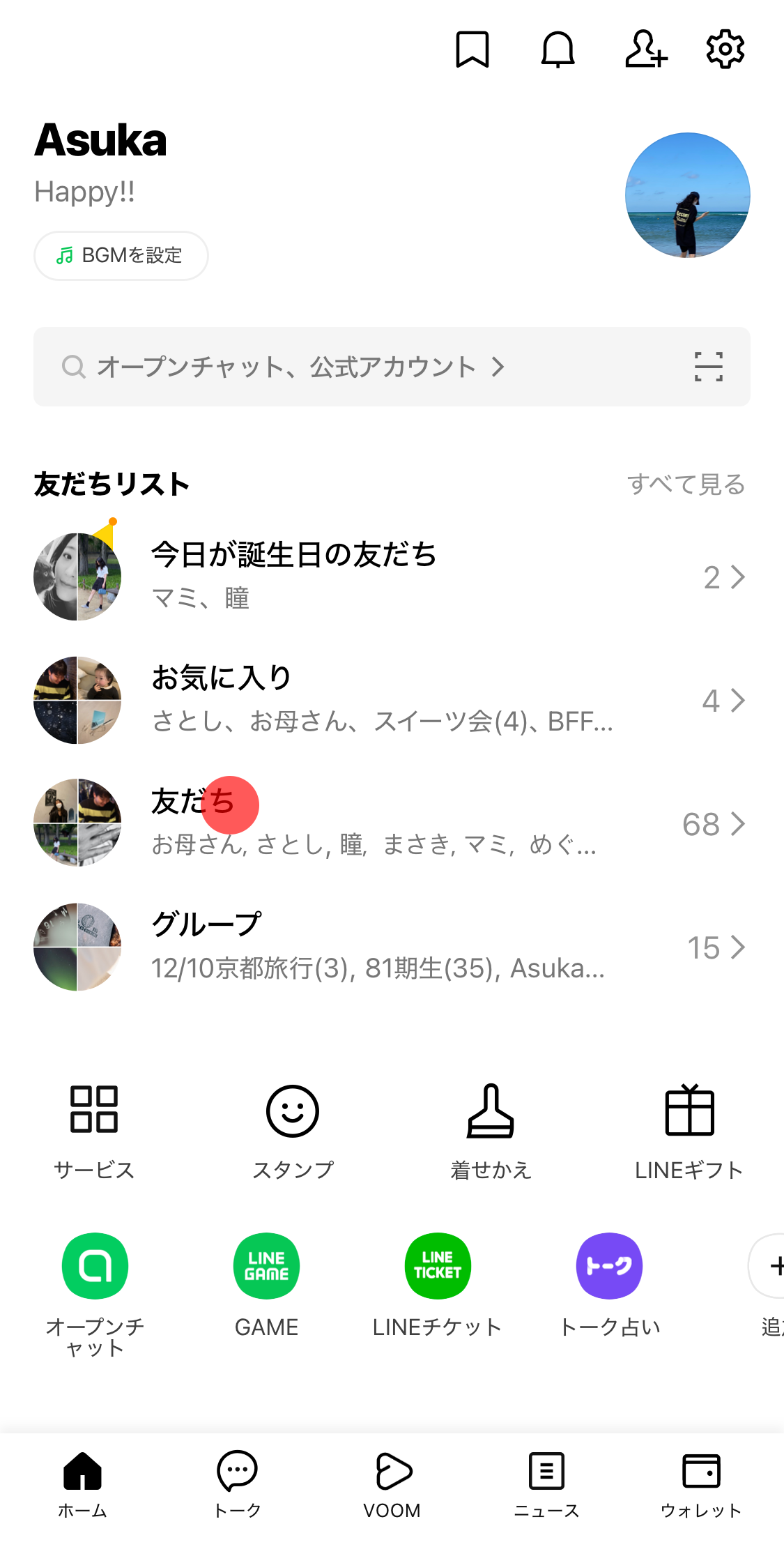
1. ホーム画面の友だちリストを開きます。
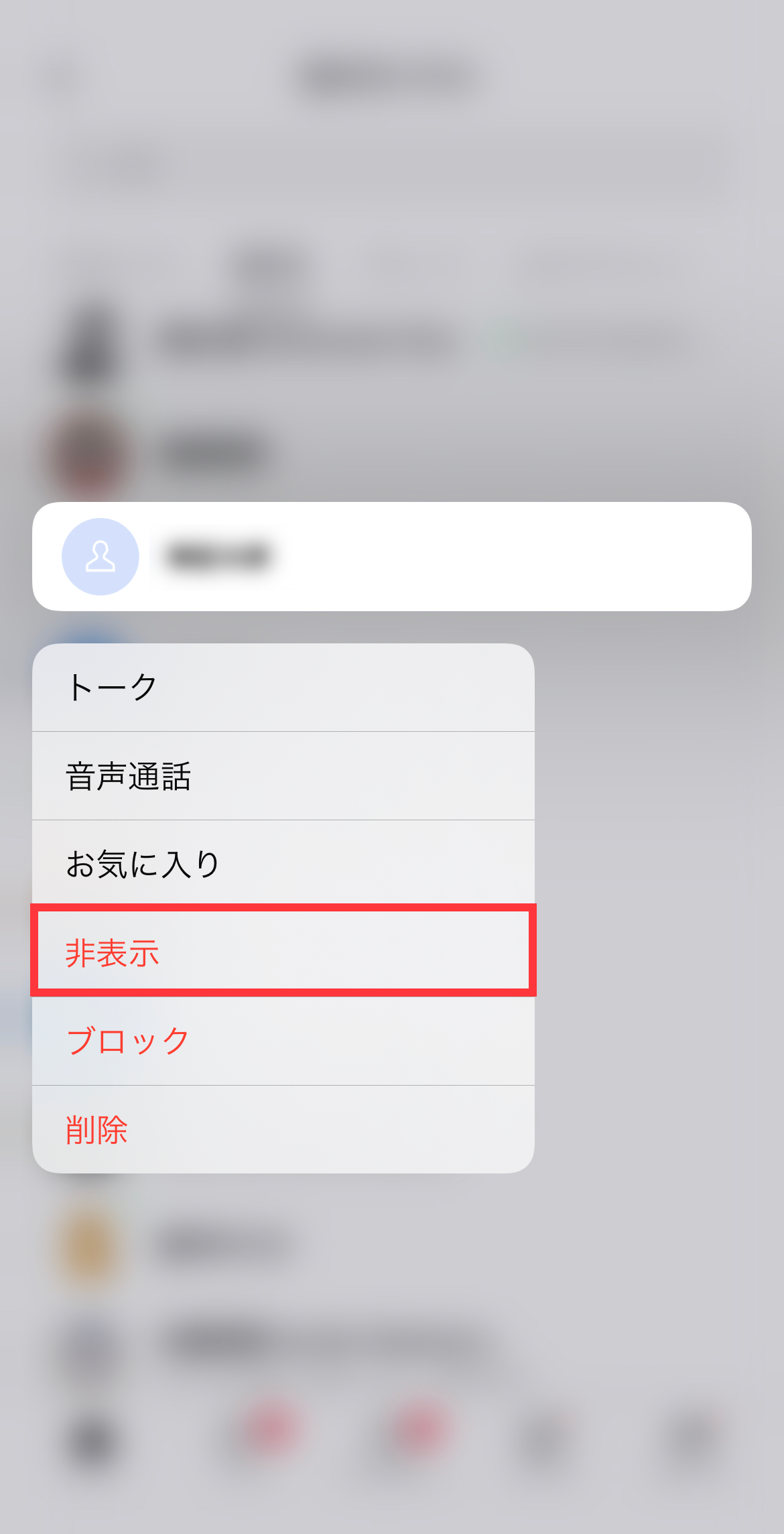
2. 非表示にしたいアカウントを長押し(iPhone・Android共通)します。
3. メニューから「非表示」を選択し、実行します。
この操作を行った瞬間に自分の画面上からは消えますが、トーク履歴や友だち関係が消去されたわけではありません。周囲に画面を見られる可能性があるビジネスシーンや、情報過多になったタイムラインを整理する手軽な手段として広く活用されています。
非表示リストの確認と非表示にしたトーク・友だちの探し方
「非表示にした相手をどこで探せばいいかわからない」と迷った場合は、LINEの設定内にある非表示リストを確認するのがもっとも確実です。
非表示リストの確認手順:
1. LINEのホーム画面右上にある「歯車アイコン(設定)」をタップします。
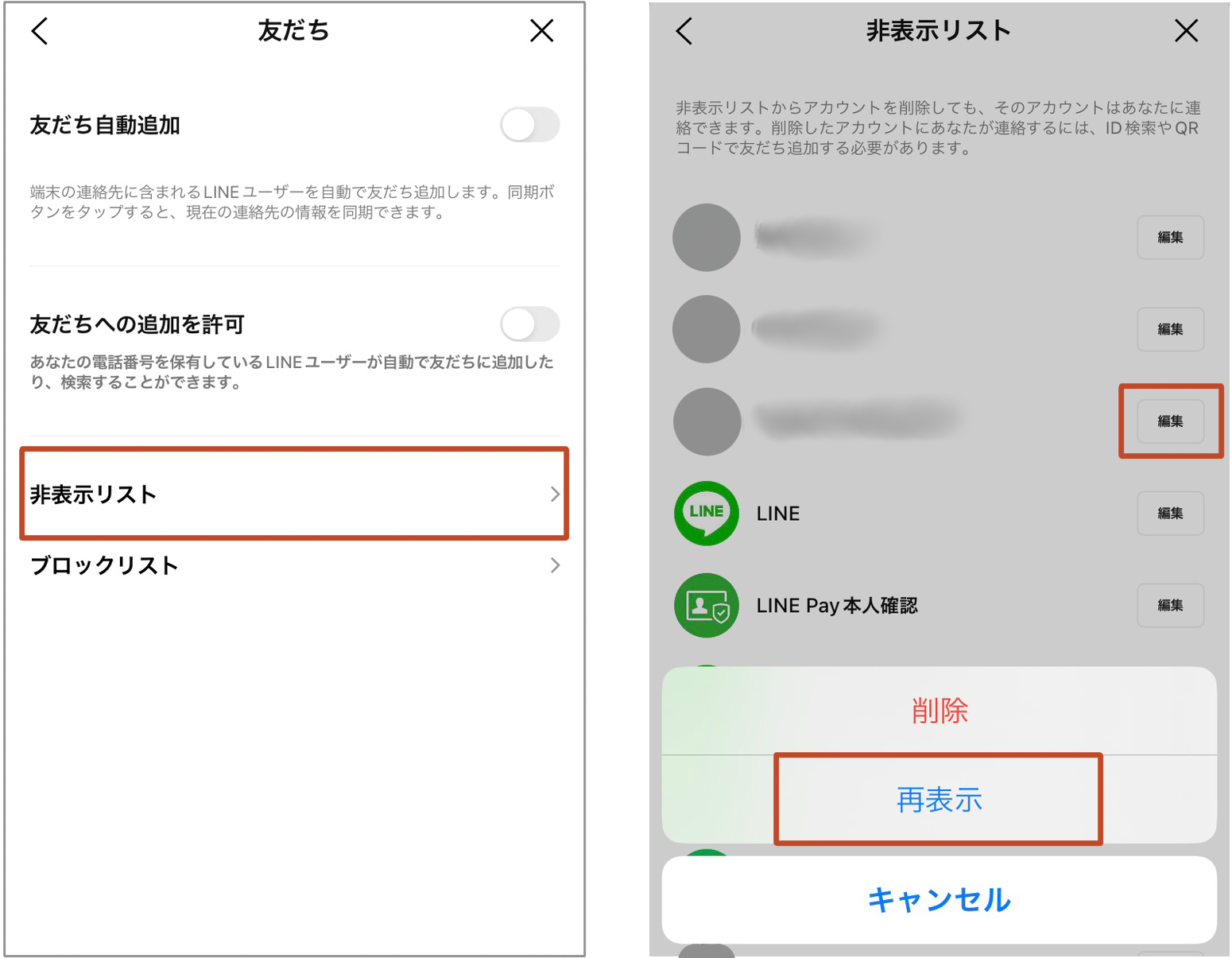
2. 友だちを隠した場合は「友だち」>「非表示リスト」の順に進みます。
3. トークを隠した場合は「トーク」>「非表示リスト」の順に進みます。
リスト内には現在非表示に設定されているアカウントやトークルームが一覧で並んでおり、ここから個別のアカウント状態を確認できます。また、友だちを非表示にしていても、ホーム画面上部の「検索窓」に相手の名前を入力すればアカウントがヒットするため、急ぎで連絡を取りたい場合も焦る必要はありません。
非表示を解除して元に戻す復元方法|新着メッセージ受信時の挙動
一度非表示にしたアカウントやトークは、簡単な操作で元の状態へ戻せます。解除の手順は対象が「友だち」か「トーク」かによって分かれます。
友だちの非表示を解除する方法:
設定内の「友だち」>「非表示リスト」を開き、該当アカウントの横にある「編集」をタップして「再表示」を選択します。これでホームの友だち一覧に再び名前が表示されます。
トークの非表示を復元する方法:
設定内の「トーク」>「非表示リスト」から「再表示」を選ぶことで、過去のトーク履歴を保持したままトーク一覧へ戻せます。
なお、手動で解除操作を行わなくても、相手から新しいメッセージが届いた時点でトークルームは自動的に一覧へ復帰します。過去のやり取りが消えることもなく、未読のまま隠滅されることもありませんので安心してください。
【LINE非表示】に関するよくある質問(FAQ)
Q1:非表示にしている相手からLINE通話がかかってきたらどうなりますか?
A1:通常どおり着信画面が表示され、呼び出し音やバイブレーションも作動します。ブロックとは異なり着信拒否にはならないため、そのまま電話に出て会話することが可能です。
Q2:トークを非表示にしたら、過去のメッセージ履歴は消えてしまいますか?
A2:トーク履歴はすべて端末内に保持されています。非表示を解除して再表示させた際や、相手から新着メッセージが届いて画面に復活した際も、過去のログはそのまま閲覧できます。
Q3:非表示リストから「削除」を選んだ場合、どうなりますか?
A3:非表示リスト内の「削除」を実行すると、友だち一覧から完全にアカウント情報が消去されます。相手からの連絡は届くものの、元に戻すにはID検索やQRコードでの再追加が必要になるため、単に隠したいだけの場合は「削除」ではなく「再表示」を選びましょう。
まとめ:人間関係を円滑に保つ非表示機能のスマートな活用法
LINEの非表示機能は、プライバシーの保護やトーク一覧の整理において非常に利便性の高い仕組みです。相手側に通知が届いて気まずい思いをさせる心配はなく、ブロックのような強い拒絶を伴わないため、日常のコミュニケーションを円滑に維持できます。
「通知は受け取りたいけれど画面はすっきりさせたい」「誰かにスマホを見られたときのために一時的に隠したい」など、目的に応じて非表示とブロックを適切に使い分けることで、よりストレスのない快適なメッセージ環境を整えてみてください。 (出典: ライン 非 表示(Yahoo!ニュース))
情報を整理して届けることが得意なWebディレクター。ユーザー視点に立った記事作成を目指しています。
