スマホの電話番号設定トラブル完全攻略!反映されない原因と最新対策
スマートフォンの機種変更や格安SIM・eSIMへの乗り換えを行った際、端末の画面に「電話番号:不明」と表示されたり、アプリの電話番号変更で認証コードが届かなかったりして足止めを食らうケースが後を絶ちません。日常生活やビジネスの連絡基盤である電話番号の設定不備は、重要な認証の失敗や連絡不能に直結します。
デジタル認証の高度化が進む2026年現在、端末内部のSIM情報管理や各プラットフォームのセキュリティ仕様はより厳格化しています。本稿では、電話番号設定でつまずく決定的な原因を掘り下げるとともに、iPhone・Androidそれぞれで実践できる即効性の高い解決手順を分かりやすく解説します。
📌 【この記事の重要ポイントまとめ】
- 要点1:端末画面に「電話番号 不明」と出る主因は、SIM開通手続きの未完了やeSIMプロファイルの読み込み不整合にあります。
- 要点2:認証SMSが届かないトラブルは、キャリア側の迷惑SMSブロック設定や国際SMSの受信制限が引き金になっているケースが多発しています。
- 要点3:Apple IDやLINE、Googleアカウントの登録番号更新を怠ると、機種変更時にアカウントロックに陥る危険性があります。
【なぜ?】スマホの電話番号設定で「反映されない」「変更できない」決定的な原因と落とし穴
スマホを購入した直後や回線を切り替えた直後、設定画面を開いても自分の電話番号が正しく表示されなかったり、番号変更の手続きがエラーになったりする背景には、いくつかの明確な技術的要因が存在します。
最大の要因は、通信事業者(キャリア・格安SIM)側での回線切り替え処理と端末側のプロファイル同期のタイムラグです。MNP(電話番号ポータビリティ)を利用した乗り換え時、ウェブ上の開通手続きを終えても、端末が新しい電波を受信してSIM内のデータを書き換えるまでに数分から数十分の時間を要することがあります。このタイミングで設定画面を確認すると、一時的に番号が空白になったりエラーが返されたりします。
また、近年のスマホに多い「物理SIMとeSIMのデュアルSIM運用」も落とし穴の一つです。モバイルデータ通信用と音声通話用で別々の回線を割り当てている場合、主回線と副回線の優先順位が正しく割り振られていないと、OS側がどちらの電話番号をメインとして認識すべきか判断できず、設定変更がブロックされてしまいます。
【iPhone・Android別】「電話番号が不明」表示の解消法と2026年最新手順
端末のステータス画面で電話番号が「不明」と表示されている場合、OSごとの特性に応じた正しい手順で再認識を促す必要があります。電話番号の不明表示を解消する2026年最新の基本アプローチを整理しました。
iPhone(iOS)の場合:
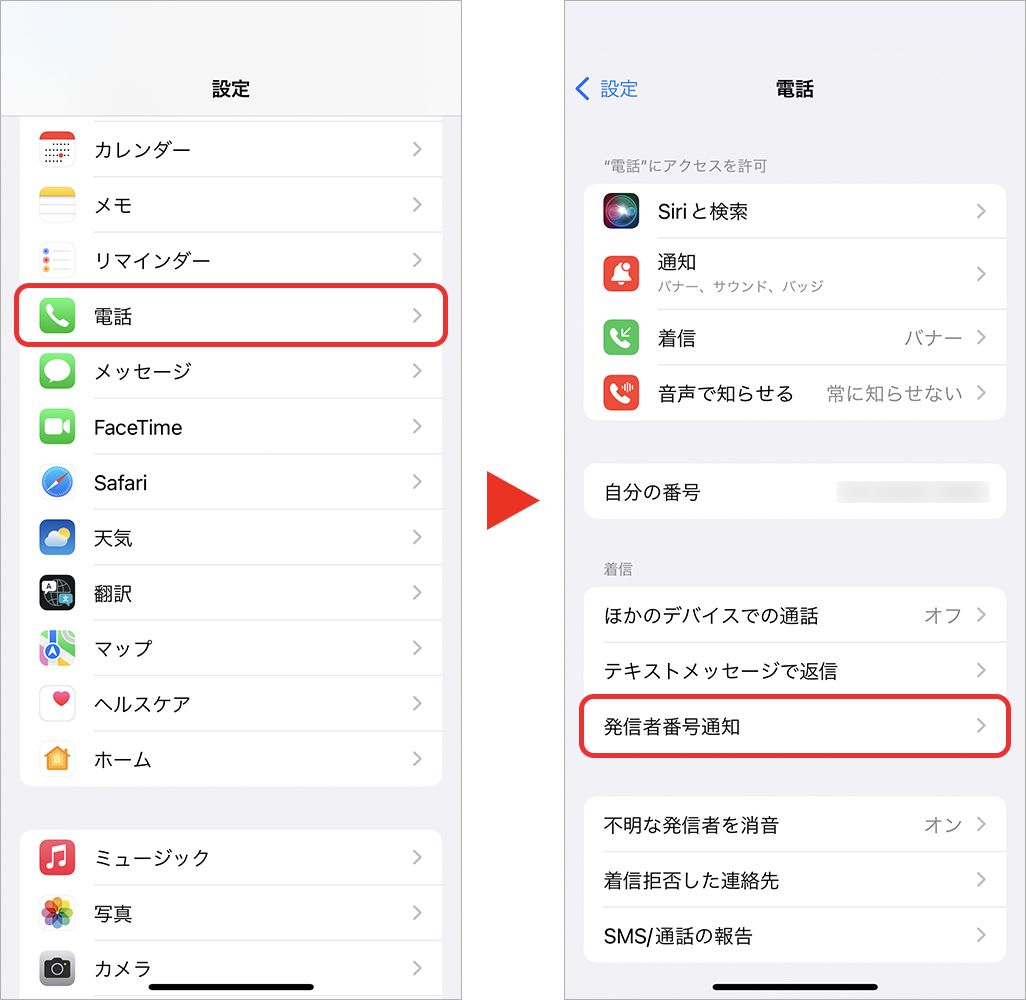
「設定」>「電話」>「自分の番号」の項目を確認します。ここが空白または誤った旧番号になっている場合、手動で正しい番号を入力して保存をタップします。それでも反映されない場合は、「設定」>「メッセージ」および「FaceTime」を一度オフにし、端末を再起動した後に再度オンへ切り替えてください。Appleの認証サーバーとの再同期が走り、正常に書き換わることが多くあります。
Androidの場合:
「設定」>「デバイス情報(または端末情報)」>「電話番号」を確認します。Android端末はSIMカード内の特定領域から番号を直接読み取る仕様が主流ですが、格安SIMなどの一部SIMカードでは仕様上「不明」と表示されたままになる個体が存在します。通話やデータ通信自体に問題がなければ実用上の害はありませんが、表示を正常化したい場合は「機内モードのオン/オフ切り替え」や「SIMカードの抜き差し」、または「ネットワーク設定のリセット」を実行してSIM情報の再読み込みを行ってください。
なお、eSIMで電話番号が反映されない場合の対処法としては、登録したeSIMプロファイルを一度無効化してから再度有効化する、あるいはWi-Fi環境下で端末の完全再起動を行うことが極めて有効です。
二段階認証のSMSが届かない?Android・iPhoneの電話番号変更と認証コードトラブル
各種WEBサービスやアプリで電話番号を変更しようとした際、確認のためのSMS(ショートメッセージ)が届かず、手続きが途中で止まってしまうトラブルが急増しています。特にAndroidでの電話番号変更時に認証コードが届かないトラブルには特有の原因が絡んでいます。
二段階認証の電話番号宛てにコードが届かない主な原因は以下の3点です。
1つ目は、携帯キャリア標準の「迷惑SMS拒否フィルター」が過剰に作動している点です。認証コードを送信するサービス側のサーバーが海外を経由している場合、キャリア側で「国際SMS拒否」が有効になっていると自動的に遮断されます。一時的にキャリアのマイページから国際SMS拒否を解除することで解決します。
2つ目は、OS標準のメッセージアプリによるスパム振り分けです。Androidの「メッセージ」アプリやセキュリティ対策アプリが、認証コードを含む通知を自動的に「スパム/ブロック中」フォルダーへ隔離してしまう事例が散見されます。
3つ目は、モバイル回線のデータ通信制限や圏外状態です。SMSは回線交換網を利用するため、微弱な電波環境下では受信が著しく遅延することがあります。アンテナピクトが安定している場所へ移動し、再送をリクエストしてください。
LINE・Apple ID・Googleアカウントの電話番号変更と引き継ぎの注意点
主要なWebサービスやプラットフォームに紐付けられた電話番号の更新は、セキュリティとアカウント維持の観点から慎重に進める必要があります。
まず、LINEで電話番号設定の変更ができない理由として多いのは、新しい電話番号が過去に別のユーザーによって利用されており、その古いアカウント情報がLINEサーバー側に一時的に残っているパターンです。また、すでに別端末のLINEアカウントに紐付いている番号を上書きしようとするとエラーが発生します。この場合は、FacebookやApple IDなどの外部連携を活用しつつ、正規の引き継ぎ手順を踏んで番号を更新する必要があります。
次に、iOSユーザーにとって極めて重要なのがApple IDの信頼できる電話番号の変更です。旧端末を手放した後にこの設定を変更しようとすると、古い番号へ確認コードが飛んでしまいログインできなくなる事故が頻発します。「設定」>「自分の名前」>「サインインとセキュリティ」>「2ファクタ認証」から、必ず機種変更前の段階で新しい電話番号を追加・検証しておくことが鉄則です。
また、Googleアカウントへの電話番号登録に伴う危険性とメリットを正しく理解しておくことも欠かせません。電話番号を登録しておくことで不正アクセスの検知やパスワード喪失時の復旧が容易になる反面、登録した番号を長年放置していると、解約後にその番号を取得した第三者へアカウント復旧通知が届くリスクがゼロではありません。使用しなくなった古い電話番号は、アカウント管理画面から速やかに削除してください。
発信者番号通知と着信拒否|184・186設定から非通知拒否まで
通話機能における電話番号設定では、自局番号の通知制御と迷惑電話のブロック設定を正しくコントロールすることが快適な運用のカギを握ります。
通話相手に番号を知らせるかどうかを制御する発信者番号通知設定では、「184」「186」のプレフィックス活用と端末設定の使い分けが基本です。都度非通知でかけたい場合は相手の番号の先頭に「184」を、常時非通知設定の端末から今回だけ通知して発信したい場合は「186」を付与します。端末側で常に通知状態を維持したい場合は、iPhoneなら「設定」>「電話」>「発信者番号通知」をオンに、Androidなら通話アプリの「設定」>「通話アカウント」>「その他の設定」から発信者番号の送信を有効化します。
一方、営業電話やいたずら電話を防ぐための着信拒否および非通知電話番号設定の方法も押さえておきましょう。iPhoneでは「設定」>「電話」>「不明な発信者を消音」を有効にすることで、連絡先に未登録の相手や非通知からの着信音を鳴らさずに履歴へ送ることができます。Androidでも通話アプリの「ブロック設定」から「非通知着信を拒否」をワンタップで有効化可能です。
格安SIM・eSIM乗り換え時の開通手続きと電話番号設定の流れ
MVNO(格安SIM)やオンライン専用プランへ移行する際、正しい手順を踏まないとSIMカードを挿しても通話やデータ通信が有効になりません。格安SIMの開通手続きから電話番号設定に至る一連の経緯を把握しておけば、トラブルを未然に防ぐことができます。
一般的な乗り換え手順は以下の流れで進行します。
1. 開通リクエストの送信:乗り換え元の回線から新しい事業者のマイページへアクセスし、「MNP開通ボタン」を押します。この処理によって旧SIMが無効化され、新SIMに電話番号が移管されます。
2. SIMカードの装着またはeSIMプロファイルのダウンロード:端末の電源を切り、新しいSIMをセット(またはQRコードからeSIMプロファイルをインストール)します。
3. APN構成プロファイルのインストール:格安SIMの通信網を利用するためのネットワーク構成プロファイルを端末に設定します。
4. 発信テストの実施:各事業者が指定する開通確認用ダイヤル(111など)へ発信し、正常にガイダンスが流れるか確認します。
この一連のステップが途中で途切れていると、アンテナが立っていても電話番号が認識されない状態に陥るため、必ず各社の指定手順を最後まで完了させることが重要です。
【電話番号設定】に関するよくある質問(FAQ)
Q1:SIMカードを入れ替えたのに設定画面の電話番号が変わりません。なぜですか?
A1:端末が古いSIMのキャッシュ情報を保持しているか、回線開通手続きが完全に完了していない可能性があります。一度端末の電源を完全に切り、再起動を行ってください。iPhoneの場合は「設定」>「電話」>「自分の番号」から直接手動入力で修正できる場合もあります。
Q2:eSIMを再発行したら電話番号が消えてしまいました。復旧方法は?
A2:古いeSIMプロファイルが端末内に残ったまま新しいプロファイルをインストールしようとすると、競合を起こして番号が消失したように見えることがあります。通信事業者の指示に従い、不要になった古いeSIMプロファイルを削除した上で、Wi-Fi環境下で新しいプロファイルを再設定してください。
Q3:機種変更時に電話番号を引き継ぐ際、二段階認証で締め出されないための予防策は?
A3:旧端末が手元にあるうちに、Google Authenticatorなどの認証アプリを新端末へ移行しておくか、バックアップ用のリカバリーコードを保存してください。また、Apple IDやGoogleアカウントの「信頼できる電話番号」に家族の端末など予備の番号を一時的に追加しておくのも確実な自衛策です。
まとめ:電話番号設定を正しく見直してトラブルを未然に防ぐ
スマートフォンの電話番号設定は、通話機能だけでなく、現代の強固なデジタルセキュリティを支える要の役割を担っています。番号が反映されない、あるいは認証が通らないといった不具合の多くは、端末の同期ラグやプロファイルの未適用、SMSの受信フィルター設定に起因しています。
回線の切り替えや端末の機種変更を行う際は、事前にアカウント連携の現状を把握し、設定手順を一つずつ確実に完了させることが肝要です。万が一のトラブル時にも慌てず、本稿で紹介したOS別の対処法やネットワークの再同期を試みてください。 (出典: 電話 番号 設定(Yahoo!ニュース))
テクノロジーやライフスタイル領域を中心に執筆活動を行っています。趣味は写真撮影と旅行です。
