Word原稿用紙テンプレート活用術!枠消えの対処と無料DL完全解説
レポートや読書感想文、小論文の作成、さらには公募文学賞の応募まで、改まった文章作成に欠かせないのが「原稿用紙」のフォーマットです。しかし、使い慣れているはずのMicrosoft Wordでいざ原稿用紙を作成しようとすると、「なぜかマス目の枠線が消える」「印刷すると枠と文字がズレる」「リボンから設定ボタンが見当たらない」といった予期せぬトラブルに直面するケースが後を絶ちません。
Wordには古くから原稿用紙ウィザードやテンプレートが用意されているものの、近年のOfficeアップデートや環境の違いによって特有の挙動を示すことがあります。本記事では、手軽に入手できるおすすめの無料テンプレートをはじめ、400字・200字の正しい設定手順、枠線消失や印刷ズレを根本から防ぐ実践的なテクニックまで、現場の知見を交えて徹底解説します。
📌 【この記事の重要ポイントまとめ】
- 要点1:Word標準機能に加え、用途に応じた高品質な無料ダウンロードテンプレートを活用すれば数分で美しい原稿用紙が完成する。
- 要点2:枠線が消える・アドインが表示されない主な原因は「表示モードの不一致」「描画設定の無効化」「OS・エディション差」にある。
- 要点3:印刷ズレやレイアウト崩れは、プリンターの余白制御と適切なPDF変換手順を踏むことで完全に防ぐことができる。
【今すぐ使える】原稿用紙400字詰め・200字詰めの無料テンプレートとWord原稿用紙設定
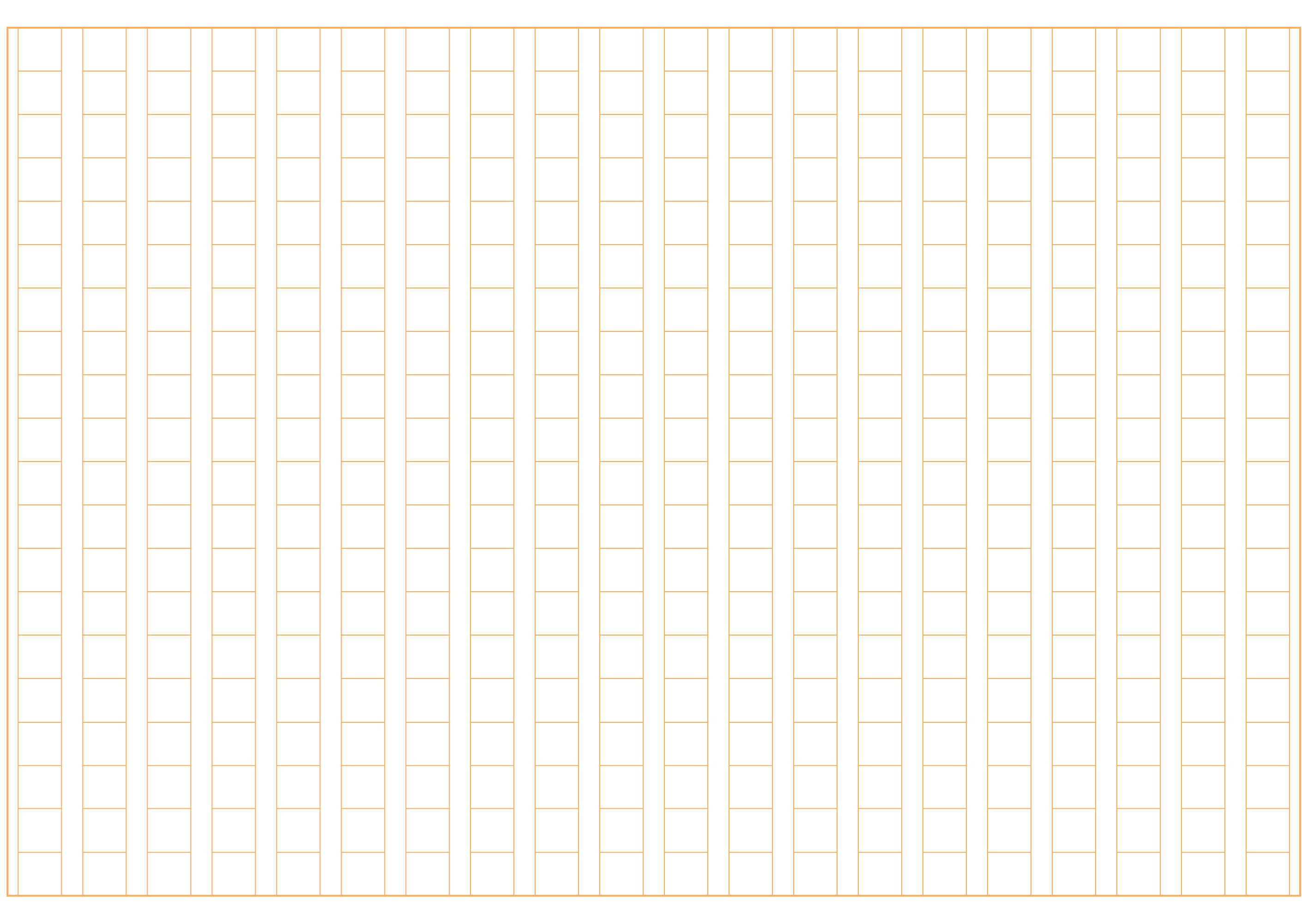
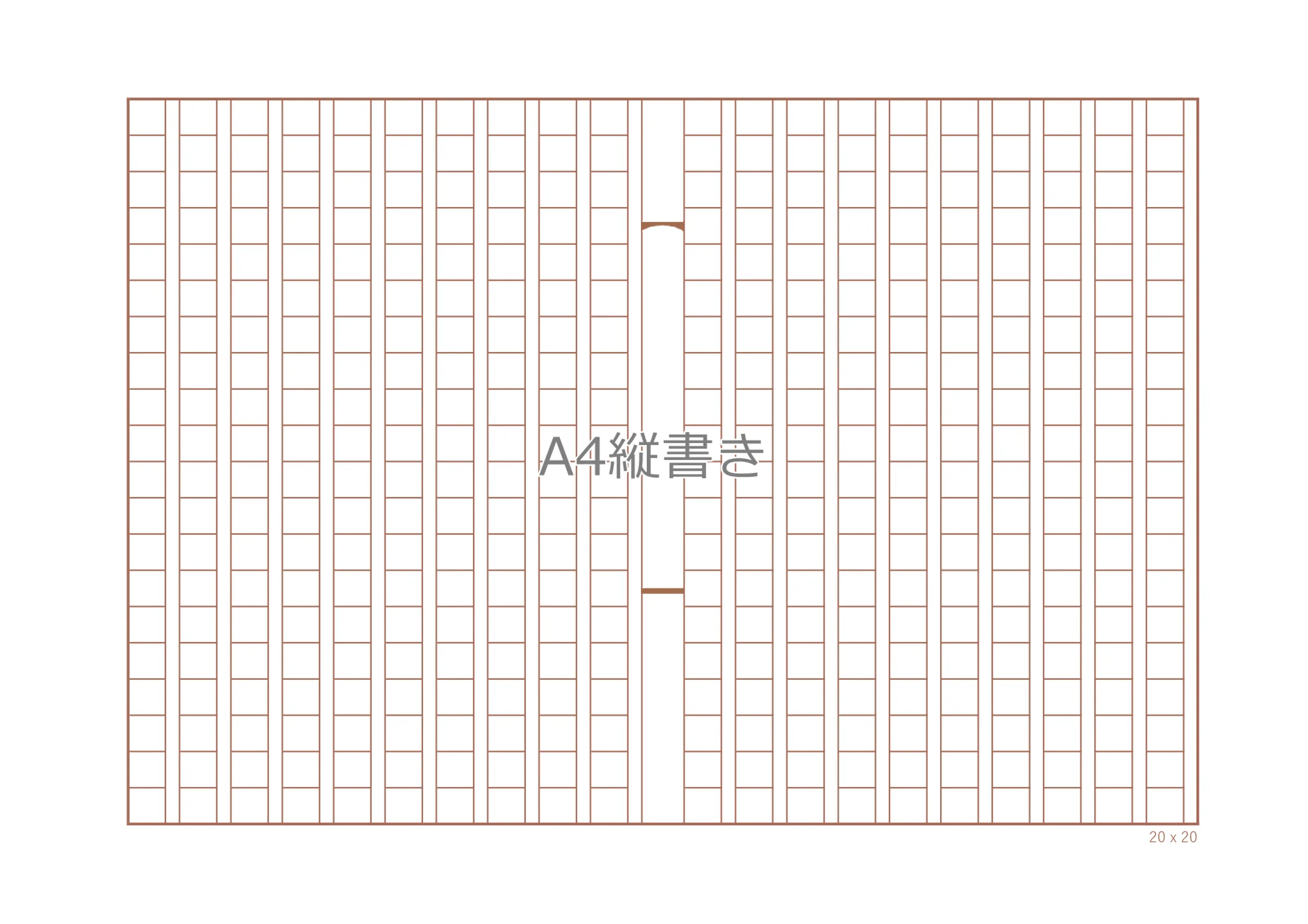
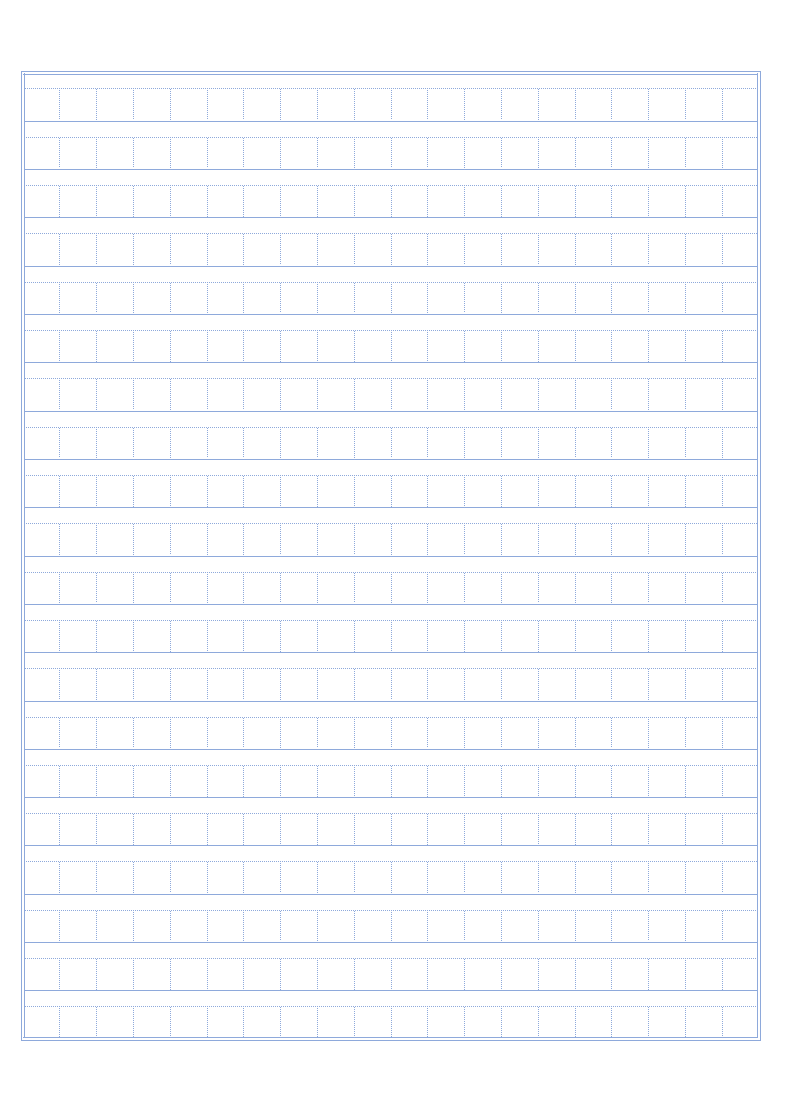
文章作成を素早く始める最も確実な方法は、用途に合ったテンプレートの利用です。一般的な公募や提出物で標準とされる「A4サイズ・400字詰め(20字×20行)」はもちろん、低学年向けの作文や短い課題で重宝する「200字詰め(20字×10行)」など、目的に応じて適切なフォーマットを選択する必要があります。
自作の手間を省きたい場合は、マイクロソフト公式のOfficeテンプレートギャラリーや、教育機関・文具メーカーが配布している原稿用紙400字詰め無料ダウンロードファイルを活用するのが近道です。あらかじめ文字グリッドとマス目枠が美しく連動して設計されているため、ダウンロードして開くだけで即座に執筆環境が整います。
もちろん、Wordに標準搭載されている「原稿用紙設定」機能を使って自力で立ち上げることも簡単です。リボンの「レイアウト」タブ内にある「原稿用紙設定」をクリックし、スタイル一覧から「マス目付き原稿用紙」を選択。文字数と行数を「20×20」に指定し、用紙サイズをA4に設定するだけで、規格通りのフォーマットが瞬時に展開されます。小論文や短い要約文を作成する場面では、文字数を「20×10」に変更して原稿用紙テンプレート200字詰めのレイアウトを構築することも可能です。
【トラブル徹底解明】なぜ枠線が消える?Word原稿用紙の枠が出ない理由とアドイン復旧法
原稿用紙機能を使うユーザーから最も多く寄せられるトラブルが、「設定したはずのマス目枠が表示されない」という現象です。この問題が発生する背景には、Wordの内部構造に起因する明確な技術的要因が存在します。
まず疑うべきWord原稿用紙枠が出ない理由は、画面の「表示モード」です。Wordの原稿用紙マス目は、通常のテキストエリアではなく「ヘッダー/フッター領域」に描画オブジェクトとして配置される仕組みになっています。そのため、画面表示が「下書き」や「Webレイアウト」になっていると、枠線データが一切画面に描画されません。画面右下の表示切り替え、または「表示」タブから必ず「印刷レイアウト」を選択してください。
また、Wordのシステム設定で画像の描画がオフになっているケースも見受けられます。「ファイル」>「オプション」>「詳細設定」を開き、「構成内容の表示」セクションにある「描画オブジェクトとテキストボックスを画面に表示する」にチェックが入っているかを確認してください。
さらに、「そもそもリボンに原稿用紙設定のボタン自体が存在しない」という事態に遭遇した場合は、Word原稿用紙アドイン表示されない対処法を実行します。「オプション」>「アドイン」を開き、管理欄のドロップダウンで「COMアドイン」を選択して「設定」をクリック。「Microsoft Word 原稿用紙アドイン」のチェックが外れていれば再度チェックを入れて有効化します。なお、Mac版Wordやブラウザ上で動作するWord for the Webには原稿用紙アドインが標準搭載されていないため、あらかじめマス目が画像配置されたダウンロードテンプレートを利用するのが賢明な解決策です。
【美しく仕上げる】ワード原稿用紙の縦書き作り方とルビ・禁則処理の落とし穴
日本の公募や読書感想文では、伝統的な「縦書き」のレイアウトが求められる場面が目立ちます。ワード原稿用紙縦書き作り方の基本は、前述の原稿用紙設定画面において「印刷の向き」を「横」、「文字の方向」を「縦書き」に指定することです。これにより、A4用紙を横長に使い、右から左へと流れる標準的な20×20行のフォーマットが自動構成されます。
ここで多くの執筆者が頭を悩ませるのが、文字配置の乱れとルビ(ふりがな)の扱いです。特に注意したいのが原稿用紙ルビ禁則処理Wordの相互作用による段落崩れです。
Wordで漢字にルビを振ると、行の高さが自動拡張され、マス目と文字の位置関係が上下にズレてしまうことがあります。これを回避するには、段落設定で「行間」を「固定値」にし、文字サイズに合わせた適切なポイント数(例えば10.5ptの文字なら20〜22pt前後)に固定する調整が効果的です。また、行頭に「、」や「。」が来ないようにする「禁則処理」が有効になっていると、行末のマス目の外側に句読点が配置されます。これは手書き原稿用紙の正しいルールに則った正規の挙動であるため、無理に改行を入れてマス目内に押し込もうとせず、そのまま出力するのが文章作成上の正解です。
【提出前の鉄則】印刷ズレ対策と崩れを防ぐWord原稿用紙PDF変換方法
画面上では完璧に見えていた原稿用紙が、紙に印刷した途端に枠線から文字がはみ出したり、左右の余白が不均等になったりするトラブルも頻発します。このWord原稿用紙印刷ズレ対策として欠かせないのが、プリンタードライバー側の設定見直しです。
ズレが生じる主な要因は、プリンターの印刷可能領域(ハードウェアマージン)とマイクロソフトWord原稿用紙A4設定の余白数値の食い違いにあります。印刷ダイアログで「用紙サイズに合わせる」や「フチなし印刷」などの拡大縮小機能が意図せず働いていると、文字グリッドと枠線画像の縮尺が狂い、1文字ずつズレが蓄積します。印刷時は必ず「拡大/縮小なし(100%)」を選択してください。
また、学校やコンクール主催者へデジタルデータを提出する場合、Wordファイル(.docx)のまま送ると相手の閲覧環境によってレイアウトが崩れる危険性が極めて高くなります。安全に提出するためのWord原稿用紙PDF変換方法は次の手順を踏むのが鉄則です。
Wordの「ファイル」>「エクスポート」>「PDF/XPSの作成」を選択し、最適化の項目で「標準(オンライン発行および印刷)」を指定して書き出します。外部の仮想PDFプリンタを通すよりも、Word標準のエクスポートエンジンを使用する方が、マス目のベクターデータと埋め込みフォントの整合性が保たれ、美しい仕上がりが保証されます。
【目的別】読書感想文・小論文・コンクール応募原稿のWord書き方ルール
原稿用紙フォーマットは、提出先や目的によって記載上の作法が細かく異なります。形式的なルール違反による減点を防ぐためにも、用途別の書き分けを押さえておくことが重要です。
読書感想文原稿用紙テンプレートWordを使用する場合、1行目に作品の題名、2行目に学校名・学年・氏名を配置するのが一般的な慣例です。題名は上部を2〜3マス空け、氏名は下部を1〜2マス空けて記載します。本文の書き出しや段落の変わり目では、先頭を1マス下げる基本ルールをWord上でも忠実に守ります。
一方、大学入試や就職試験における小論文原稿用紙Word書き方では、より厳密な文字数管理が求められます。小論文では文字数制限(例:「800字以内」「600字以上800字以内」)が厳密に判定されますが、Wordのステータスバーに表示される「文字数」カウントは改行記号や空白文字の扱いによって実質的なマス目占有数と乖離することがあります。文字カウント機能の数字だけを鵜呑みにせず、マス目全体の何割が埋まっているかを視覚的に確認しながら推敲を進めるのが確実なアプローチです。
【Word原稿用紙テンプレート】に関するよくある質問(FAQ)
Q1:Mac版Wordを使っているのですが、原稿用紙設定ボタンが見当たりません。どうすれば作れますか?
A1:Mac版Microsoft Wordには、Windows版に搭載されている組み込みの「原稿用紙設定」アドイン機能が提供されていません。Mac環境で原稿用紙を作成する場合は、Web上で無料配布されているMac対応のWord原稿用紙テンプレート(.docx形式)をダウンロードして使用するか、表機能を使って20×20のグリッドを手動作成する方法が確実です。
Q2:アルファベットや数字をマス目にきれいに1文字ずつ入れるにはどうしたらよいですか?
A2:縦書き原稿用紙の場合、半角英数字を入力すると文字が横倒しになってマス目からはみ出します。1マスに1文字配置したい場合は「全角」で入力してください。また、2桁の数字を1マスに収めたい場合は、対象の数字を選択して「ホーム」タブの「拡張書式」>「縦中横(たてちゅうよこ)」を適用するときれいに収まります。
Q3:原稿用紙のマス目の色を緑や茶色、黒などに変更することはできますか?
A3:変更可能です。Wordの「表示」タブから「ヘッダーとフッター」を編集状態にし、原稿用紙の枠線をクリックして選択します。「図形の形式」タブから「図形の枠線」の色を好みのカラー(セピア、緑、グレーなど)に変更すれば、マス目の色を自由にカスタマイズできます。
まとめ:デジタル原稿用紙を自在に操り、完成度の高い提出物を仕上げる
Wordによる原稿用紙作成は、一見するとシンプルな機能でありながら、ヘッダー描画や禁則処理、ドライバーとの連動など、Word内部の緻密なレイアウト仕様が深く関わっています。
枠線が表示されないときは表示モードと詳細設定を見直し、印刷やPDF出力時は拡大縮小の設定を正しく管理することで、手書きと遜色のない端正な原稿を仕上げることができます。目的に適したテンプレートの選択と正しい設定手順を身につけ、自信を持って提出できる完成度の高い作品づくりに役立ててください。 (出典: word 原稿 用紙 テンプレート(Yahoo!ニュース))
最新のトレンドや話題のニュースをわかりやすく解説するWebライターです。読者の皆様に役立つ情報を日々お届けしています。
