LINE壁紙が切れる原因判明!失敗しない最適サイズと裏技【2026】
お気に入りの写真やイラストをLINEのトーク画面やプロフィールに設定した際、被写体の頭や文字が見切れてしまったり、全体がぼやけて画質が落ちたりして落胆した経験はないでしょうか。「せっかく撮った旅行の思い出写真なのに、トーク画面に設定すると上下が削られてしまう」「高画質なはずのイラストが粗くなる」といった悩みは、スマートフォンの進化に伴って今なお多くのユーザーが直面するトラブルのひとつです。
実は、画像が不自然に拡大されて切れたり鮮明さを失ったりする現象には、近年の端末ディスプレイが採用しているアスペクト比とLINEアプリの自動リサイズ仕様に明確な理由が存在します。本稿では、iPhoneおよびAndroidの最新ディスプレイ規格を踏まえた最適な数値設計から、被写体を中央に美しく収めるプロ直伝のトリミング術までを余すところなく整理してお届けします。
📌 【この記事の重要ポイントまとめ】
- 要点1:壁紙が切れる最大の原因は、カメラ写真の標準比率(4:3や16:9)と最新スマホの縦長画面(19.5:9〜20:9)の不一致にある。
- 要点2:トーク背景はiPhoneなら「1179×2556」、Androidなら「1080×2400」を基準に、上下15〜20%のUI被り余白を確保するのが鉄則。
- 要点3:画面スクショをテンプレートにした事前トリミングや原寸設定の裏技を使えば、画質劣化を回避してジャストフィットさせることが可能。
【画像が切れる・ぼやける理由】端末のアスペクト比とLINE仕様の落とし穴
設定したお気に入りの写真が意図しないトリミングを受けてしまう現象において、多くの人が真っ先に疑うのは「画像の画素数が足りないのではないか」という点です。しかし、根本的なLINE壁紙切れる原因のほとんどは、画像そのもののクオリティではなく、画像とスマートフォン画面における「縦横比(比率)」の決定的なズレにあります。
デジタルカメラや一般的なスマホカメラで撮影した写真は、標準で「4:3」あるいは「16:9」の比率で保存されます。一方で、現行のスマートフォンはベゼルレス化やマルチタスク画面の普及によって縦長化が進み、画面のLINE壁紙アスペクト比は「19.5:9」から「20:9」が主流となりました。この極端に縦長なスクリーンに横幅のある4:3の画像をそのまま当てはめようとすると、LINE側の表示システムは「画面の横幅を隙間なく埋める」ために画像を強制的に中央基準で拡大します。その結果、画像の上下や左右の大切な要素が画面外へと追いやられてしまうわけです。
さらに、鮮明なはずの画像が粗くなるLINE背景ぼやける対処法を考える上で見逃せないのが、解像度の不足とアプリ内の圧縮処理です。ディスプレイの物理ピクセル数よりも小さなサイズの画像を指定した場合、スマホの高精細なRetinaディスプレイや有機ELパネル上で引き伸ばされ、輪郭がにじむ現象が起こります。また、トーク内で一度送信した写真を端末に保存し直して背景に設定すると、送信時に適用される標準圧縮によって元データより画質が劣化しているケースも珍しくありません。
【2026年最新】LINEトーク背景サイズとiPhone・Android別推奨解像度
トークルームの画面を一切の歪みや見切れなく美しく表示させるには、使用している端末のネイティブ解像度を把握し、それに適したLINE壁紙推奨ピクセル数で画像を用意することが近道となります。LINE壁紙2026年最新の基準として、主要端末ごとのターゲット解像度は以下の通りです。
| 機種区分 | 代表的な端末シリーズ | 推奨アスペクト比 | 最適ピクセル数(解像度) |
|---|---|---|---|
| iPhone(標準・Pro) | iPhone 14 Pro / 15 / 15 Pro / 16 / 17 各種 | 19.5:9 | 1179 × 2556 px |
| iPhone(Plus・Pro Max) | iPhone 14 Plus / 15 Plus / 16 Pro Max 等 | 19.5:9 | 1290 × 2796 px |
| Android(FHD+標準) | Google Pixel、Galaxy、AQUOS等の標準機 | 20:9(一部19.5:9) | 1080 × 2400 px |
| Android(フラッグシップ) | Galaxy Ultra、Xperiaフラッグシップ等 | 20:9 〜 21:9 | 1440 × 3120 px または 1080 × 2520 px |
iOS端末におけるiPhone LINE壁紙サイズの設計では、ダイナミックアイランド(上部インカメラ周辺の切り欠き)の存在を前提とした余白設計が欠かせません。解像度としては「1179×2556ピクセル」をひとつのマスター画像として作成しておけば、標準モデルからProモデルまで極めて鮮明な発色を保ったまま適用可能です。
一方で、メーカーごとに液晶サイズが細かく分かれるAndroid LINE壁紙解像度においては、大半の機種で採用されている「1080×2400ピクセル」をベースに設定するのが最も失敗の少ないアプローチです。Xperiaのように映画スクリーン並みの縦長(21:9)を採用しているモデルの場合、横幅がさらに絞られるため、一般的な比率の画像を使うと左右が大きく削られる点に注意を払う必要があります。まずは手元の端末比率が19.5:9なのか20:9なのかを確認し、その縦横比に合わせて事前に画像をリサイズすることが仕上がりの美しさを左右します。
【プロフィール背景】丸アイコンに邪魔されない最適なサイズと配置バランス
トークルームと並んで個性を表現する舞台となるのが、友だちリストやタイムライン上で視覚的印象を決定づけるプロフィール画面です。この領域に適用するLINEプロフィール背景サイズは、トーク画面とは異なるレイアウト上の制約が存在します。
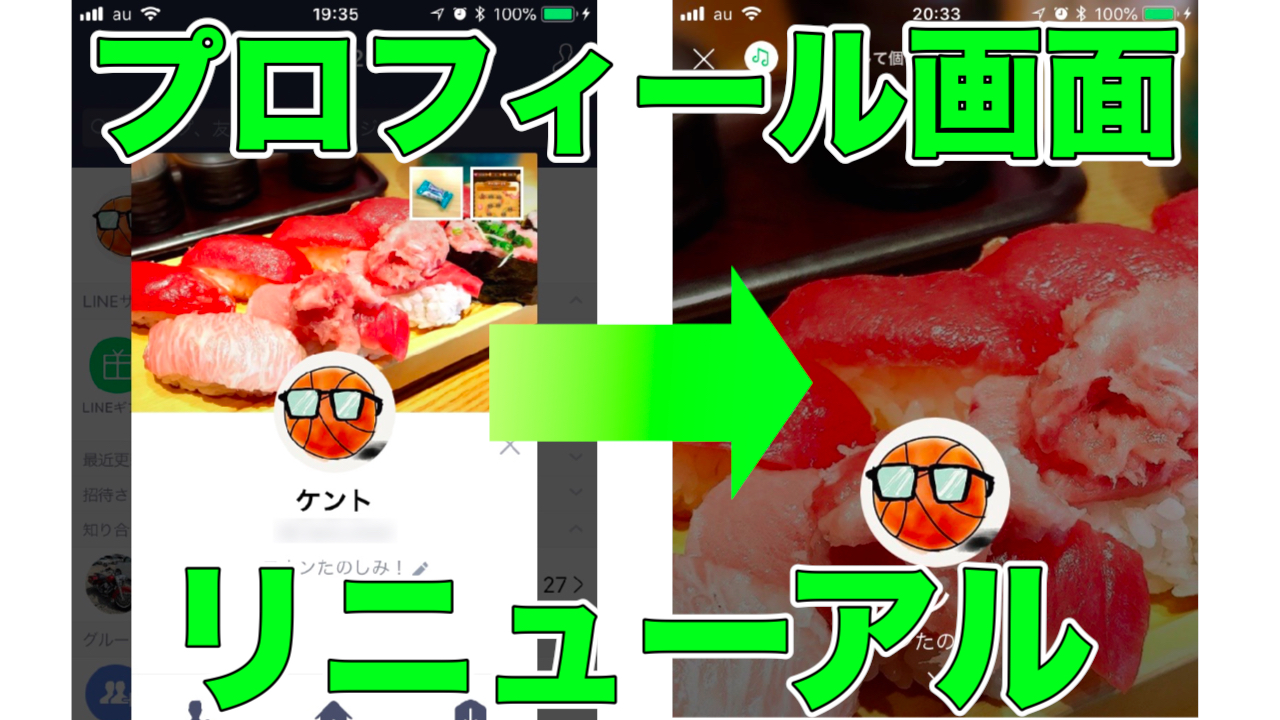
プロフィール画面の全体解像度自体は、一般的な縦画面比率である「720×1280ピクセル(9:16)」あるいは高精細な「1080×1920ピクセル」を基準に作成すれば十分な鮮明さを確保できます。しかし、プロフィール画面にはユーザー固有の円形アイコン、ステータスメッセージ、BGM設定バッジ、さらに各種アクションボタンがオーバーレイ表示されます。これらのUIパーツが被写体の顔や文字情報と重なってしまうことが、プロフィール設定における最大のストレス要因です。
特に配慮すべきは、画面下部中央からやや左寄りに配置される大型の丸型アイコンです。人物写真を使用する場合、中央に顔を配置してしまうとちょうどアイコンと重なって隠れてしまうため、メインの被写体は「上部から約30〜40%のエリア」に収めるのが編集上の鉄則となります。また、端末のサイズ変更や仕様刷新に伴いLINEホーム画面サイズ変更の挙動が発生しても影響を受けにくいよう、重要な被写体やテキスト情報は画面の端から最低でも10%以上内側に収める「セーフゾーン設計」を意識してください。
【実践テクニック】LINE壁紙をぴったり合わせる方法と失敗しない裏技
サイズ数値や比率を理解しても、専用の画像編集ソフトを使わずに感覚だけで位置を合わせるのは困難です。そこで、誰でもスマートフォン単体で実践できるLINE壁紙ぴったり合わせる方法として、現場のエディターも活用している実用的なテクニックを紹介します。
最も確実かつ手軽なアプローチが、トークルームの「スクリーンショットを下絵にする」という裏技です。
- トーク画面のスクリーンショットを撮影:余計なメッセージが少ないトークルーム、もしくは自分だけのグループを作成し、ヘッダーと入力欄が表示された状態のスクショを撮ります。
- 無料画像加工アプリにスクショを読み込む:LINE CameraやCanva、あるいはスマートフォンの標準編集ツールを開き、撮影したスクショをキャンバス(下絵)としてセットします。
- 使いたい写真を重ねて配置:設定したいメイン画像をその上に重ね、上部のヘッダー(相手の名前や通話ボタン)と下部のメッセージ入力バーに重ならない中央の空間に人物やイラストを拡大・縮小して収めます。
- 下絵を非表示または削除して書き出し:最後に位置関係が決まったら、下絵のスクリーンショットを消去して背景色や写真単体を保存します。
この工程を経ることで、手持ちの端末画面に寸分違わず一致したオリジナル壁紙が完成します。また、横長の写真をどうしても切り取らずに使いたい場合は、正方形や4:3の写真を無理に引き伸ばすのではなく、上下にぼかし効果を加えた余白を設ける「レターボックス加工」を施すことで、元の構図を完全に保ちながら縦長画面へ綺麗に適応させることが可能です。
【トークルーム着せ替えとの併用術】視認性を損なわない背景選びの鉄則
お気に入りの壁紙を設定したものの、「文字が重なってメッセージが全く読めなくなった」「吹き出しの視認性が悪くなった」という失敗も後を絶ちません。特に公式のLINEトークルーム着せ替え(テーマ機能)と個別設定のカスタム壁紙を併用する際は、色相とコントラストの調整が不可欠です。
LINEの標準仕様では、相手から届くメッセージの吹き出しはホワイト系、自分が送信する吹き出しはライトグリーン系、そして送受信の日時はグレーや白色の細いフォントで描画されます。背景に白や淡いパステルカラーの領域が多い画像を設定すると、文字や日時情報が背景色と同化して極めて読みにくくなります。逆に全面が暗すぎる黒系画像の場合、ダークモードや一部の着せ替えテーマで文字色が見えづらくなるケースがあります。
快適なメッセージのやり取りとデザイン性を両立させるためには、以下の3つの工夫を取り入れるのが効果的です。
- 全体に薄い半透明グレーまたはブラックのフィルターをかける:元画像の明度を少し落とすだけで、白文字や薄色の吹き出しが際立つようになります。
- 視覚的情報量の多い部分を上下に逃がす:柄の細かいイラストやコントラストの強い被写体は、メッセージが往来する中央部ではなく、影響の少ない上部や下部に配置します。
- 写真全体にほんのり「ぼかし(ブラー)」を加える:輪郭をわずかにソフトフォーカスさせることで、前景にあるテキストとの奥行きが生まれ、長時間のやり取りでも目が疲れにくい背景に仕上がります。
【line 壁紙 サイズ】に関するよくある質問(FAQ)
Q1:トークルームごとに個別の壁紙サイズを設定することは可能ですか?
A1:はい、可能です。LINEでは全体のデフォルト背景を一括設定できるほか、個別のトークルーム内の「≡(メニュー)」>「その他」>「背景デザイン」から、友だちやグループごとに個別の写真とサイズを指定できます。個別に設定する場合も、画面全体のアスペクト比ルール(19.5:9や20:9)は共通して適用されます。
Q2:高解像度の写真なのに設定するとぼやけてしまう場合の直接的な原因は何ですか?
A2:主な原因は、LINEトーク内で送受信した「自動圧縮された画像データ」を使用しているか、あるいは端末の省電力機能や通信制限によりクラウド上のサムネイル画像を直接読み込んでいる点にあります。アルバムやトークから保存した写真ではなく、端末本来のカメラロールに保存された「元データ」を選択することで、本来のシャープな画質を維持できます。
Q3:スクエア(正方形)のイラストを切り取らずにそのまま設定する裏ワザはありますか?
A3:正方形の画像はそのまま設定すると左右が画面幅に合わせて拡大され、上下が大幅にカットされます。これを防ぐには、画像編集アプリを用いて「1080×2400ピクセル」の縦長キャンバスを作成し、その中央に正方形の画像を配置して保存してください。上下の余白部分を背景と同系色のグラデーションや黒で塗りつぶすことで、画像の四隅を一切欠けさせずに表示できます。
まとめ:お気に入りの画像を美しく配置してLINEをもっと快適に
LINEの壁紙設定で見られる「画像切れ」や「画質劣化」は、スマートフォンの進化に伴う画面のワイド化・縦長化と、画像の元データが持つ縦横比とのギャップによって引き起こされる物理的な現象です。しかし、自身の端末に適したアスペクト比を理解し、画面上のUI配置を考慮したわずかな事前トリミングを取り入れるだけで、見栄えのクオリティは劇的に改善されます。
日々のコミュニケーションで何度も目にする画面だからこそ、適当な自動フィット機能に頼るのではなく、端末スクショを下絵にしたレイアウト調整や適切なピクセル数でのリサイズを実践してみてください。お気に入りの推し写真や大切な思い出のワンシーンが、これまで以上に美しくあなたのスマートフォンを彩るはずです。 (出典: line 壁紙 サイズ(Yahoo!ニュース))
Webメディアの編集およびコンテンツ作成に従事。正確で質の高い情報発信を心掛けています。
