マイクラでフレンドがオフライン表示?合流できない原因と即効対処法
通話アプリで「今ワールド開いたよ!」と合図を受け取ったにもかかわらず、フレンドタブを開くと相手の名前の横には非情な「オフライン」の文字――。Nintendo SwitchやPlayStation 5、スマートフォン、PCなど、ハードの垣根を越えてマルチプレイが楽しめるマインクラフト(統合版)において、この「フレンドがオンラインにならない現象」は今なお多くのプレイヤーを悩ませる代表的なトラブルです。
せっかく集まった仲間とスムーズに冒険を始められないストレスは計り知れません。しかし、画面上ではオフラインに見えていても、実はゲーム本体の不具合ではなく、アカウント設定の行き違いやハードウェア特有の通信待機仕様が原因であるケースが大半です。つまずきやすい落とし穴を一つずつ確認し、原因を切り分けていきましょう。
📌 【この記事の重要ポイントまとめ】
- 要点1:フレンドがオフライン表示のまま合流できない最大の要因は、Microsoftアカウントのプライバシー設定やXbox Liveのステータス設定にある。
- 要点2:Switchのスリープ復帰による認証切断や、アップデートの適用ズレによるバージョン不一致も高確率で発生する。
- 要点3:相手がオフライン判定でも「招待コード」や「プラットフォーム側の直接参加機能」を使えば強行合流できる場合が多い。
【なぜ起きる?】遊んでいるのにフレンドがオフライン表示になる決定的な原因
実際に相手がワールドに入って作業しているにもかかわらず、フレンド欄に反映されない事態はなぜ生じるのでしょうか。結論から言えば、統合版マインクラフトにおけるフレンドの接続状態判定は、各ゲーム機単体ではなくMicrosoft(Xbox Live)サーバーの認証情報に完全に依存しているためです。
マインクラフト統合版のフレンドがオフライン表示になってしまう背景には、主に4つの根本原因が存在します。
第1に、Microsoftアカウントの通信セッション切断です。ゲーム自体は起動していても、バックグラウンドで行われるサーバーとの認証トークン更新に失敗していると、ステータスが「オフライン」へと強制的に戻されます。第2に、ゲームのアップデート状況の不一致。マイクラはマイナーアップデートの頻度が高く、ホストとゲストで小数点以下のバージョンが異なっていると、ワールド検索リストに互いの存在が表示されなくなります。
そして第3・第4の原因として挙げられるのが、アカウント側のプライバシー保護設定と、家庭用ゲーム機が持つ省電力スリープ機能との相性問題です。マイクラのフレンドがオンラインにならない原因を特定するには、まず「ネットワーク認証」「バージョン」「アカウント権限」の3方向から順に潰していく必要があります。
【設定の落とし穴】Microsoftアカウントのプライバシー設定とXbox Liveの罠
マルチプレイに不慣れなプレイヤーが最も引っかかりやすいのが、アカウント管理画面に隠されたセキュリティ設定です。マイクラのMicrosoftアカウントのプライバシー設定が初期状態のままであったり、未成年者用のアカウントとして保護者グループに紐付いていたりすると、外部からの視認性が自動的に遮断されます。
設定確認はゲーム内ではなく、ブラウザから「Xbox公式サイト(Xbox Settings)」にログインして行います。確認すべき項目は以下の通りです。
「プライバシーとオンラインの安心設定」内の「Xbox Series X|S, Xbox One, and Windows 10/11 デバイスのオンラインの安全性」タブを開き、「他のユーザーが自分がオンラインかどうかを確認できる」という項目が「全員」または「フレンド」になっているかを確かめてください。ここが「ブロック」に設定されていると、相手の画面には永久にオフラインとして映り続けます。あわせて「マルチプレイヤーゲームへの参加」および「Xbox外のユーザーとプレイできる(クロスプレイ許可)」が「許可」になっているかも必須の確認事項です。
また、Xbox Live側でフレンドがオフライン表示になっている場合の直し方として盲点になりやすいのが、プロフィール自体の「オフラインとして表示(Appear Offline)」機能です。過去に別のゲームで居留守を使うためにステータスを隠したまま忘れてしまい、マイクラ側にもその隠密状態が引き継がれているケースが後を絶ちません。ステータスは必ず「オンライン」へ戻しておきましょう。
【Switch・PS4/PS5別】本体特有のバグとクロスプレイ設定の確認手順
プラットフォームごとの固有仕様も合流阻害の大きな要因です。特にプレイヤー人口が多いNintendo SwitchとPlayStationでは、それぞれ特有の症例が報告されています。
マイクラのSwitch版でフレンドがオフラインになった時の対処法として最優先すべきは、「ソフトの完全再起動」です。Switchは本体をスリープさせると、ゲーム自体は一時停止したまま保持されますが、Microsoftアカウントとの通信セッションだけが切断されます。スリープ復帰後にそのままマイクラを再開すると、画面上はログイン済みのように見えて内部的には通信が途切れているため、フレンドリストの同期が完全にストップします。ホーム画面に戻り、Xボタンでソフトをしっかり終了させてから立ち上げ直すだけで、嘘のように解決する事例が非常に目立ちます。
一方、マイクラのPS4やPS5でフレンドがオフラインと判定される現象では、PlayStation Network(PSN)側のプライバシー設定やクロスプラットフォーム通信の許可フラグが干渉しているケースが目立ちます。ゲーム内設定の「全般」項目にある「クロスプラットフォームプレイ」が「オフ」になっていないかを確認してください。マイクラのクロスプレイ設定方法を見直す際は、本体側ネットワーク設定の「NATタイプ」も要チェックです。もしNATタイプが「タイプ3(ストリクト)」になっていると、他プレイヤーとの直接P2P通信が制限され、フレンド欄への相互表示すら阻害される恐れがあります。
【通信エラー・バグ対策】ワールドにフレンドが表示されないときの最新アプローチ
設定に不備がないにもかかわらず、マイクラのワールドにフレンドが表示されないバグに見舞われた場合、クライアントキャッシュの破損や通信ポートの一時的な詰まりを疑う必要があります。
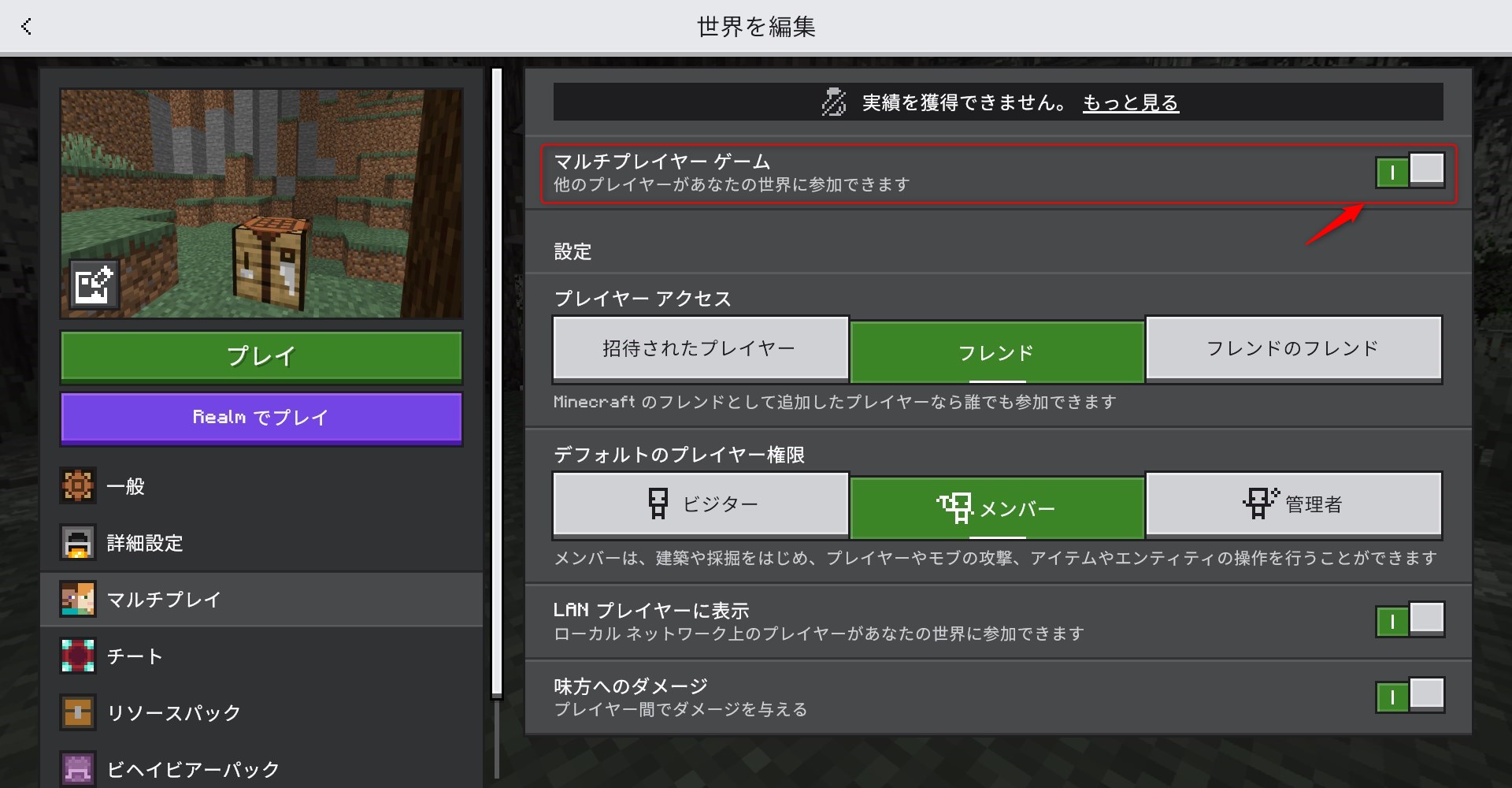
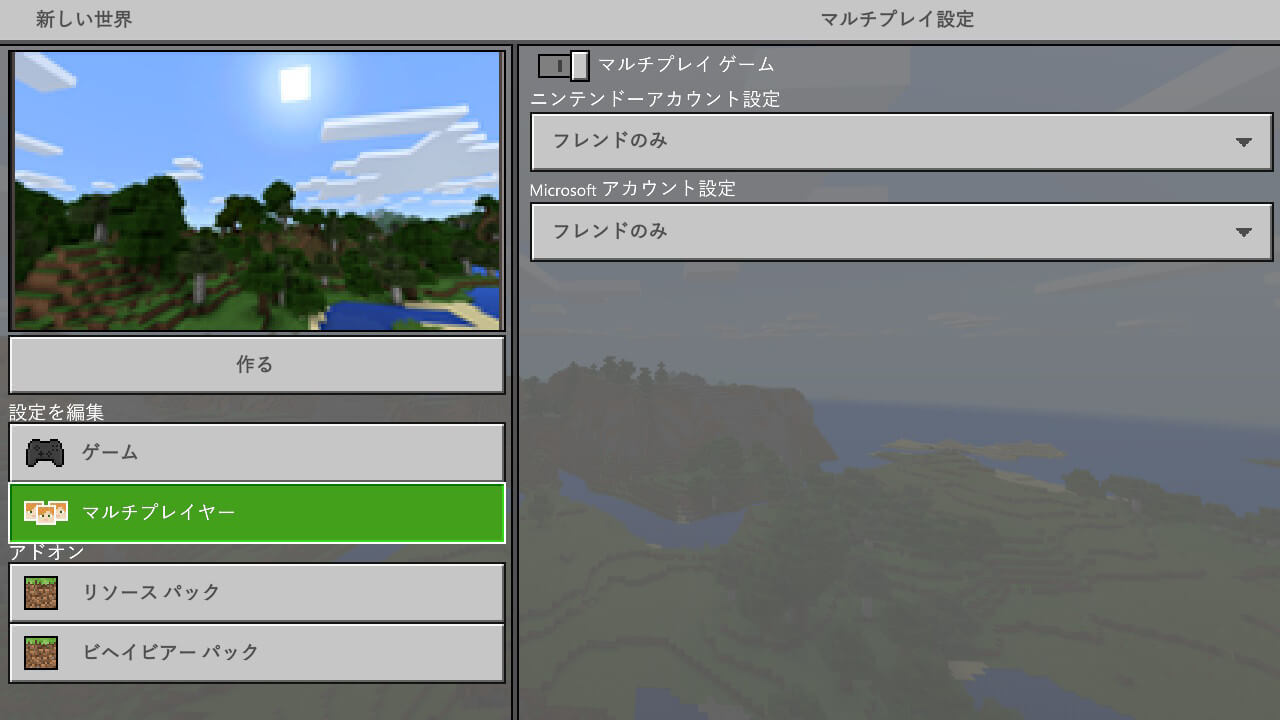
マイクラのマルチプレイ通信エラーに対する最新の対処法として有効なのが、ゲーム内キャッシュのクリアとワールド設定の再適用です。ゲームの「設定」>「ストレージ」から不要なキャッシュデータを削除するか、ワールドの鉛筆マーク(編集画面)を開き、「マルチプレイ設定」の「フレンドのフレンド」または「フレンドのみ」のトグルスイッチを一度オフにしてから再度オンに入れ直してください。この操作により、ワールドホスト側の待受セッション情報がサーバーへ再送信され、認識ステータスが更新されます。
加えて、家庭内のWi-Fiルーター再起動も侮れません。IPv6とIPv4の変換遅延(DS-Lite等の混雑)によって一時的にMicrosoftサーバーとの常時接続ポートが遮断されている場合、ルーターの電源を抜き挿しして再接続するだけで、フレンドのオンライン状況が一瞬で同期されるケースは日常茶飯事です。
【裏技&迂回策】相手がオフラインのまま合流する方法と招待トラブルの打開策
あらゆる設定を試しても一覧に相手が出ない――そんな時でも諦める必要はありません。マイクラで相手がオフラインのまま合流する方法や、直接ワールドへ潜り込む迂回ルートがいくつか用意されています。
最も確実なのは、「ワールド招待コード(Realmまたは参加コード)」を利用した合流です。ホスト側がゲーム内メニューから招待リンクやコードを発行し、LINEやDiscordなどの外部メッセージツール経由で直接共有します。ゲスト側は「フレンド」タブの一覧を見る必要がなく、コードを直接打ち込むことでオフライン表示の壁をバイパスしてワールドへの侵入を試みることができます。
なお、マイクラでフレンドからの招待が届かない理由としては、ゲーム内通知がOS側でブロックされているパターンが散見されます。PC環境であれば「Xbox Game Bar(Win + Gキー)」を開き、相手のゲーマータグを右クリックして「ゲームに参加」を押すことで、ゲーム内フレンドリストを介さず直接セッションへ飛び込むことが可能です。マイクラのマルチプレイに参加できない解決策を探す際は、ゲーム内のUIだけに頼らず、OSやプラットフォームが提供しているフレンド合流機能を積極的に活用するのが賢い選択です。
【マイクラ フレンド オフライン】に関するよくある質問(FAQ)
Q1:Switch版で相手が「オフライン」から切り替わらない時の最速リセット法は?
A1:ホーム画面でマイクラを「Xボタンで終了」させた後、本体の「設定」>「本体」>「日付と時刻」が「インターネットで時間をあわせる」になっているか確認して再起動してください。時間のズレやスリープ放置による認証トークンの期限切れが即座にリフレッシュされ、オンラインに戻ります。
Q2:招待コードを入力しても「世界に接続できませんでした」と出る原因は?
A2:ホスト側とゲスト側でマインクラフトのアプリバージョンが完全に一致していない可能性が極めて高いです。各ストア(マイニンテンドーeショップ、PS Store、Microsoft Store等)で最新パッチが配信されていないか手動更新を確認してください。また、ホスト側ワールドの「マルチプレイヤー」が許可されているかも再確認が必要です。
Q3:子どものアカウントでMicrosoftのプライバシー設定が変更できない時は?
A3:未成年アカウント(ファミリーメンバー)は自身で設定を変更できません。保護者のMicrosoftアカウントで「Microsoft Family Safety」またはXbox設定ページにサインインし、「ファミリーグループの管理」から該当のお子様アカウントを選択してマルチプレイやオンライン表示の許可を付与してください。
まとめ:設定の盲点をチェックして快適なマルチプレイを取り戻そう
マインクラフトでフレンドが「オフライン」のまま表示されてしまうトラブルは、プレイヤー同士の端末が故障しているわけではなく、Microsoftアカウントのセキュリティ同期やスリープ復帰時の通信不整合といった「システム間の認証エラー」が引き起こしているケースがほとんどです。
まずはアプリを完全に終了させて立ち上げ直し、それでも改善しない場合はブラウザからXboxのプライバシー設定を見直す。そして急ぎで合流したい時は招待コードや外部ランチャーの直接参加を試す――この手順さえ頭に入れておけば、無駄な待ち時間で頭を抱えることはなくなります。設定の盲点を一つずつ解消し、仲間たちとの快適なクラフトライフを存分に楽しんでください。 (出典: マイクラ フレンド オフライン(Yahoo!ニュース))
Webメディアの編集およびコンテンツ作成に従事。正確で質の高い情報発信を心掛けています。
