IPhoneの音声コントロールが勝手に起動する原因と完全停止手順
ポケットやバッグに入れたiPhoneから、突然「ピピッ」という電子音とともに青い画面が立ち上がり、身に覚えのない相手へ勝手に電話を発信してしまい冷や汗をかいた経験はないでしょうか。あるいは、有線イヤホンで音楽を聴いている最中に突然曲が止まり、謎の機械音声が割り込んできて苛立ちを感じた方も多いはずです。
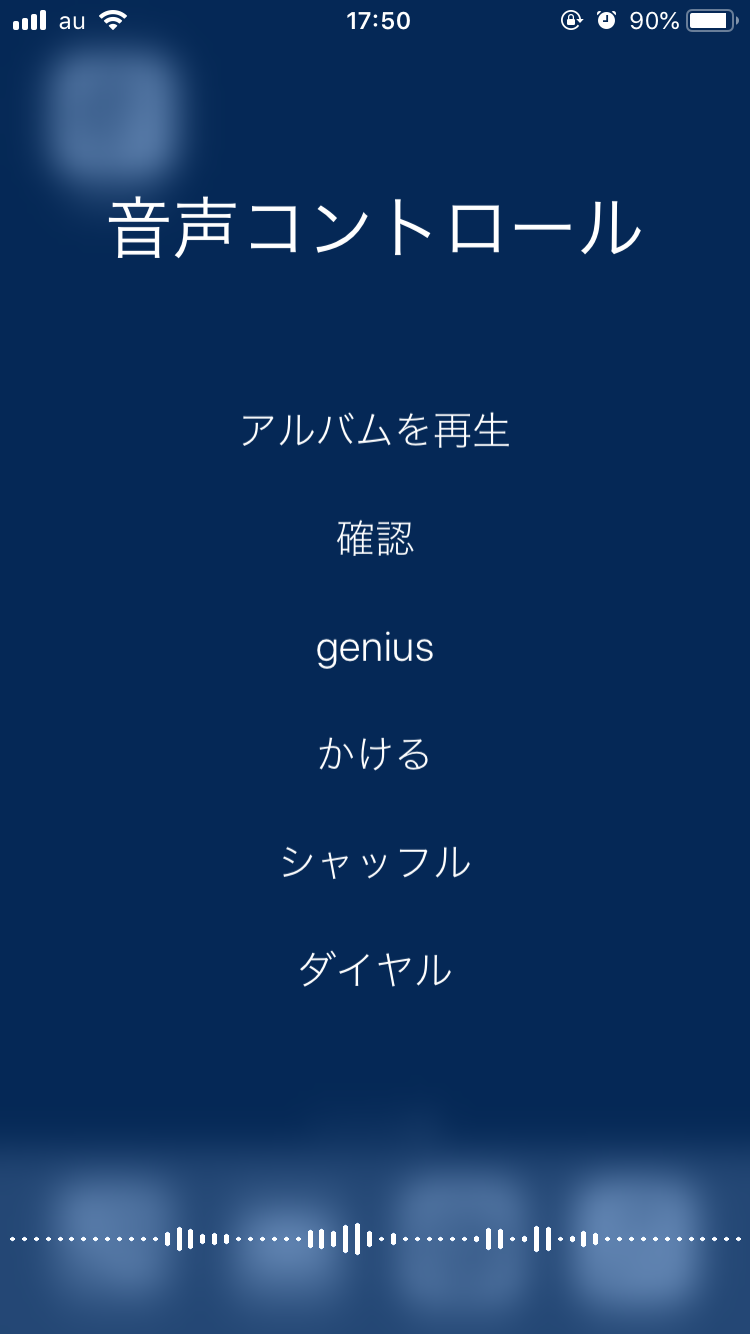
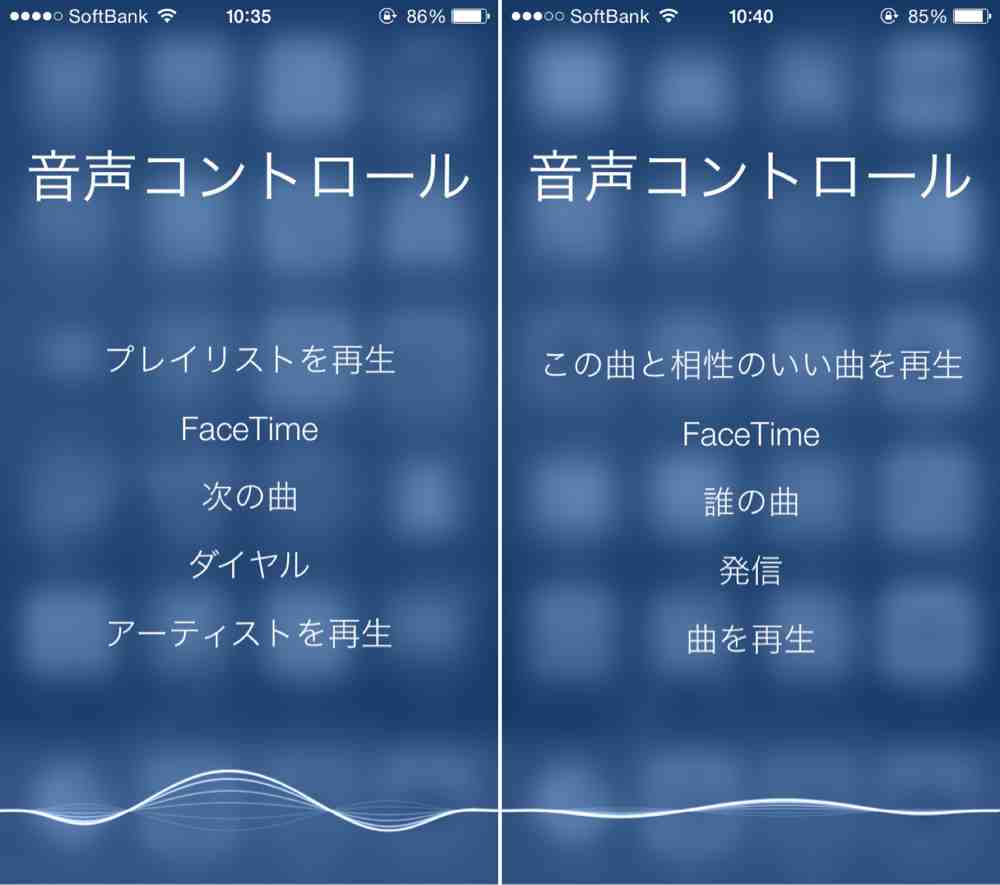
このトラブルの元凶は、iOSに標準搭載されている「音声コントロール(クラシック音声コントロール)」の誤作動です。2026年現在のiOS環境であっても、初期状態や設定の組み合わせ次第でこの現象は簡単に起きてしまいます。今回は、なぜ意図せず音声コントロールが暴走するのかという根本原因を突き止め、煩わしい誤作動を二度と起こさないための完全無効化設定を分かりやすく解説します。
📌 【この記事の重要ポイントまとめ】
- 要点1:音声コントロールの暴走は「ボタンの物理的長押し」「イヤホン端子の接触不良」「Siriオフ時のフォールバック」が主因。
- 要点2:「アクセシビリティ」からボタン長押し時の動作を「オフ」に設定することで、物理的な誤起動を完全遮断可能。
- 要点3:ロック画面の「音声ダイヤル」を停止しておけば、万が一のポケット内誤作動による意図しない電話発信を確実に防げる。
【なぜ起きる?】音声コントロールが勝手に喋る・起動する3大原因
画面に触れてもいないのにiPhoneが突然音声を拾い始め、勝手に喋り出す現象には、ハードウェアとソフトウェア双方に明確なトリガーが存在します。主な原因は以下の3点に集約されます。
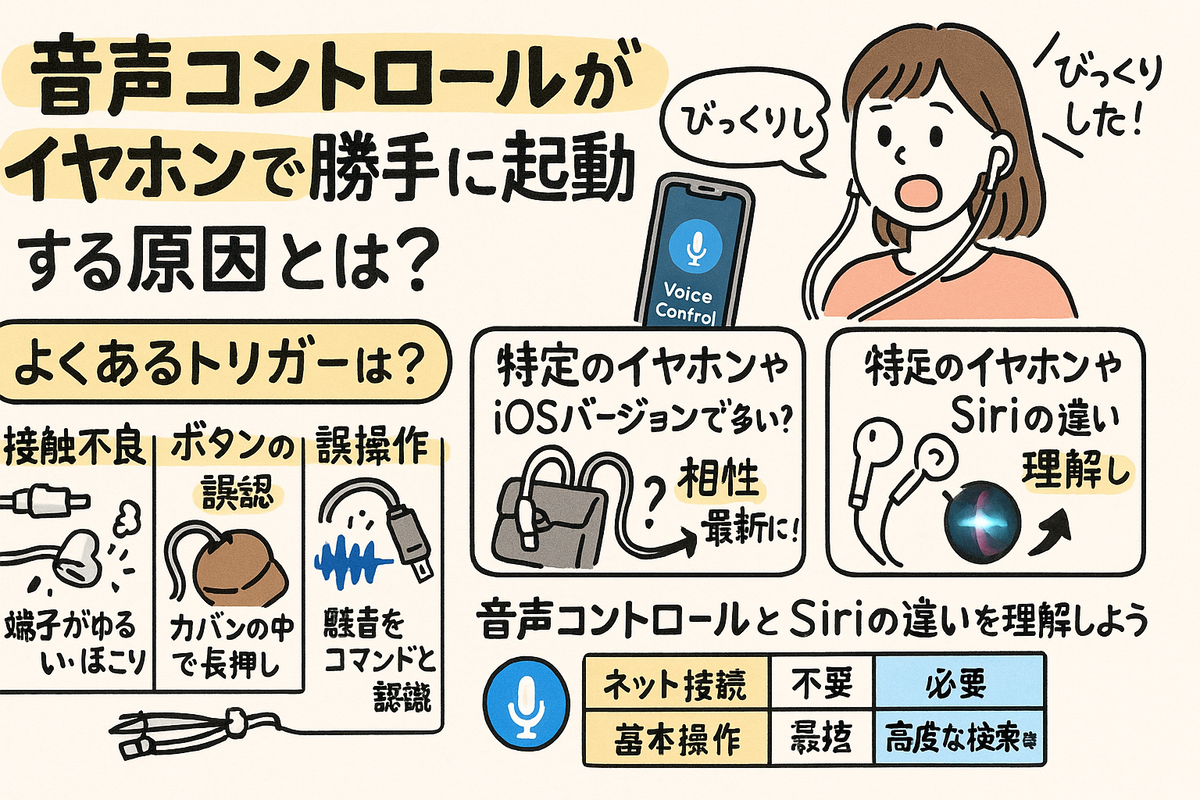
第一に、ポケットやタイトな衣服内での物理的圧迫です。歩行中や座った際に、iPhoneのサイドボタン(またはホームボタン)が数秒間押し続けられる状態になると、iOSはユーザーからの意図的な呼び出しと判断して起動プロセスを走らせます。
第二に、イヤホンや変換アダプタの接触不良による電気的ノイズです。有線イヤホンのプラグやLightning/USB-Cポート内に微細なホコリが溜まっていたり、コード内部が断線しかけていたりすると、プラグの抜き差し時や接触の瞬間に「リモコンのセンターボタンが長押しされた」と端末が誤検知してしまいます。
第三に、Siriをオフにした際のシステム仕様です。実はSiriを無効化すると、長押し時の挙動が自動的に旧世代のオフライン機能である「音声コントロール」へと切り替わります。これが原因で「Siriを切ったはずなのに、別の音声アシスタントが勝手に立ち上がる」という混乱が生じるのです。
【混乱しやすい】Siriと音声コントロールの決定的な違いとは?
多くのユーザーが混同しがちなのが「Siri」と「音声コントロール」の役割の違いです。両者は似ているようで、動作する仕組みが根本から異なります。
Siriは、高度なクラウドAIと自然言語処理を用いて複雑な指示(天気予報の確認、リマインダー作成、Web検索など)を実行するオンラインアシスタントです。一方で、音声コントロールはインターネット接続を必要とせず、端末内だけで完結するレガシー(旧式)な簡易コマンド機能です。
オフラインで動作する利点はあるものの、音声の認識精度はSiriほど柔軟ではありません。そのため、周囲の環境音や服の摩擦音を「電話をかける」「再生」といったコマンドとして誤認識しやすいという致命的な弱点を抱えています。ポケットの中で勝手に誰かに発信してしまう事故のほとんどは、この音声コントロールの誤認識によるものです。
【2026年最新】iPhoneの音声コントロールを完全無効化する設定手順
意図しない誤作動を根絶するためには、ボタンを長押ししても音声コントロールが一切反応しないよう、アクセシビリティ設定をカスタマイズするのが最も確実な解決策です。
お使いの機種タイプに合わせて、以下の手順で設定を行ってください。
【Face ID搭載モデル(ホームボタンがないiPhone)の場合】
1. ホーム画面から「設定」アプリを開き、「アクセシビリティ」をタップします。
2. 少し下にスクロールし、「サイドボタン」を選択します。
3. 「長押しして話す」の項目にある選択肢から、「オフ」にチェックを入れます。
【ホームボタン搭載モデル(iPhone SEなど)の場合】
1. 「設定」アプリから「アクセシビリティ」を開きます。
2. 「ホームボタン」をタップします。
3. 「長押しして話す」の項目で「オフ」を選択します。
この設定を適用すると、サイドボタンやホームボタンをいくら長押ししても、Siriも音声コントロールも一切起動しなくなります。ボタン長押しの誤動作に悩まされている方にとって、最も即効性のある防御策です。
画面ロック中の「勝手に電話発信」を防ぐ鉄壁のセキュリティ対策
ボタンの長押しを無効化するだけでなく、画面ロック中の誤発信リスクをシステム側から完全に塞いでおくことも重要です。特に連絡先リストの上位にある相手や直近の発信履歴へ勝手に発信してしまう事故は、パスコード設定内のスイッチ一つで防止できます。
設定手順は極めてシンプルです。
1. 「設定」>「Face IDとパスコード」(または「Touch IDとパスコード」)を開きます。
2. パスコードを入力して設定画面に進みます。
3. 「ロック中にアクセスを許可」の一覧にある「音声ダイヤル」をオフ(白色)にします。
このスイッチを無効にしておけば、万が一画面ロック中に音声コントロールの画面が表示される事態になっても、電話の発信機能だけは完全にブロックされます。知人や仕事関係者への誤発信によるトラブルを未然に防ぐためにも、必ず設定しておきたい項目です。
イヤホンの接触不良やジャックの汚れを解消するチェックリスト
設定を変更しても有線イヤホンの抜き差し時などに誤作動が続く場合は、ハードウェア側の物理的なトラブルを疑う必要があります。接触不良を解消するためのポイントを確認してください。
端子内部のゴミ掃除:
iPhoneの充電ポートやイヤホン端子の内部には、ポケットの糸くずやホコリが圧縮されて溜まりがちです。電源を落とした状態で、細いプラスチック製ピックやつまようじ等を用いて、内部の端子を傷つけないよう慎重に異物を取り除いてください。
変換アダプタの経年劣化:
LightningやUSB-Cと3.5mmミニプラグを中継する変換アダプタは、内部で断線が起きると微弱な誤信号を発信しやすくなります。ケーブルを軽く曲げただけで音楽が止まる・音声コントロールが出る場合は、アダプタ自体の寿命ですので速やかな買い替えを推奨します。
【iphone 音声 コントロール 勝手 に 起動】に関するよくある質問(FAQ)
Q1:Siriをオフにした途端、音声コントロールが起動するようになったのはなぜですか?
A1:iOSの仕様上、サイドボタンやホームボタンの長押し機能から「Siri」を外すと、自動的に下位機能である「音声コントロール」が割り当てられるためです。両方を無効化したい場合は、「設定」>「アクセシビリティ」>「サイドボタン(またはホームボタン)」から「長押しして話す」を「オフ」にする必要があります。
Q2:音声コントロールをオフにすると、Siriも使えなくなりますか?
A2:ボタン長押しによる起動を「オフ」にした場合、物理ボタンからのSiri起動はできなくなります。ただし、「Hey Siri」や「Siri」と声をかけて呼び出す音声起動機能はそのまま併用可能です。ボタン誤作動を防ぎつつSiriの利便性を残したい場合は、音声認識呼び出しのみを有効にしておくと快適です。
Q3:勝手に知らない電話番号へ発信してしまうのを今すぐ防ぐ方法はありますか?
A3:「設定」>「Face IDとパスコード」内にある「音声ダイヤル」をオフにしてください。これにより、ロック画面状態からの音声コマンドによる電話発信が全面的に禁止されます。
まとめ:正しいアクセシビリティ設定で意図しない誤作動ストレスから解放されよう
iPhoneの音声コントロールが意図せず起動するトラブルは、決して端末の故障や怪奇現象ではなく、ボタンへの物理的接触やiOSのフォールバック仕様が招く典型的な挙動です。
アクセシビリティ設定からボタン長押しの割り当てを解除し、パスコード設定で音声ダイヤルを制限するだけで、日々の誤作動ストレスや誤発信の恐怖から完全に解放されます。ポケットから取り出すたびに冷や冷やしていた方は、今すぐ手元のiPhoneで設定を見直してみてください。 (出典: iphone 音声 コントロール 勝手 に 起動(Yahoo!ニュース))
Webメディアの編集およびコンテンツ作成に従事。正確で質の高い情報発信を心掛けています。
