喋太郎コマンド一覧と使い方!動かない原因と声の変更【2026最新】
Discordでゲーム実況や作業通話を快適にするツールとして、屈指の人気を誇る読み上げBot「喋太郎」。聞き取りやすい音声と軽快なレスポンスで多くのサーバーに導入されていますが、日々のアップデートやDiscord側の仕様変更に伴い、「急に音声を読み上げなくなった」「コマンドを入力しても反応しない」といったトラブルに直面するユーザーも少なくありません。
通話中にBotが沈黙してしまうと、テキストチャット派のメンバーとのコミュニケーションが滞り、コミュニティの熱量が削がれてしまいます。そこで本稿では、日常的に使う必須コマンドの一覧や声の変更手順はもちろん、トラブル発生時の根本的な原因と解決法までを徹底取材。2026年時点の最新仕様に即した最適な運用ガイドをお届けします。
📌 【この記事の重要ポイントまとめ】
- 要点1:喋太郎の基本操作はスラッシュコマンド(/)への移行が進んでおり、入退出から辞書登録まで直感的な入力が可能。
- 要点2:「反応しない・動かない」不具合の大半は、Discord側の権限付与ミスやテキストチャンネルとの紐付けの不整合が原因。
- 要点3:読み上げ音声の速度・声質・音量は細かくカスタマイズ可能で、障害時に備えた代替Botの確保も通話サーバー運用の鍵となる。
【2026年最新】喋太郎の主要コマンド一覧と即座に使える基本操作
喋太郎を使いこなす上でまず押さえておきたいのが、日々の通話で頻繁に利用する基本コマンド群です。Discordの大規模なプラットフォーム更新を経て、現在の喋太郎は「/(スラッシュ)」を入力してメニューから選択するスラッシュコマンドが標準機能として定着しています。
以前親しまれていた「;(セミコロン)」などのプレフィックス入力も一部残されていますが、誤作動を防ぎ権限エラーを避けるためには、入力補完が効くスラッシュコマンドの利用が推奨されます。
| コマンド名 | 機能・処理内容 | 備考・旧プレフィックス |
|---|---|---|
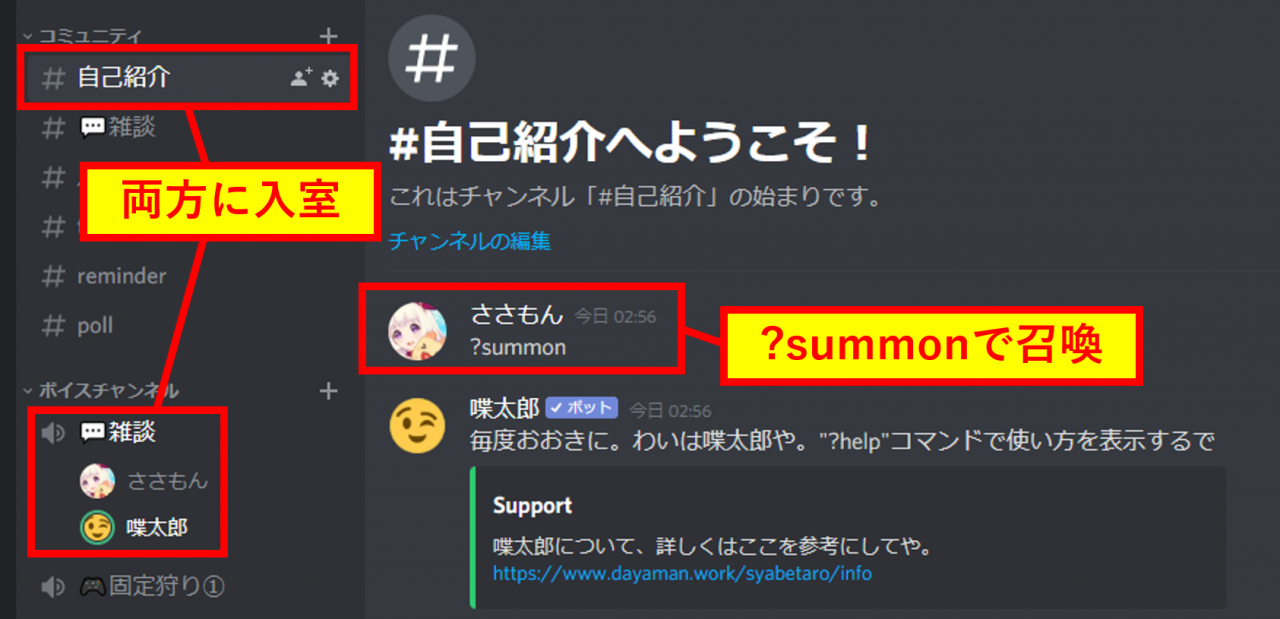
| /join | 実行者が現在接続しているボイスチャンネルに喋太郎を呼び出す | 呼び出し(旧 ;join) |
| /bye(または /leave) | ボイスチャンネルから喋太郎を退室させる切断コマンド | 退出(旧 ;bye) |
| /voice | 読み上げ音声の種類(男性・女性・機械音など)を変更する | 個別設定メニュー表示 |
| /volume | 読み上げの出力音量を調整する | 音量調整(0〜100等) |
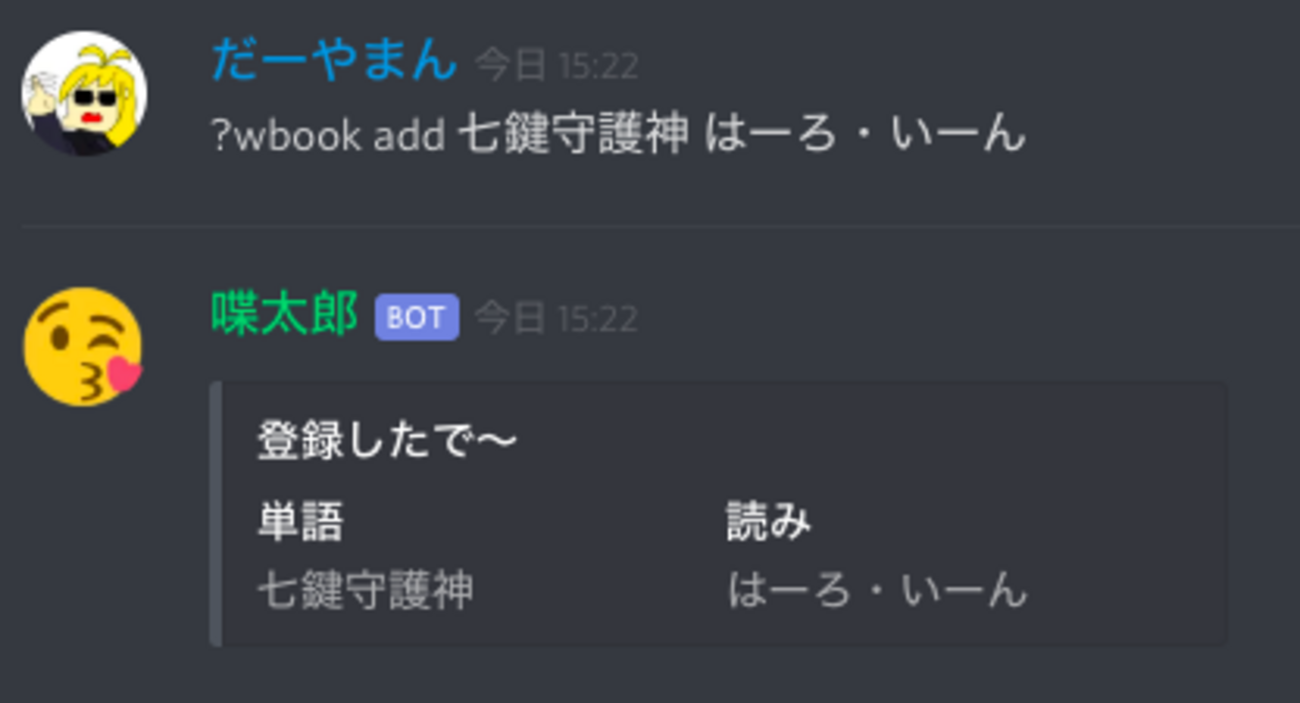
| /word add | 独自の単語やスラングの発音を指定する辞書登録 | 表記と読みを指定 |
| /word delete | 登録済みの単語を辞書から削除する | 登録解除 |
| /help | 利用可能なコマンド一覧やヘルプ情報を確認する | 操作ガイド表示 |
通話を終了する際は、放置せず切断コマンド(/bye)を実行するのがマナーです。Botをチャンネルに残したまま全員が退出すると、内部セッションが維持されたままキャッシュが滞留し、次回の接続時に不具合を引き起こす温床となるためです。
声の変え方と音量調整|読み上げ環境を好みにカスタマイズする手順
喋太郎の大きな魅力は、聞き取りやすさに合わせて自分好みのトーンを作れるカスタマイズ性の高さにあります。複数人が参加するサーバーでは、誰の発言かを識別しやすくするためにも、声の変更や音量調整のコマンドを把握しておくことが欠かせません。
声の変え方は非常にシンプルです。テキストチャンネルで「/voice」と入力して送信すると、選択可能な音声モデルのドロップダウンメニューが表示されます。標準的な女性ボイスから低音の男性ボイス、親しみやすいキャラクター調のトーンまで複数用意されており、好みのタイプを指定するだけで即座に反映されます。
また、通話相手のゲーム音やBGMと干渉する場合は、「/volume」を用いた音量調整が効果的です。例えば、Discord全体の音量を変えずに喋太郎の読み上げだけを少し絞りたい場合、数値を指定して実行することで、全員にとって快適な音圧バランスを維持できます。
さらに、ゲーム内の専門用語やネットスラングを頻繁に使うコミュニティなら、辞書登録機能の活用が欠かせません。「/word add [単語] [読み]」を実行しておけば、不自然な漢字の読み間違いを防ぎ、会話の流れを止めずにスムーズな読み上げを実現してくれます。
【決定打】喋太郎が「動かない・反応しない」時の原因と最新解決策
快適に使っていた喋太郎が、ある日突然「動かない」「コマンドに一切反応しない」という現象に見舞われることがあります。このトラブルの裏には、Discordのプラットフォーム仕様とボットの稼働状況に起因する、いくつかの決定的な原因が存在します。
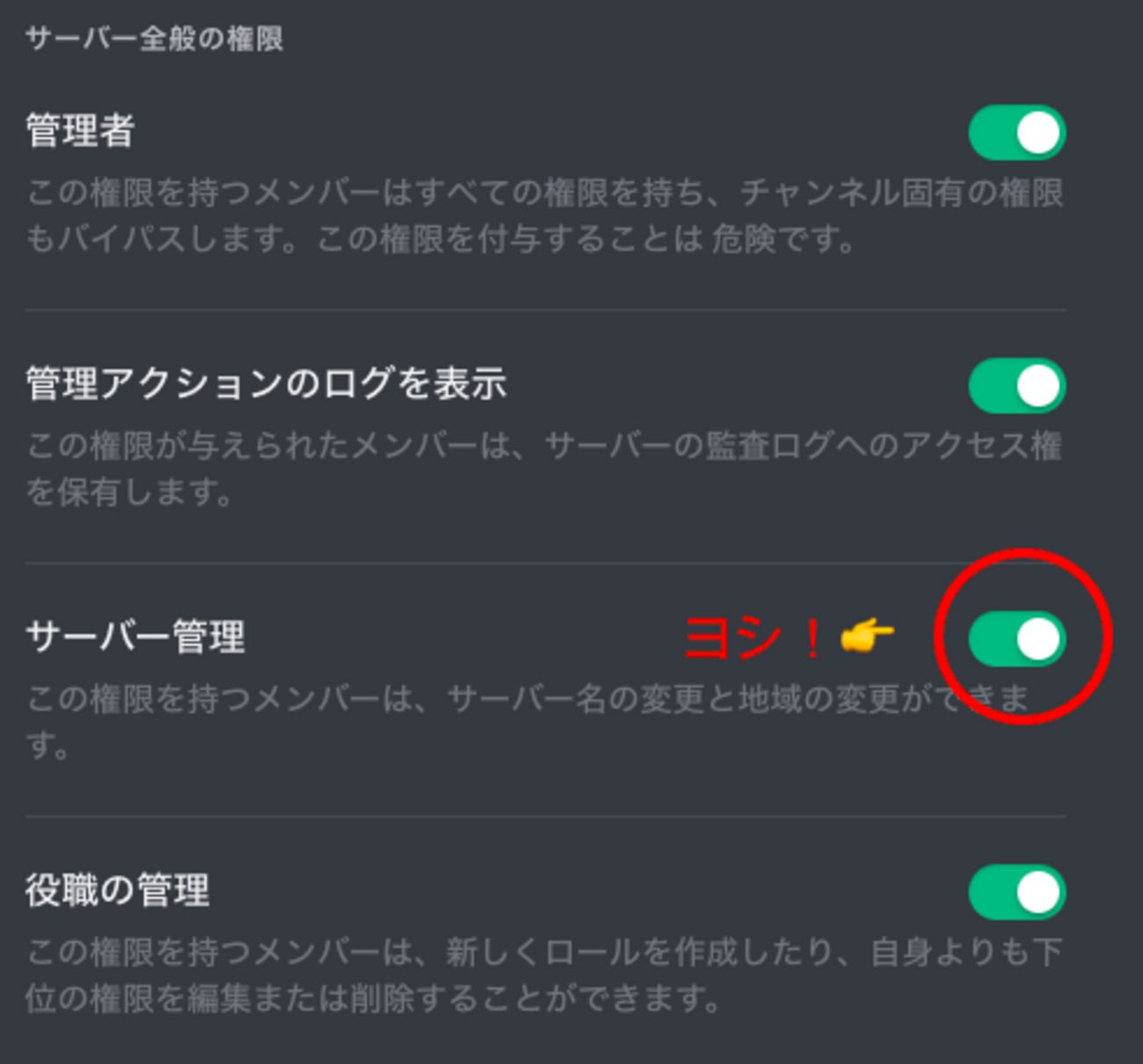
まず疑うべきは、Discordサーバー側におけるロールの権限設定です。近年のDiscordはセキュリティ強化のため、各Botに割り当てられる権限が厳格化されています。喋太郎が反応しない場合、該当のテキストチャンネルで以下の権限が剥奪されていないか確認してください。
- チャンネルを見る(View Channel):テキストを認識するために必須
- メッセージを送信(Send Messages):コマンドの応答を返すために必須
- メッセージ履歴を読む(Read Message History):文脈と直前の入力を把握するために必須
- 接続(Connect)および発言(Speak):ボイスチャンネルでの音声出力に必須
もうひとつの主要な原因は、プレフィックスの廃止とスラッシュコマンドへの非同期です。古いガイド記事に掲載されている「;」や「!」を先頭に付けたコマンドを打ち込んでも、DiscordのAPI制限によりBot側がメッセージ本文を読み取れず、完全に無視されるケースが相次いでいます。必ずスラッシュ(/)から始まるコマンドを使用してください。
これらを確認しても動作しない場合は、喋太郎をホストしている外部サーバーの大規模障害や、Discord API自体のメンテナンスが影響している可能性が高いです。開発元の公式アナウンスを確認し、Botの一時的なダウンが疑われる場合は、無理に再設定を繰り返さず復旧を待つのが賢明な判断となります。
ゼロから始める喋太郎の導入方法と初期設定のチェックリスト
新しくDiscordサーバーを立ち上げた際、喋太郎の導入方法は極めて明快ですが、権限の与え方を誤ると後々の不具合につながります。安全かつ確実にセットアップを完了させるためのステップを整理しました。
最初に、喋太郎の公式配布元または信頼できるBotリストサイトへアクセスし、「サーバーに招待」ボタンをクリックします。ブラウザ上でDiscordへのログインが求められるため、導入したいサーバーの管理者権限を持つアカウントで認証を行ってください。
次に、招待画面で追加先のサーバーを選択し、付与する権限の一覧を確認します。セキュリティを重視するあまり必要な権限のチェックを外してしまうと、前述の「接続できるが声が出ない」「テキストに反応しない」といったエラーの温床になります。基本的には推奨されているデフォルトの権限構成をそのまま承認するのが安全です。
サーバーへの参加が完了したら、専用の読み上げ用テキストチャンネルを用意することをおすすめします。雑談チャンネルや連絡用チャンネルと分離し、「/join」を実行したチャンネルのみを読み上げ対象に設定しておくことで、意図しない長文やURLの誤読による通話の混乱を防ぐことができます。
万が一の障害時に備える!喋太郎の代替Botおすすめ3選
どれほど優秀なDiscord読み上げBotであっても、開発側のメンテナンスやクラウドサーバーのダウンタイムを完全にゼロにすることは不可能です。大事なゲーム大会や定期ミーティングを控えているサーバー管理者は、喋太郎が一時的に使えなくなった際に備え、バックアップとなる代替Botをあらかじめ控室サーバーに準備しておくのが鉄則です。
代替候補の筆頭として挙げられるのが「Shovel」です。シンプル設計でありながら動作の安定性に定評があり、導入ハードルの低さから多くのユーザーに併用されています。喋太郎と操作感が似ており、メンバーが混乱しにくい点もメリットです。
より高度な合成音声を楽しみたいコミュニティには、VOICEVOX連携系Botが人気を集めています。「ずんだもん」や「四国めたん」をはじめとする個性豊かなキャラクターボイスで読み上げを行えるため、通話のエンタメ性を一段引き上げたいシーンで強みを発揮します。
さらに、高機能な読み上げに特化した「VC-TTS」などの国産Botも、安定した稼働率と丁寧な日本語サポートで高い評価を得ています。予備のBotを1体サーバーに常駐させておくだけで、突然のBotダウン時にもストレスなく通話を継続できます。
【喋太郎のコマンド】に関するよくある質問(FAQ)
Q1:スラッシュコマンド(/)を入力しても候補一覧に喋太郎が出てこないのはなぜですか?
A1:Botがサーバー内で「アプリケーションコマンドを使う」権限を与えられていないか、Discordアプリのキャッシュが古くなっている可能性があります。アプリの完全再起動を試すか、サーバー設定の「連携」項目から喋太郎のスラッシュコマンド権限が有効になっているかを確認してください。
Q2:長い文章やURLを連投された時に読み上げを途中で止める方法はありますか?
A2:一度ボイスチャンネルから切断コマンド(/bye)を実行して強制終了させるか、Botのスキップ機能(用意されている場合は/skipなど)を利用してください。設定でURLの読み上げを省略するフィルター機能を持たせている場合は、事前に無効化設定を入れておくのが有効です。
Q3:サーバーから喋太郎を一度キック(追放)して再招待すると、辞書登録は消えてしまいますか?
A3:サーバーIDに紐付いてクラウドデータベース上に辞書データが保存されているケースが大半のため、一時的なキックや再招待で即座に辞書が消滅することは稀です。ただし、Botの大規模データベース移行や長期離脱時は初期化されるリスクもあるため、重要な単語リストはメモ帳などにバックアップしておくことを推奨します。
まとめ:今後の展望と注目ポイント
テキストチャットと音声通話がシームレスに交差するDiscordにおいて、喋太郎のような読み上げBotは、誰もが気兼ねなく会話の輪に加わるための架け橋として今なお重宝されています。円滑なコミュニティ運営のためには、基本コマンドの定着はもちろん、Discordのセキュリティ仕様に合わせた適切な権限管理が欠かせません。
今後はAI音声合成技術のさらなる進化により、より自然なイントネーションやパーソナライズされた声質設定の実装が期待されます。不意の動作不良に見舞われた際も、原因の切り分け手順と代替ツールの備えさえあれば慌てる必要はありません。最新のコマンド体系をマスターし、クリアで心地よいDiscordライフを維持していきましょう。 (出典: 喋 太郎 コマンド(Yahoo!ニュース))
Webメディアの編集およびコンテンツ作成に従事。正確で質の高い情報発信を心掛けています。
