IPhone更新が終わらない?時間かかる原因と2026年最新の高速化裏技
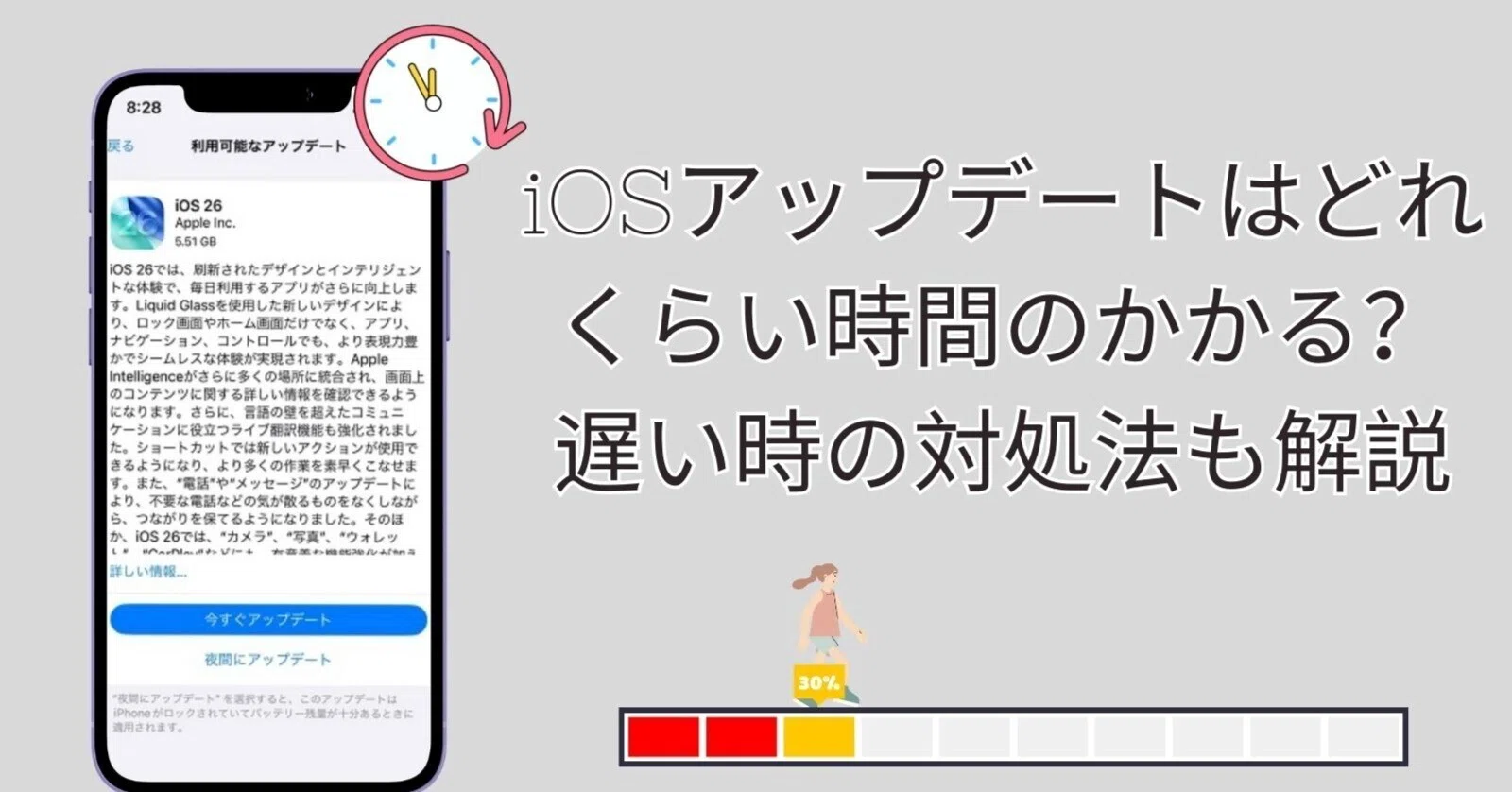
iOSのアップデートを実行したものの、「残り時間を計算中…」の表示から一向に進まない、あるいはプログレスバーが途中で完全に止まって焦った経験を持つユーザーは少なくありません。特に大容量化が進む2026年現在の最新iOS環境では、ダウンロードからインストール完了までに想定以上の時間を要するケースが頻発しています。
大切なデータを守りつつ、無駄な待ち時間を削って安全にアップデートを完了させるにはどうすればよいのでしょうか。本稿では、アップデートが長引く構造的な原因を解明し、現場で実証された高速化テクニックやトラブル発生時の緊急リカバリー手順を分かりやすくお届けします。
📌 【この記事の重要ポイントまとめ】
- 要点1:通常のiOSアップデートにかかる時間は約30分〜1時間が目安だが、通信環境や端末の空き容量によって大幅に遅延する。
- 要点2:「終わらない・進まない」主な原因は、Appleサーバーのアクセス集中、Wi-Fiの不安定さ、ストレージ容量の枯渇にある。
- 要点3:フリーズ時は正しい手順の強制再起動やパソコン経由の更新を行うことで、リンゴループを回避しながら復旧できる。
【2026年最新】iPhoneアップデートの目安時間とプロセス別の内訳
iPhoneのソフトウェアアップデートは、大きく分けて「ダウンロード」「アップデートの準備」「検証およびインストール」という3つのフェーズで進行します。2026年現在のiOS環境における標準的な所要時間の目安は以下の通りです。
毎年秋に配信される大型のメジャーアップデートの場合、データ容量が5GB〜8GB前後に達するため、全体の所要時間は約45分〜1時間30分を見込む必要があります。一方、月次で配信されるセキュリティ修正やバグ改修を中心としたマイナーアップデートであれば、通常は約15分〜30分程度で完了します。
もし画面の進行バーが1時間以上まったく動かない場合や、ダウンロードの残り時間が数時間と表示され続けている場合は、何らかのシステム的・通信的なボトルネックが発生しているサインです。
【徹底検証】なぜ進まない?iOSアップデートが終わらない決定的な4大原因
アップデートが遅延・停滞する背景には、ユーザー側の端末環境と配信サーバー側の双方に明確な要因が存在します。主な原因は次の4点に集約されます。
第1に挙げられるのが、Appleサーバー混雑状況の影響です。新型iOSの配信直後や世界的なセキュリティアップデートの初日は、世界中からアクセスが集中し、Appleの配信サーバーへのトラフィックが飽和します。このタイミングではダウンロード速度が極端に低下し、検証プロセスで停止しやすくなります。
第2の原因は、Wi-Fi通信速度の改善が追いついていない電波環境です。電子レンジやBluetooth機器との電波干渉、あるいは公衆無線LANなど不安定なネットワーク下では、パケットロスが頻発してデータの再送が繰り返されます。
第3に、見落としがちな落とし穴がiPhoneストレージ空き容量不足です。iOSは更新ファイルのサイズだけでなく、展開・一時保存用として別途最低でも10GB〜15GB以上の空き領域を必要とします。空き容量がギリギリの状態では内部処理が極端に遅滞します。
第4に、システム内部の一時的なプロセス競合や、2026年最新iOS不具合情報でも報告されるような初期ビルド特有の同期エラーによって、プログレスバーが視覚的にフリーズしてしまうケースも確認されています。
【時短テクニック】iPhoneアップデートを劇的に高速化する実践ワザ
「少しでも早くアップデートを終わらせたい」という場面で効果を発揮するiPhoneアップデート高速化の裏ワザをまとめました。設定を少し見直すだけで、所要時間を半減させることが可能です。
まずはWi-Fi環境の最適化です。ルーターが対応している場合は、電波干渉を受けにくい5GHz帯(またはWi-Fi 6E / 7の6GHz帯)へ接続を切り替えます。さらに、アップデート実行中はバックグラウンドで動いている動画配信アプリやオンラインゲームを完全に終了させ、帯域とCPUリソースをiOS更新へ集中させます。
また、ダウンロードが極端に遅いときは、一度ダウンロード済みの更新ファイルを削除し、再取得するiOSアップデート中断と再開の手法が極めて有効です。「設定」>「一般」>「iPhoneストレージ」から該当の「iOS XX」ファイルを削除し、再度Wi-Fiを繋ぎ直してから「ソフトウェアアップデート」を実行すると、スムーズな別サーバー経路へ切り替わり高速化します。
【緊急対応】「残り時間計算中」から進まない時の強制再起動手順
画面が完全に静止し、1時間以上変化がない場合は、安全なリカバリー手順を踏む必要があります。中途半端な操作を避けるため、まずは正しいiPhone強制再起動の手順を実行しましょう。
Face ID搭載モデル(iPhone 8以降、iPhone 15 / 16 / 17シリーズ等)の手順は以下の通りです。
1. 本体の「音量を上げるボタン」を押してすぐに離す。
2. 続けて「音量を下げるボタン」を押してすぐに離す。
3. 最後に「サイドボタン(電源ボタン)」を長押しし続ける。
4. 画面が暗くなり、Appleロゴ(リンゴマーク)が表示されたらボタンを離す。
この操作により、停滞していた一時キャッシュがクリアされ、システムが通常モードで再起動します。再起動後にストレージ容量を確認し、不要な大容量アプリやキャッシュを整理した上で、再度アップデートを試みてください。
無線で失敗するなら「パソコン経由のiOSアップデート」が確実
Wi-Fi環境が不安定で何度試してもエラーが出る場合、最も確実で安全な回避策がパソコン経由のiOSアップデートです。Macの「Finder」またはWindows PCの「Apple デバイス」アプリ(旧iTunes)を利用します。
PC経由の最大のメリットは、更新ファイルのダウンロードと展開処理をパソコン側が肩代わりしてくれる点にあります。iPhone本体のストレージ空き容量が逼迫している場合でもエラーが起きにくく、有線ケーブル(USB-C / Lightning)で直結するため通信途絶のリスクを極小化できます。
PCとiPhoneを接続し、「アップデートを確認」をクリックするだけで、安定した有線給電を受けながら確実に最新バージョンへ書き換えることが可能です。
画面が固まる・リンゴループに陥った場合の正しい対処法
アップデート中に電源が切れたり、無理な操作を行ったりすると、Appleロゴの点滅を繰り返すリンゴループ対処法が必要になる場合があります。万が一この状態に陥っても、焦らず「リカバリーモード」を活用すれば端末を救出できます。
PCにiPhoneを有線接続した状態で先ほどの強制再起動コマンドを入力し、Appleロゴが表示されてもボタンを離さず押し続けます。画面に「パソコンとケーブルのイラスト(リカバリー画面)」が表示されたらボタンを離してください。
PC画面上に「アップデート」または「復元」の選択肢が表示されます。ここで「アップデート」を選択すれば、iPhone内の個人データやアプリを保持したまま、破損したiOSシステムのみを最新版へ安全に再インストールできます。
【iphone アップデート 時間 かかる】に関するよくある質問(FAQ)
Q1:アップデートのダウンロード中にWi-Fiが切れたらデータは消えますか?
A1:ダウンロードの段階でWi-Fiが切れても、端末内の写真やデータが消えることはありません。通信が再接続されれば自動的に再開されるか、一時ファイルがリセットされて最初から再試行する形になります。ただし「インストール中(歯車やリンゴマーク進行中)」の意図的な電源オフはデータ破損の原因になるため厳禁です。
Q2:ストレージの空き容量は最低どれくらい空けておくべきですか?
A2:アップデートファイルの約2〜3倍に相当する、最低でも10GB〜15GB以上の空き容量を確保することを推奨します。空き容量が不足していると、更新処理の速度が大幅に低下するだけでなく、インストール途中でエラー停止するリスクが高まります。
Q3:夜間の自動アップデートが朝になっても終わっていない原因は?
A3:夜間にWi-Fiの接続が切断されたか、充電器から外れてバッテリー残量が50%を下回った可能性があります。また、利用規約への事前同意が必要なメジャーアップデートでは、ユーザーの手動承認待ちでプロセスが止まっているケースも多く見られます。
まとめ:焦らず原因を切り分け、安全・快適に最新iOSへ更新しよう
iPhoneのアップデートに時間がかかる現象は、サーバー混雑やストレージ不足、Wi-Fiの瞬断など、明確なボトルネックを特定できれば確実に解決できます。バーが進まないからといって闇雲に電源を切るのではなく、まずは通信環境の見直しや不要データの整理を行い、必要に応じて強制再起動やPC接続を活用するのが得策です。
日頃からこまめなiCloudバックアップとストレージ管理を習慣づけ、余裕のある時間帯に安全なアップデート環境を整えておきましょう。 (出典: iphone アップデート 時間 かかる(Yahoo!ニュース))

情報を整理して届けることが得意なWebディレクター。ユーザー視点に立った記事作成を目指しています。
