MacBookのAirDrop設定まとめ!繋がらない原因と最新解決手順
MacBookとiPhoneの間で写真や大容量動画、書類を瞬時にワイヤレス転送できる「AirDrop」。Appleエコシステムを支える屈指のキラー機能ですが、現場のビジネスパーソンやクリエイターの間では「なぜか相手のアイコンが表示されない」「送信ボタンを押しても待機中のまま失敗する」といったトラブルが後を絶ちません。
わずかな設定のズレやmacOSの仕様変更による見落としが原因で、作業の手が止まってしまうケースは非常に多いのが実情です。本記事では、MacBookにおけるAirDropの正しい送受信設定から、相手が見つからない決定的な理由、そして2026年環境に即したトラブルシューティングまでを徹底的に解き明かします。
📌 【この記事の重要ポイントまとめ】
- 要点1:MacBookでAirDropを使う際は、Wi-FiとBluetoothの両方をオンにし、コントロールセンターから検出対象を適切に切り替える必要がある。
- 要点2:相手が表示されない最大の要因は「連絡先のみ」の登録不整合、セキュリティ機能によるファイアウォール遮断、およびスリープ状態にある。
- 要点3:一時的な共有なら「すべての人(10分間のみ)」を活用し、デバイス名の適切な管理と保存先(ダウンロードフォルダ)の把握で快適な運用が可能になる。
【基本】MacBookでAirDropを送受信する初期設定と正しい手順
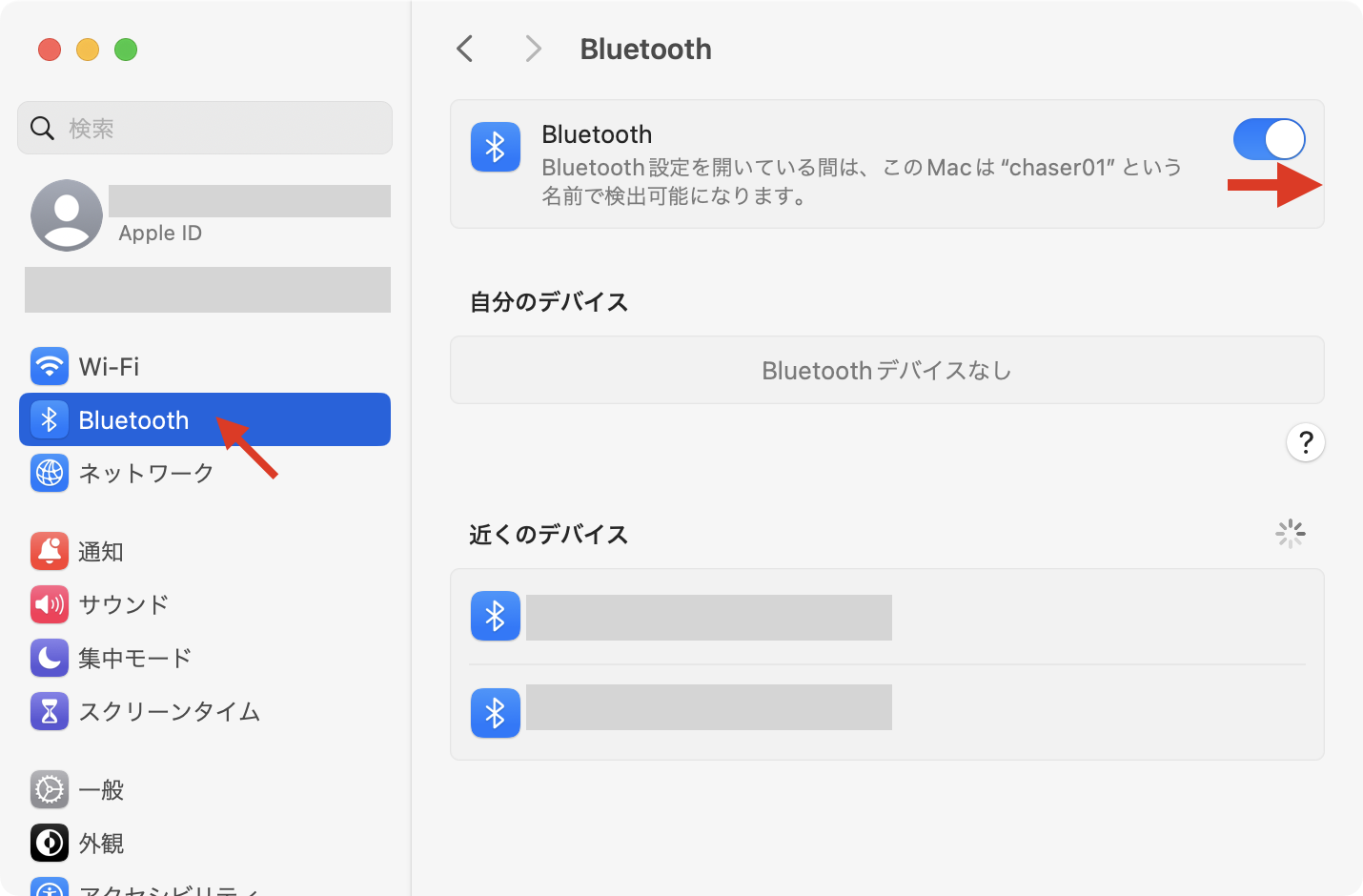
MacBookでAirDropをスムーズに運用するための第一歩は、基礎となる通信環境と公開範囲の正確なセットアップです。AirDropは独自の近距離ピアツーピアWi-FiとBluetooth低エネルギー(BLE)を組み合わせて動作するため、Wi-FiとBluetoothの双方が有効化されていることが絶対条件となります。
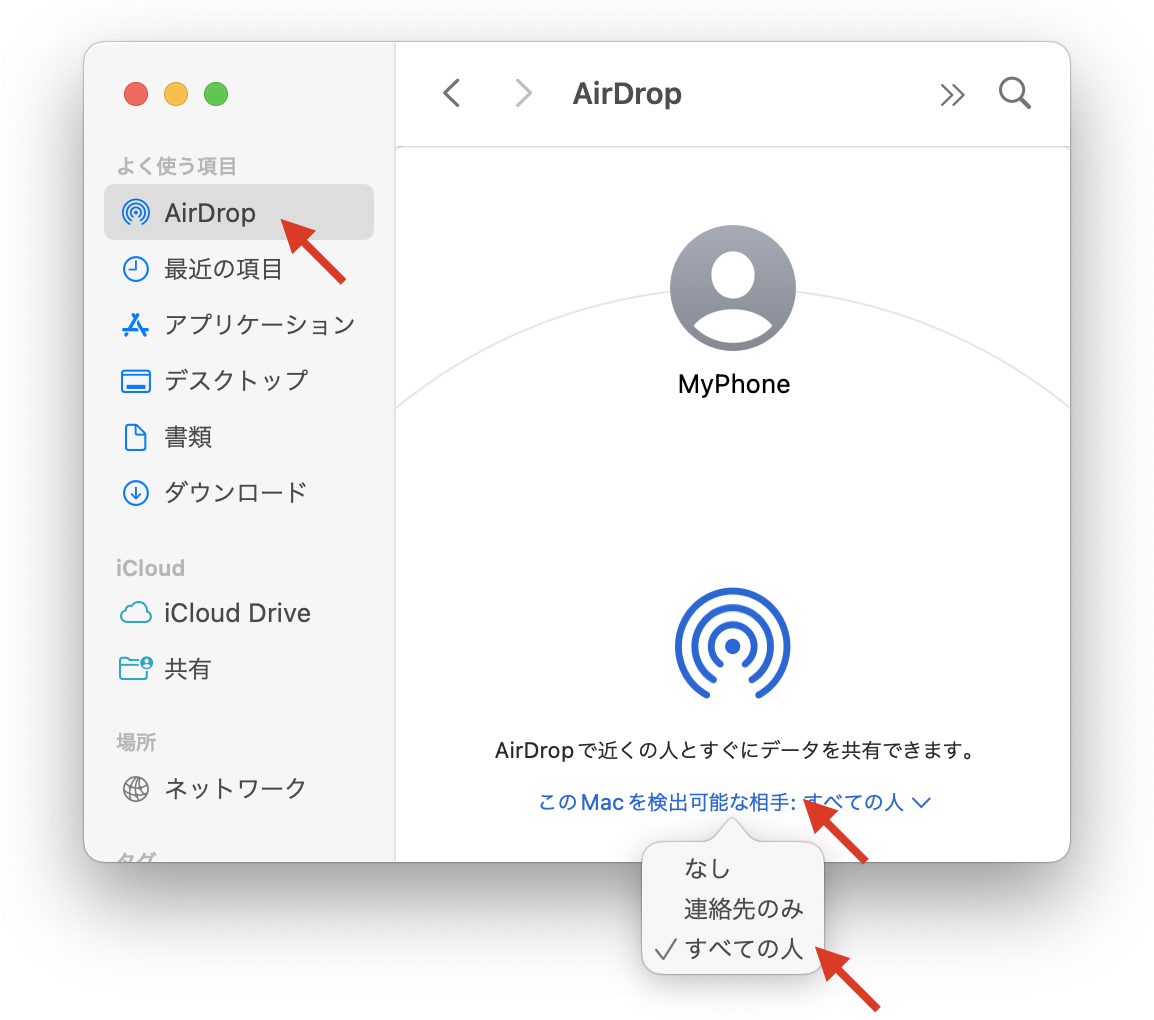
macOSにおける送受信設定は、画面右上のメニューバーにある「コントロールセンター」から素早くアクセスできます。コントロールセンターアイコンをクリックし、AirDropの項目を展開すると、検出対象を「切」「連絡先のみ」「すべての人(10分間)」の3段階から選択可能です。
ファイルを受信する場合は、Finderを開いてサイドバーの「AirDrop」を選択することでも現在の受信待機状態を確認できます。送信時は、共有したいファイルを右クリックして「共有」>「AirDrop」を選ぶか、FinderのAirDropウインドウ上に直接ドラッグ&ドロップするだけで、同一ネットワーク上の対応デバイスへと即座に転送が始まります。
なぜ相手が表示されない?MacBookでAirDropができない決定的な原因
「送信相手がレーダー画面に現れない」「転送リクエストが届かない」という現象には、明確なメカニズムが存在します。単なる機器の一時的な不具合と片付ける前に、以下の構造的なチェックポイントを確認してください。
最も頻発しているのが、検出範囲を「連絡先のみ」に設定していることによるミスマッチです。「連絡先のみ」で相手を認識させるには、送信側と受信側の双方が相手のApple Account(旧Apple ID)に紐づくメールアドレスまたは電話番号を連絡先アプリに正確に登録していなければなりません。どちらか一方でも未登録だったり、登録情報が古かったりすると、プライバシー保護の観点から画面上に相手が表示されない仕様になっています。
さらに見落としがちなのが、MacBookのディスプレイの開閉状態とスリープです。MacBookがスリープ状態に入っているとAirDropの待機電波が自動的に停止するため、相手側の画面には一切候補として浮上しません。また、インターネット共有(テザリングの親機モード)がオンになっている場合、AirDrop用のWi-Fi通信が占有されて送受信が無効化される点にも注意が必要です。
【2026年最新】相手が見つからない・送受信エラーのトラブルシューティング
設定を見直しても依然として相手が見つからない場合、システムの深部にある通信ブロックやキャッシュの滞留を疑う必要があります。現場ですぐに実践できる具体的な解消ステップを順を追って解説します。
まずは「すべての人(10分間)」への一時的切り替えを試してください。「連絡先のみ」の認証プロトコルをバイパスできるため、アドレス帳の不整合が原因であればこの操作だけで即座に相手のアイコンが表示されます。10分が経過すると自動的に元の設定へ戻るため、セキュリティ上のリスクも最小限に抑えられます。
それでも解決しない場合は、macOSのセキュリティ設定を確認します。「システム設定」>「ネットワーク」>「ファイアウォール」へと進み、ファイアウォールがオンになっている場合はオプションを開いてください。ここで「外部からの接続をすべてブロック」が有効になっていると、AirDropのデータパケットも遮断されてしまいます。この項目をオフにし、必要に応じて「共有サービスへの接続を自動的に許可」を有効化します。
また、Bluetoothの接続デーモンがスタックしているケースでは、メニューバーからBluetoothを一度オフにし、5秒ほど待ってから再度オンにするだけでも通信のリフレッシュが働きます。OSアップデート直後などに不整合が生じている場合は、MacBookと相手側デバイス(iPhoneやiPad)の双方を再起動することが極めて有効な打開策となります。
送受信がもっと快適になる!MacBookのAirDrop名前変更と保存先の確認
AirDropを日常的に使いこなす上で、デバイスの識別名と受信データの管理は作業効率に直結する重要な要素です。周囲に同じモデルのMacBookを使っている人が多いオフィスやコワーキングスペースでは、適切な名前変更が誤送信を防ぐ防壁となります。
MacBookのAirDropに表示される名前を変更するには、「システム設定」>「一般」>「情報」を開き、最上段にある「名前」のテキストフィールドを編集します。初期状態の「〇〇のMacBook Pro」のままだと本名が周囲に露出する恐れがあるため、プライバシーに配慮した任意のニックネームや識別しやすい名称へカスタマイズしておくのが賢明な防衛策です。
一方、受信したファイルの行き先についてですが、macOSのデフォルト設定ではすべての受信データが「ダウンロード」フォルダへと自動保存されます。同一のApple Accountでサインインしている自身のiPhoneからMacBookへ送信した場合は、受信の許可ダイアログを挟まず即座に保存が完了します。他者からの受信時は「受け入れる」をクリックした瞬間にダウンロードフォルダへ格納されるため、Finderのサイドバーからすぐにアクセス可能です。
MacとiPhoneをシームレスに繋ぐ!実用的なファイル共有テクニック
MacBookとiPhoneの間でAirDropを活用する際、単一ファイルの送受信にとどまらないスマートなテクニックを押さえておくと日々のワークフローが劇的に加速します。
代表的な活用法が、Safariで閲覧しているWebサイトの即時共有です。iPhoneの共有メニューからMacBookを指定してAirDrop送信すると、MacBook側のSafariでそのページが自動的に新しいタブとして展開されます。外出先でリサーチした情報をデスクに戻って大画面で精読したい場面などで、URLのコピー&ペースト作業を完全に省略できます。
また、ギガバイトクラスの4K動画や大量の高解像度写真(ProRAWデータなど)を転送する場合、クラウドストレージを経由するよりもAirDropのローカルピアツーピア転送の方が圧倒的に高速です。転送中は両端末の距離を数メートル以内に保ち、MacBookの蓋を閉じずにキープすることが、大容量転送を途中で失敗させないための実践的なコツです。
【macbook airdrop 設定】に関するよくある質問(FAQ)
Q1:連絡先を登録している相手なのに「連絡先のみ」でMacBookが表示されません。何が原因ですか?
A1:登録しているメールアドレスが、相手のApple Account(Apple ID)のプライマリまたは連絡先用アドレスと完全に一致していない可能性があります。また、電話番号の国番号(+81)の有無が影響する場合もあります。手っ取り早い解決策としては、一時的に「すべての人(10分間)」に切り替えて転送を実行するのが最も確実です。
Q2:MacBookでAirDropの保存先を「デスクトップ」など別のフォルダに変更できますか?
A2:macOSの標準仕様では、AirDrop受信時の保存先を直接変更する項目は用意されておらず、「ダウンロード」フォルダ固定となっています。保存先を自動で振り分けたい場合は、macOSの「ショートカット」アプリや「フォルダアクション」機能を使って、ダウンロードフォルダに特定拡張子のファイルが入った際に自動移動するスクリプトを組むことで代替可能です。
Q3:外出先で知らない人から不審なファイルを勝手に送りつけられる危険はありませんか?
A3:現在のmacOSおよびiOSでは、見知らぬ人からの受信を無制限に許可し続ける設定は廃止されており、「すべての人」を選んでも10分後には自動的に「連絡先のみ」か「切」へと切り替わります。また、他者からの送信はMac画面上で明示的に「受け入れる」を押さない限り保存されないため、身元不明のリクエストは「辞退」を選択すれば安全です。
まとめ:正しいAirDrop設定でAppleエコシステムを極限まで活用する
MacBookのAirDropは、仕組みと設定のロジックさえ押さえておけば、作業効率を何倍にも引き上げてくれる強力なツールです。ファイルが飛ばない、相手が見つからないといったトラブルの9割以上は、「Wi-Fi・Bluetoothの通信状態」「公開範囲(連絡先のみ/すべての人)」「ファイアウォール設定」のいずれかを見直すことで速やかに解決します。
デバイス名の適切なカスタマイズによるプライバシー保護と、状況に応じたコントロールセンターの素早い切り替えを身につけ、ストレスのないシームレスなデータ連携環境を整えてください。 (出典: macbook airdrop 設定(Yahoo!ニュース))

Webメディアの編集およびコンテンツ作成に従事。正確で質の高い情報発信を心掛けています。
